
 Tomasz Nowicki
26-letni redaktor technologiczny w Echo Biznesu, to energiczny i błyskotliwy dziennikarz…
Tomasz Nowicki
26-letni redaktor technologiczny w Echo Biznesu, to energiczny i błyskotliwy dziennikarz…

Może to być frustrujące, gdy aplikacja Ustawienia systemu Windows 11 jest pusta lub nie chce się otworzyć. Dlaczego tak się dzieje? Cóż, istnieje wiele przyczyn tego problemu i musimy znaleźć i rozwiązać najbardziej prawdopodobne problemy.
Jeśli ustawienia systemu Windows są puste lub ich brakuje, oto, co należy natychmiast zrobić, aby rozwiązać problem.
1. Uruchom ponownie proces Eksploratora Windows
Eksplorator Windows odpowiada za obsługę interfejsu graficznego komputera. Jeśli ulegnie awarii, może to spowodować, że aplikacja Ustawienia przestanie działać. Dlatego należy ponownie uruchomić proces Eksploratora Windows z poziomu Menedżera zadań.

- Otwórz Menedżera zadań z poziomu wyszukiwania systemu Windows.
- Znajdź Eksploratora Windows. Kliknij go prawym przyciskiem myszy i wybierz Uruchom ponownie.
- Wyświetlacz stanie się czarny na sekundę. To potwierdza, że ponowne uruchomienie zostało wykonane.
Teraz sprawdź, czy aplikacja Ustawienia nadal wyświetla czarny ekran.
2. Uruchom ponownie komputer
Jeśli ponowne uruchomienie Eksploratora Windows nie pomogło, należy ponownie uruchomić komputer.
Uruchom ponownie usunie błędy i usterki, które mogą powodować konflikt z aplikacją Ustawienia na Twoim komputerze.
Otwórz menu Start systemu Windows, kliknij Przycisk zasilaniai wybierz Uruchom ponownie.
3. Zarejestruj swoje ustawienia w PowerShell
Jeśli po ponownym uruchomieniu aplikacja Ustawienia nadal jest pusta, musisz ponownie zarejestrować ustawienia za pomocą programu PowerShell. Oto, co musisz zrobić.
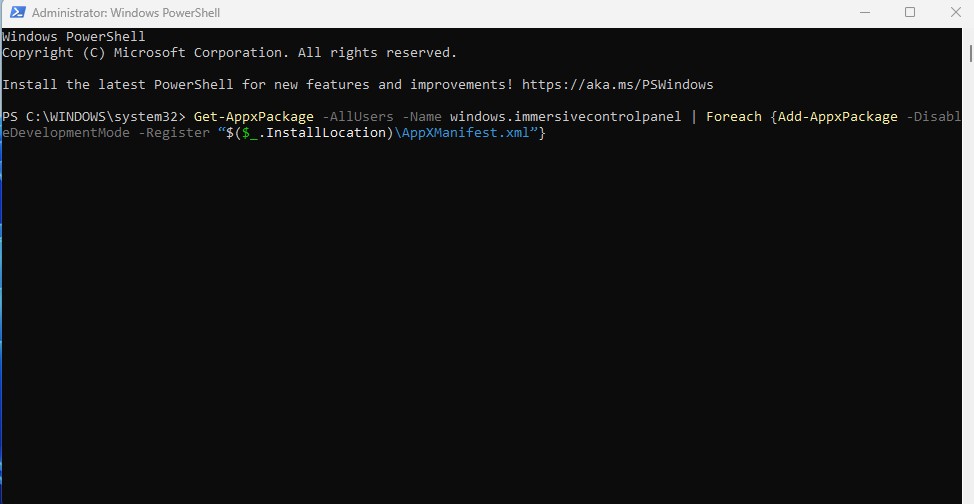
- Otwórz PowerShell z uprawnieniami administratora.
- Po otwarciu PowerShell wykonaj to polecenie:
Get-AppxPackage -AllUsers -Nazwa Windows.immersivecontrolpanel | Foreach {Add-AppxPackage -DisableDevelopmentMode -Register „$($_.InstallLocation)\AppXManifest.xml”}
Po zakończeniu uruchom ponownie komputer, aby zastosować zmiany. To powinno rozwiązać problem, z którym się borykasz.
4. Uruchom skanowanie SFC
Uszkodzenie plików systemowych jest jedną z głównych przyczyn problemu z pustymi lub brakującymi ustawieniami. Powinieneś uruchomić skanowanie SFC, aby naprawić uszkodzone pliki systemowe.
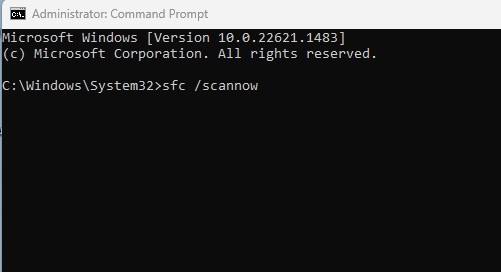
- Otwórz wiersz poleceń z uprawnieniami administratora.
- Po otwarciu wiersza poleceń wpisz sfc /skanuj i naciśnij Enter.
- Teraz poczekaj, aż skanowanie się zakończy.
Jeżeli skanowanie powróci z błędem, należy uruchomić skanowanie DISM.
5. Uruchom skanowanie DISM
Jeśli skanowanie SFC powróci z błędem lub nie można naprawić uszkodzonych plików, należy uruchomić skanowanie DISM.
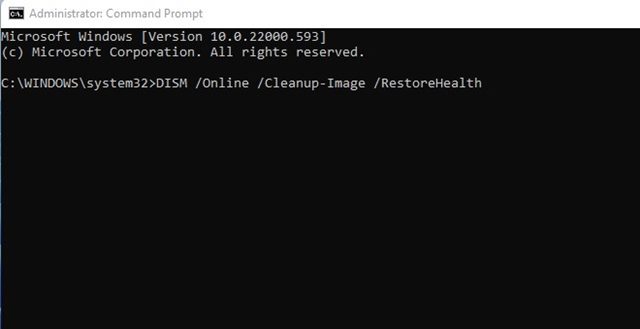
- Otwórz wiersz poleceń z uprawnieniami administratora.
- Po otwarciu wiersza poleceń wykonaj to polecenie i naciśnij klawisz Enter.
DISM.exe /Online /Cleanup-image /RestoreHealth
To polecenie powinno rozwiązać problem.
Oto najlepsze sposoby naprawienia pustej lub brakującej aplikacji Ustawienia. Jeśli potrzebujesz dodatkowej pomocy w rozwiązaniu tego problemu, daj nam znać w komentarzach. Jeśli uważasz, że ten przewodnik jest pomocny, udostępnij go znajomym.


