Dla systemu Windows nie jest dostępny uniwersalny korektor audio, który działa ze wszystkimi kartami audio. Jeśli będziemy musieli wybrać najlepszy korektor audio, wybierzemy konsolę audio RealTek.
Konsola Audio RealTek jest kompatybilna z większością kart audio na komputery PC i laptopów dostępnych na rynku. Jest to uniwersalny sterownik audio, który może znacznie poprawić jakość wyjścia dźwięku. Dowiedzmy się szczegółowo o konsoli audio RealTek.
Co to jest konsola audio Realtek?
RealTek Audio Console to pakiet oprogramowania, który zapewnia ulepszony dźwięk na komputerze lub laptopie. Pakiet zawiera zestaw sterowników Audio RealTek, które mają ulepszyć wyjście audio na urządzeniu.
Ponieważ jest to pełnoprawny pakiet audio, możesz go użyć do regulacji wyjścia dźwiękowego podłączonych urządzeń audio. Możesz zmienić ustawienia dźwięku, zastosować różne efekty dźwiękowe itp.
Nie tylko to, ale konsola audio RealTek pozwala nawet indywidualnie dostosować wolumen dla każdego podłączonego urządzenia audio. Tak więc, jeśli jesteś audiofilem, nie powinieneś pobierać konsoli audio RealTek za wszelką cenę.
Pobierz konsolę audio RealTek dla systemu Windows
Istnieje wiele sposobów pobierania konsoli audio RealTek w systemie Windows. Jednak większość urządzeń audio używa urządzeń audio RealTek. Dlatego są szanse, że sterowniki audio RealTek mogą być już zainstalowane na komputerze.
Jeśli sterowniki audio RealTek są zainstalowane na twoim urządzeniu, nie ma sensu pobierać konsoli audio RealTek. Możesz użyć Menedżera audio RealTek, aby zmienić efekty dźwiękowe. Jeśli nie możesz uzyskać dostępu do konsoli audio RealTek lub menedżera audio RealTek, wykonaj te kroki.
1. Zaktualizuj sterowniki konsoli audio RealTek
Czasami aktualizacja sterowników audio RealTek rozwiązuje problemy z dźwiękiem. Dlatego jeśli nie możesz otworzyć konsoli audio RealTek, musisz najpierw zaktualizować sterowniki RealTek. Oto, co musisz zrobić.
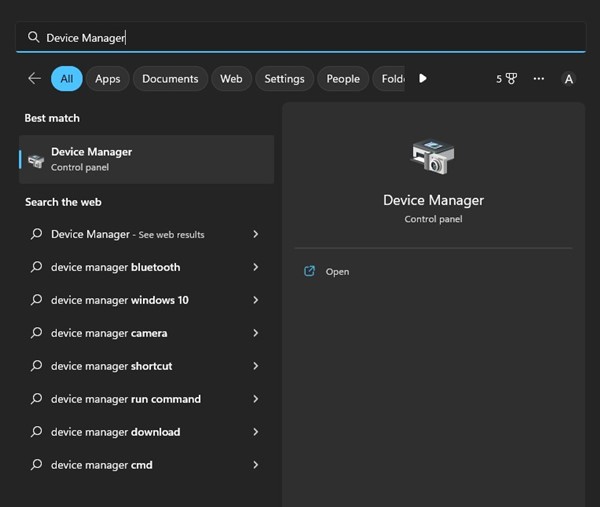
1. Kliknij wyszukiwanie i wpisz system Windows Menedżer urządzeń. Następnie otwórz aplikację Menedżera urządzeń z listy.
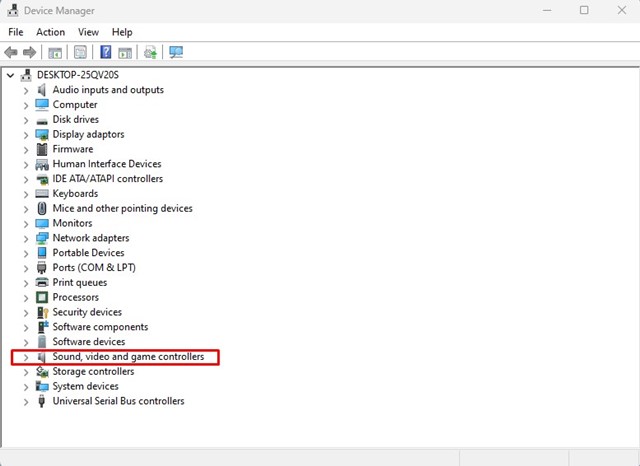
2. Po otwarciu menedżera urządzeń poszerzKontrolery dźwięku, wideo i gier‘.
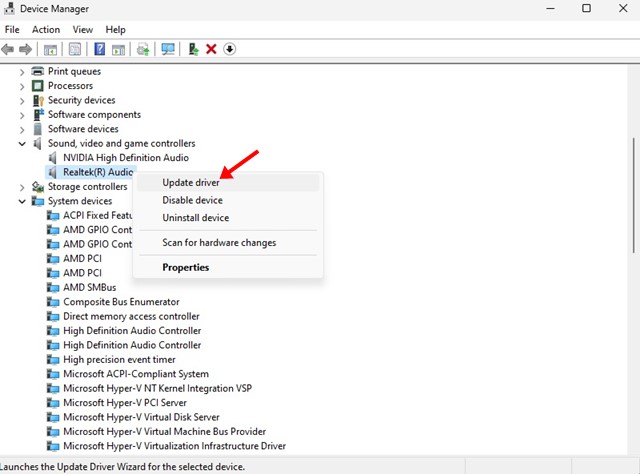
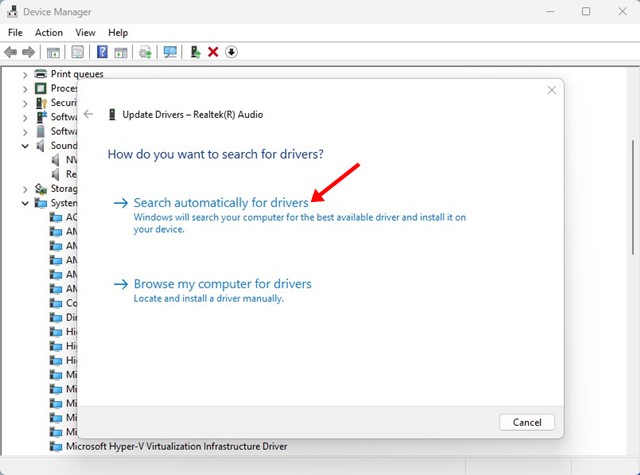
3. Następnie kliknij prawym przyciskiem myszy sterownik audio RealTek i wybierz Zaktualizuj sterownik opcja.
4. Jak chcesz szukać sterowników? Monit, wybierz Wyszukaj automatycznie sterowników.
2. Ręcznie pobierz najnowszy sterownik konsoli audio RealTek
Jeśli powyższa metoda nie aktualizuje sterowników konsoli audio RealTek, musisz je pobrać i zainstalować ręcznie. Oto jak.
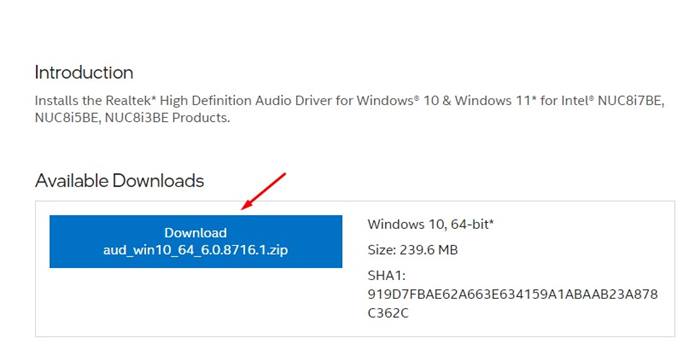
1. Otwórz swoją ulubioną przeglądarkę internetową i przejdź do tego Strona internetowa.
2. Teraz, pod dostępnymi pobieraniem, kliknij Pobierać przycisk.
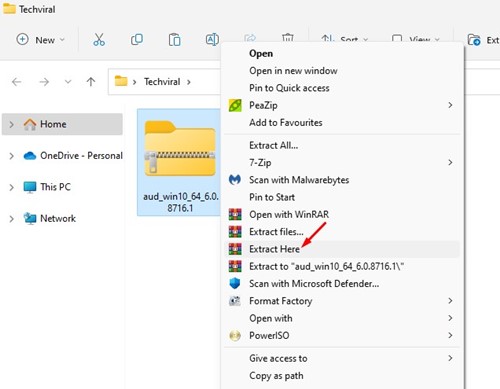
3. Po pobraniu, Wyodrębnij plik zip na twoim komputerze.
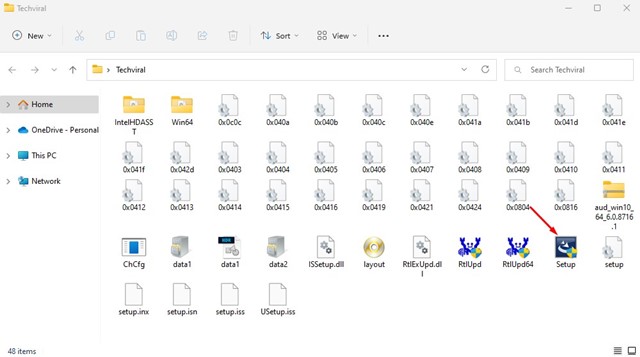
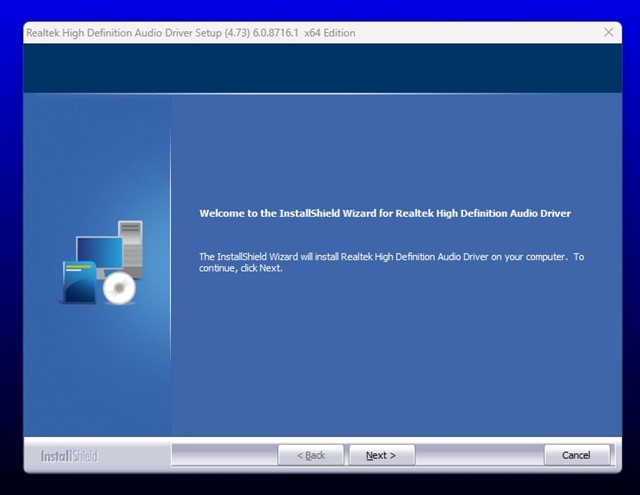
4. Następnie uruchom dźwięk RealTek High Definition organizować coś plik.
5. Teraz postępuj zgodnie z instrukcjami na ekranie, aby ukończyć proces instalacji.
3. Użyj narzędzia aktualizacji sterowników innej firmy
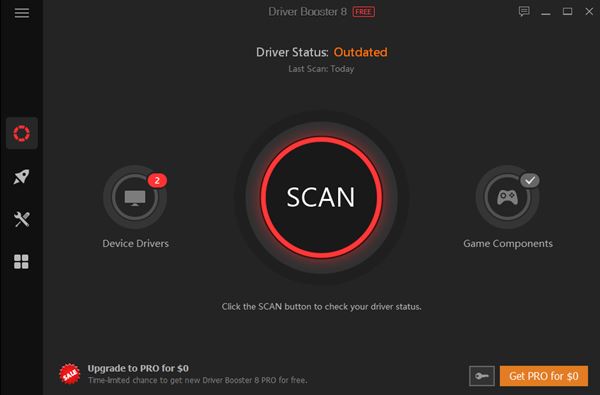
Kolejnym świetnym sposobem aktualizacji konsoli audio RealTek jest użycie Narzędzie do aktualizacji sterownika strony trzeciej. Setki aktualizacji sterowników są dostępne dla systemu Windows, które twierdzą, że w mgnieniu oka w mgnieniu oka w mgnieniu oka.
Większość oprogramowania do aktualizacji sterowników innych firm jest bezpłatnie do pobrania, ale próbują zainstalować pasek narzędzi przeglądarki lub dodatkowe aplikacje. Tak więc podczas instalacji należy wykluczyć aplikacje pakowane.
Możesz użyć narzędzi do aktualizacji sterownika do aktualizacji sterowników audio RealTek. Najnowsze sterowniki RealTek będą uzyskiwać dostęp do pełnoprawnego menedżera audio Realtek HD lub konsoli audio RealTek.
4. Zaktualizuj system operacyjny systemu Windows

Jeśli chcesz łatwego rozwiązania i chcesz zainstalować najnowszą konsolę audio RealTek na komputerze, powinieneś zaktualizować system operacyjny Windows.
Niewielu by wiedziałoby, ale Windows automatycznie instaluje wszystkie niezbędne sterowniki podczas aktualizacji systemu. Tak więc, jeśli Twoje urządzenie ma przestarzałą wersję konsoli audio RealTek, automatycznie zainstaluje najnowszą wersję.
Jeśli na twoim urządzeniu nie zostanie zainstalowana konsola audio RealTek, pobranie i zainstaluje ją automatycznie. Aby zaktualizować komputer z systemem Windows, przejdź do Ustawienia> Aktualizacje systemu Windows> Sprawdź aktualizacje.
Przeczytaj także: Pobierz sterowniki audio Realtek HD dla systemu Windows
Są to kilka najlepszych metod pobierania i aktualizacji konsoli audio RealTek w systemie Windows. Jeśli potrzebujesz więcej pomocy w pobieraniu lub aktualizacji konsoli audio RealTek na komputerze, daj nam znać w komentarzach. Ponadto, jeśli artykuł ci pomógł, udostępnij go znajomym.