
 Tomasz Nowicki
26-letni redaktor technologiczny w Echo Biznesu, to energiczny i błyskotliwy dziennikarz…
Tomasz Nowicki
26-letni redaktor technologiczny w Echo Biznesu, to energiczny i błyskotliwy dziennikarz…

Możesz skanować w poszukiwaniu podłączonych urządzeń sprzętowych za pomocą Menedżera urządzeń, Narzędzia do zarządzania komputerem lub Wiersza poleceń bez konieczności ponownego uruchamiania komputera. Oto najlepsze sposoby uruchomienia skanowania w celu wykrycia zmian sprzętowych w systemie Windows.
1. Skanuj w poszukiwaniu zmian sprzętowych za pomocą Menedżera urządzeń
Menedżer urządzeń wydaje się być najłatwiejszym sposobem skanowania w poszukiwaniu zmian sprzętowych.
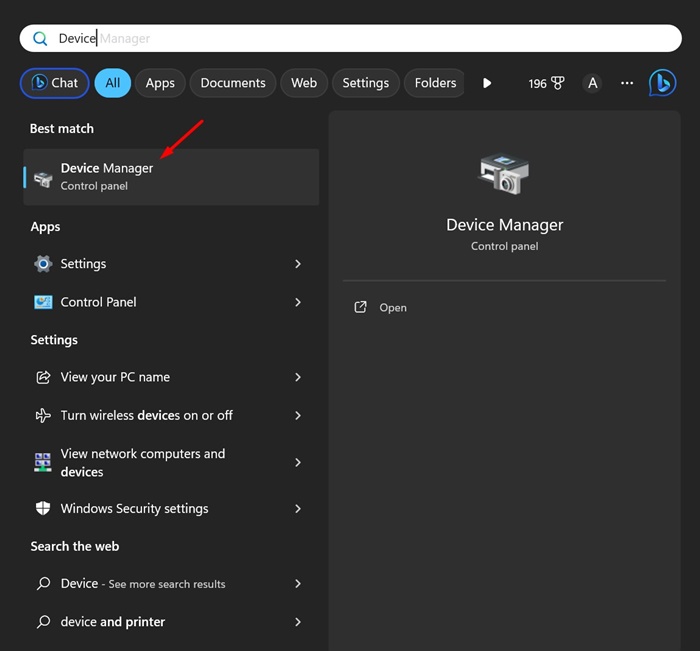
1. Otwórz Menedżera urządzeń w wyszukiwarce Windows.
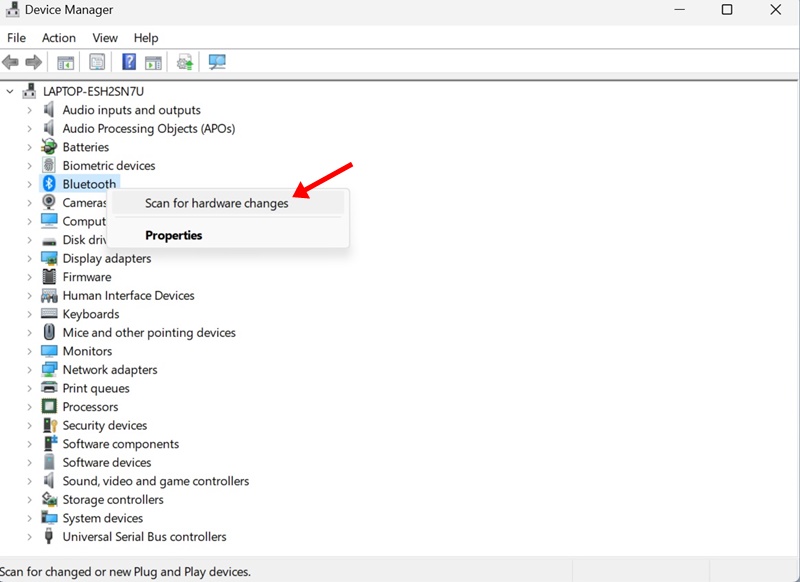
2. Kliknij prawym przyciskiem myszy kategorię urządzenia i wybierz Skanuj w poszukiwaniu zmian sprzętowych.
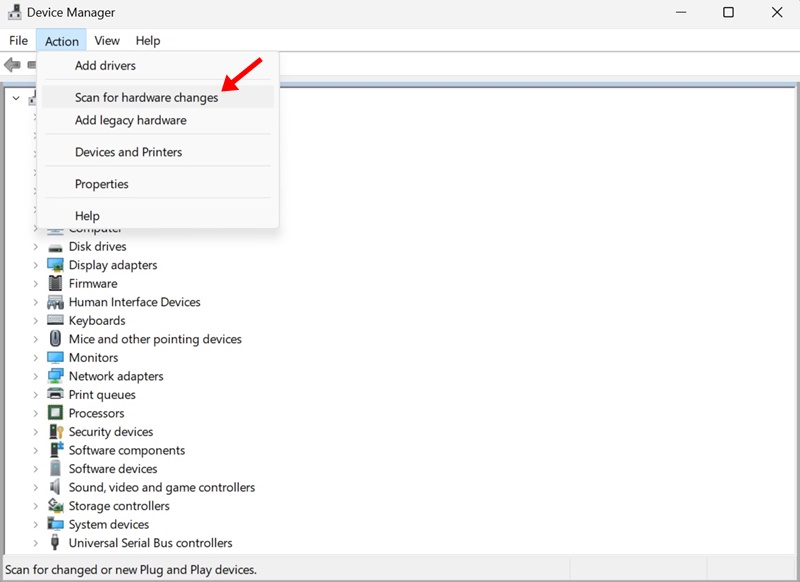
3. Jeśli nie masz pewności co do kategorii urządzenia, kliknij Działanie menu i wybierz Skanuj w poszukiwaniu zmian sprzętowych.
2. Skanuj w poszukiwaniu zmian sprzętowych za pomocą narzędzia do zarządzania komputerem
Narzędzie do zarządzania komputerem w systemie Windows zawiera Menedżera urządzeń; dlatego też możesz użyć narzędzia Zarządzanie komputerem, aby wyszukać zmiany sprzętu.
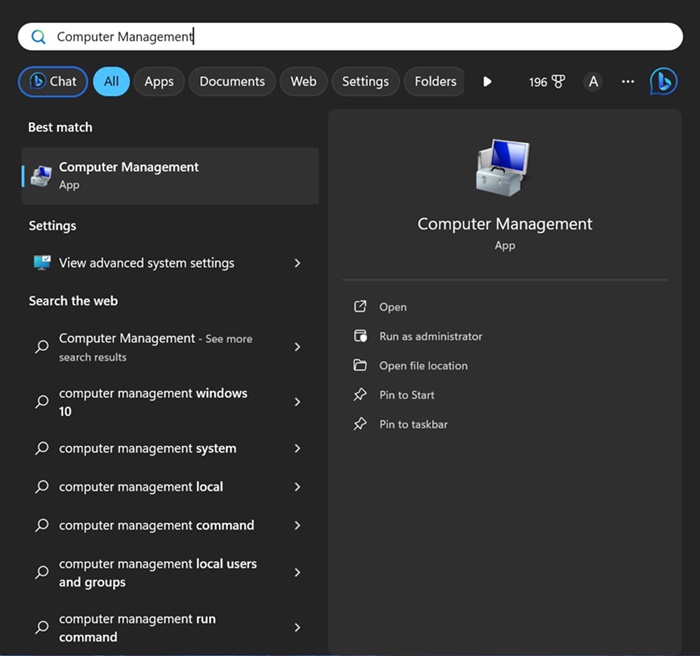
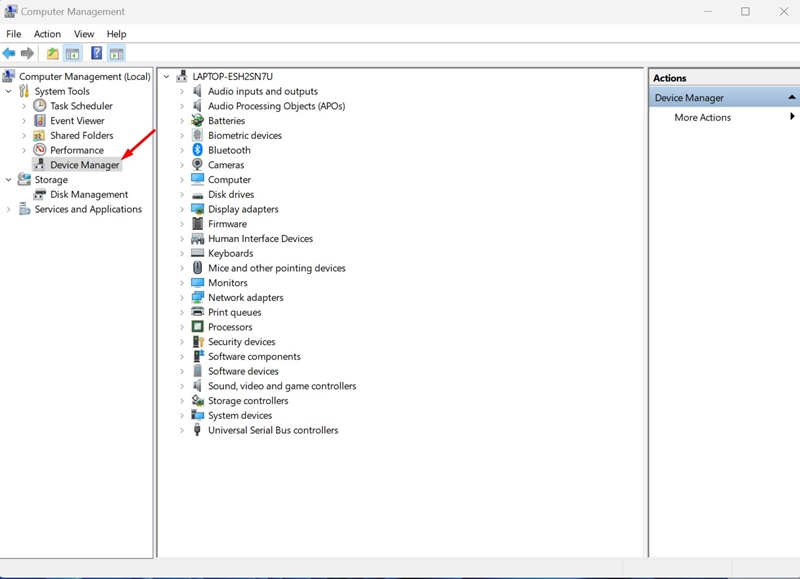
1. Otwórz Zarządzanie komputerem narzędzie z wyszukiwarki systemu Windows.
2. Przejdź do Narzędzia systemowe > Menedżer urządzeń.
3. Skanuj w poszukiwaniu zmian sprzętowych za pomocą wiersza poleceń
Wiersz poleceń to świetne narzędzie wiersza poleceń, które może wykonać wiele skomplikowanych zadań. Można go używać do skanowania w poszukiwaniu zmian sprzętowych w systemie Windows 11.
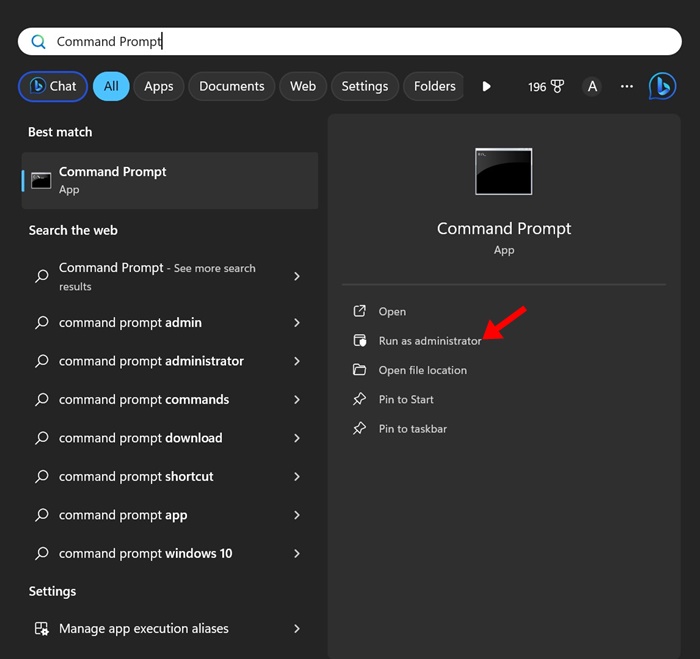
1. Wpisz Wiersz Poleceń w wyszukiwarce Windows 11. Kliknij prawym przyciskiem myszy Wiersz poleceń i wybierz Uruchom jako administrator.
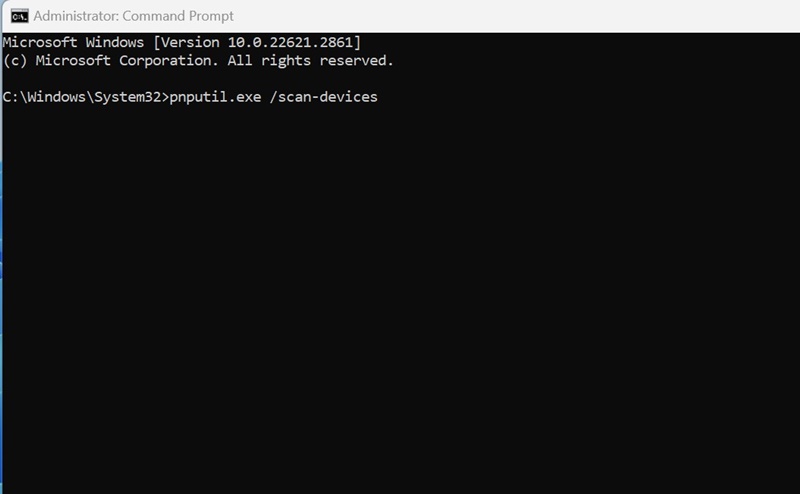
2. Wykonaj podane polecenie:
pnputil.exe /scan-devices
3. Po wykonaniu polecenia zobaczysz komunikat „Skanowanie w poszukiwaniu zmian sprzętowych urządzenia”. Potwierdza to, że system Windows skanuje w poszukiwaniu zmian sprzętowych.
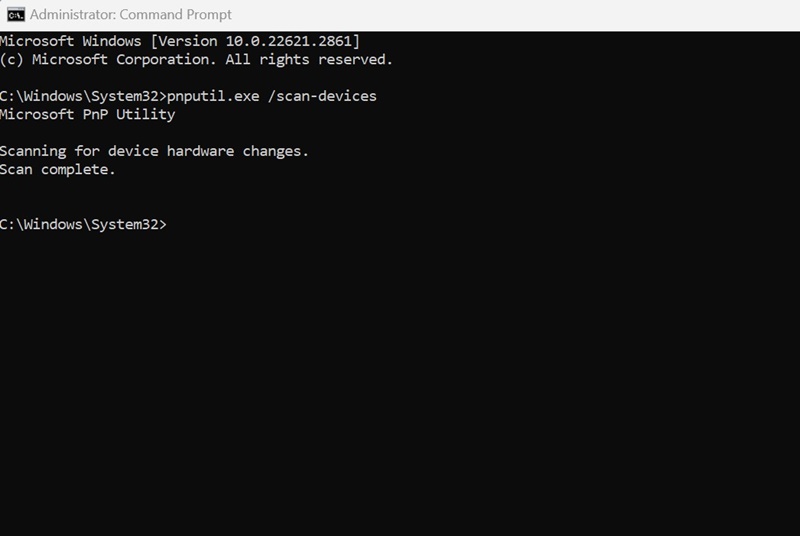
Kiedy już zobaczysz Skanowanie zakończone komunikat, zamknij wiersz poleceń.
4. Utwórz skrót na pulpicie, aby skanować w poszukiwaniu zmian sprzętowych
Nie każdy może czuć się komfortowo w obsłudze Menedżera urządzeń, narzędzia do zarządzania komputerem lub wiersza poleceń. Dla nich najlepszą opcją jest posiadanie skrótu na pulpicie do skanowania w poszukiwaniu zmian sprzętowych.
Skrót na pulpicie umożliwi skanowanie w celu wykrycia zmian sprzętowych w dowolnym momencie, bez konieczności przechodzenia przez Menedżera urządzeń, narzędzie do zarządzania komputerem lub wiersz poleceń.
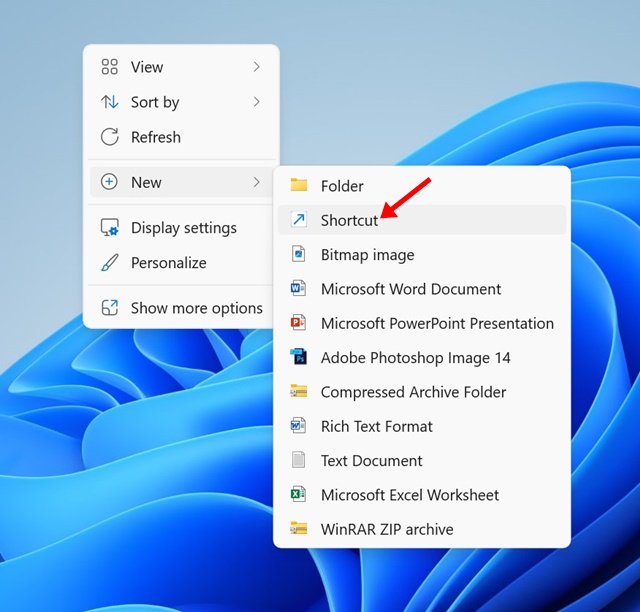
1. Kliknij prawym przyciskiem myszy pusty obszar na ekranie pulpitu i wybierz Nowy > Skrót.
3. Na nazwie tego skrótu Okno wpisz Skanuj w poszukiwaniu zmian sprzętowych i kliknij Skończyć.

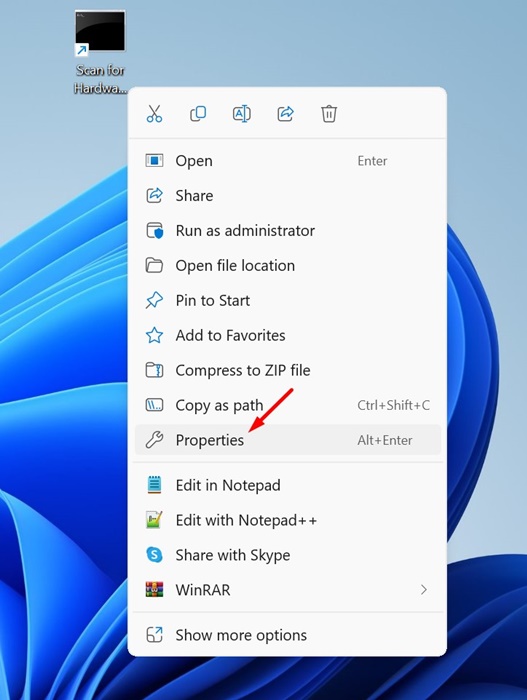
4. Kliknij prawym przyciskiem myszy skrót na pulpicie i wybierz Właściwości.
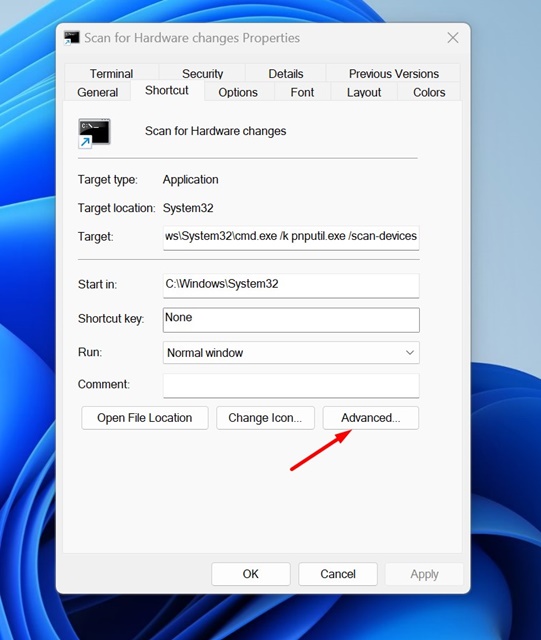
5. Przejdź do zakładki Skrót i kliknij Zaawansowany.
6. We właściwościach zaawansowanych sprawdzać the Uruchom jako administrator i kliknij OK.
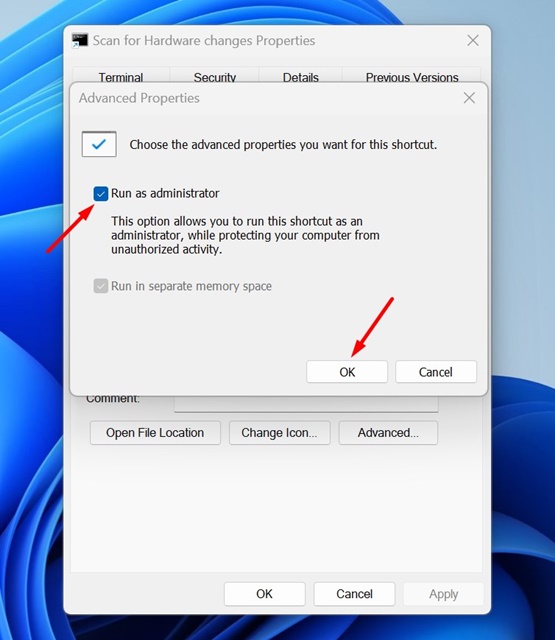
7. Po dokonaniu zmian kliknij Stosować.
Jeśli chcesz przeskanować w poszukiwaniu zmian sprzętowych, kliknij dwukrotnie utworzony skrót na pulpicie.
Oto kilka prostych metod uruchomienia skanowania w celu wykrycia zmian sprzętowych w systemie Windows 11. Jeśli potrzebujesz dodatkowej pomocy w skanowaniu w poszukiwaniu zmian sprzętowych, daj nam znać w komentarzach.


