
 Tomasz Nowicki
26-letni redaktor technologiczny w Echo Biznesu, to energiczny i błyskotliwy dziennikarz…
Tomasz Nowicki
26-letni redaktor technologiczny w Echo Biznesu, to energiczny i błyskotliwy dziennikarz…

GPT to nowoczesny schemat partycji wymagany do uruchomienia systemu operacyjnego Windows w trybie UEFI. Z drugiej strony MBR jest potrzebny do uruchomienia starszych wersji systemu Windows w trybie BIOS. Jeśli chcesz zainstalować najnowszą wersję systemu Windows, może być konieczne użycie schematu partycji GPT.
Aby zapewnić bezbłędną instalację systemu Windows, przed przygotowaniem rozruchowego dysku USB należy zapoznać się ze schematem partycji dysku.
Przeczytaj także: 10 najlepszych narzędzi do sprawdzania i naprawiania błędów dysku twardego
1. Poprzez Zarządzanie dyskami
Możesz użyć wbudowanego w Windows narzędzia do zarządzania dyskami, aby określić, czy dysk jest GPT, czy MBR.
1. Kliknij prawym przyciskiem myszy przycisk Start i wybierz Zarządzanie dyskami.

2. Otworzy się narzędzie do zarządzania dyskami.
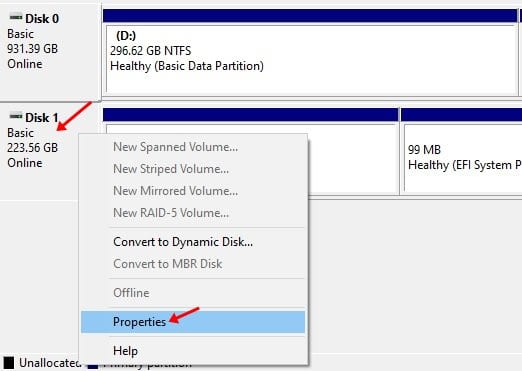
3. Kliknij prawym przyciskiem myszy dysk, którego schemat partycji chcesz poznać i wybierz Właściwości.
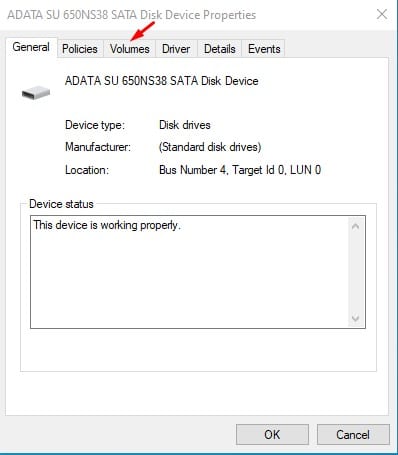
4. Przełącz na Kłęby.
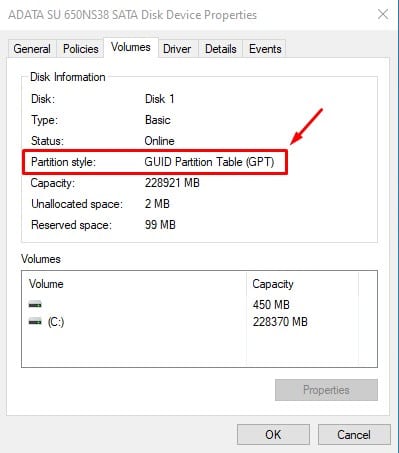
5. Sprawdź styl partycji. The sekcja stylu partycji opisuje styl partycji używany na dysku.
2. Korzystanie z wiersza poleceń
Metoda wiersza poleceń może nie być najłatwiejsza, ale nadal jest całkiem skuteczna. Oto jak za jego pomocą sprawdzić, czy dysk korzysta z partycji GPT czy MBR.
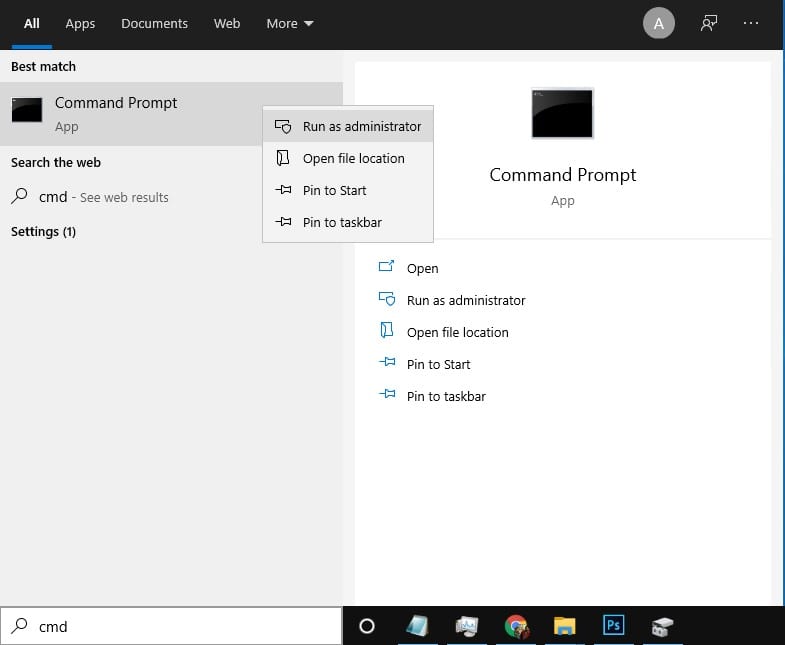
2. Kliknij prawym przyciskiem myszy CMD i wybierz Uruchom jako administrator.
2. Wprowadź część dysku i naciśnij Wchodzić.
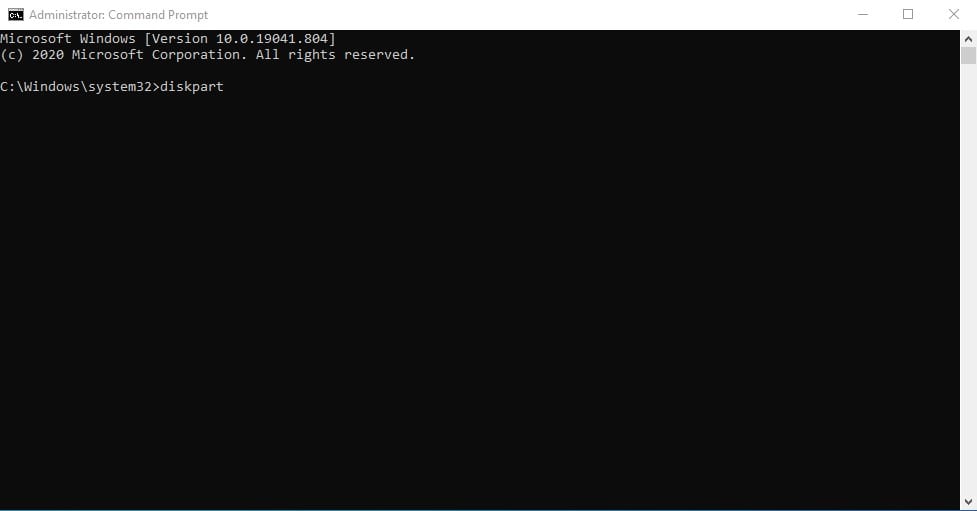
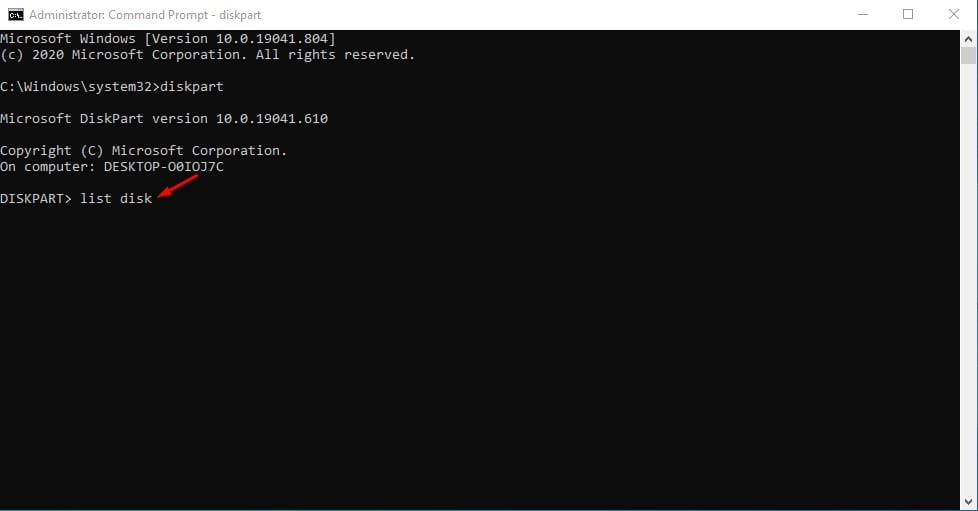
3. Wprowadź lista dysku w wierszu poleceń i naciśnij klawisz Enter.
4. Jeśli dysk jest w formacie GPT, będzie miał gwiazdka
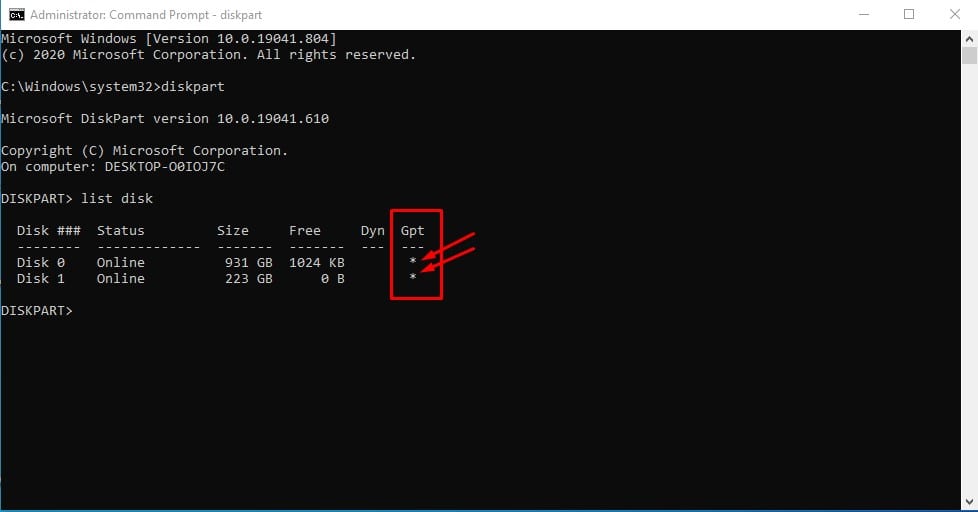
GPT
3. Korzystanie z PowerShella
Podobnie jak w przypadku wiersza poleceń, za pomocą programu Windows PowerShell można określić, czy dysk ma styl partycji GPT czy MBR. 1. Wyszukaj PowerShell w wyszukiwarce Windows. Kliknij prawym przyciskiem myszy PowerShell i wybierzUruchom jako administrator
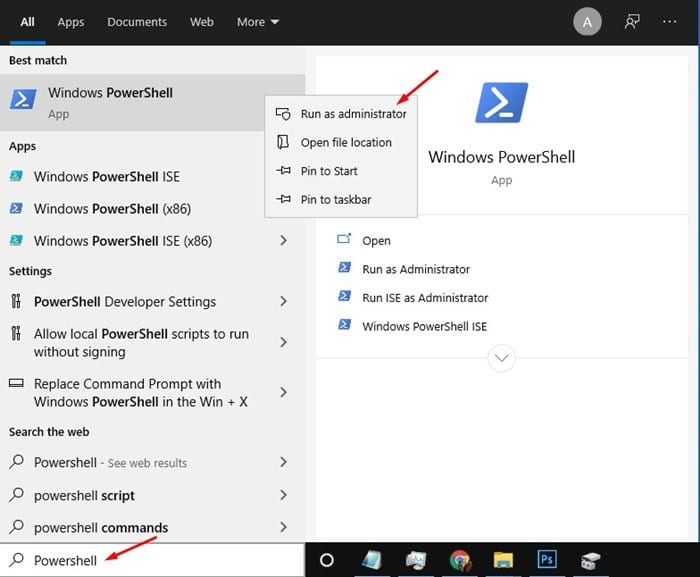
wybierz opcję „Uruchom jako administrator”. 2. Wpisz Pobierz dysk i naciśnijWchodzić
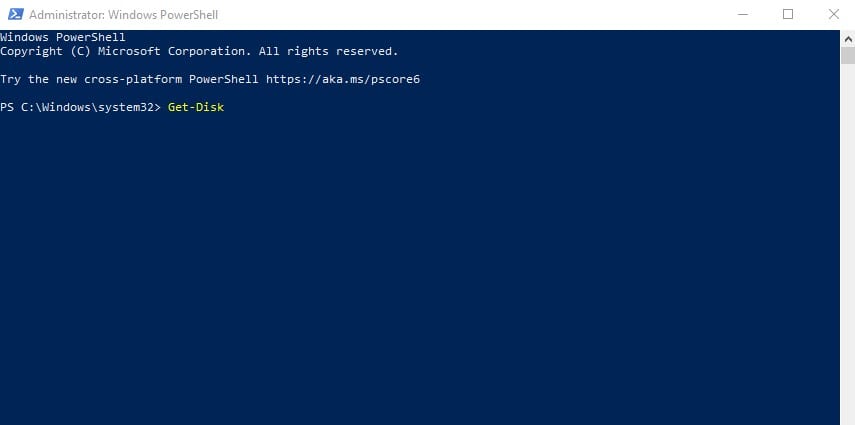
wpisz „Get-Disk” 3. Spójrz na Styl partycji
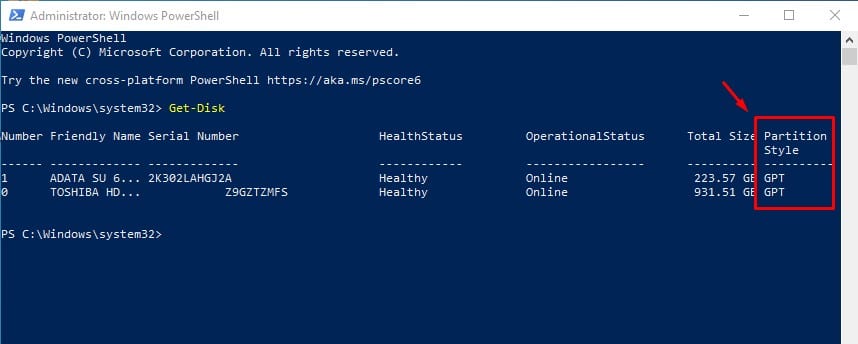
spójrz na kolumnę „Styl partycji”.
Jak przekonwertować MBR na GPT w systemie Windows?
Jeśli podczas czystej instalacji systemu Windows pojawią się błędy typu „Nie można zainstalować systemu Windows na tym dysku”, konieczne będzie przekonwertowanie dysku MBR na GPT. Udostępniliśmy szczegółowy przewodnik na tematkonwersja MBR na GPT w systemie Windows
. Możesz postępować zgodnie z tym przewodnikiem, aby przekonwertować MBR na GPT.
W tym artykule wyjaśniono, jak sprawdzić, czy dysk używa stylu partycji GPT lub MBR w systemie Windows. Jeśli masz jakiekolwiek wątpliwości, daj nam znać w polu komentarza poniżej.
źródło


