
 Tomasz Nowicki
26-letni redaktor technologiczny w Echo Biznesu, to energiczny i błyskotliwy dziennikarz…
Tomasz Nowicki
26-letni redaktor technologiczny w Echo Biznesu, to energiczny i błyskotliwy dziennikarz…

Narzędzie diagnostyczne DirectX w systemie Windows 11 pokazuje obszerne informacje o oprogramowaniu i sprzęcie komputera. Możesz go użyć do sprawdzenia systemu operacyjnego, modelu systemu, wersji BIOS, procesora, pamięci i szczegółów karty graficznej.
Jeśli jesteś użytkownikiem Windows 11, sprawdzanie i instalowanie najnowszej wersji DirectX jest niezbędne. Aktualizacja do najnowszej wersji może pomóc w rozwiązaniu różnych problemów podczas uruchamiania aplikacji i gier graficznych. Jednak przed aktualizacją DirectX należy sprawdzić, która wersja jest aktualnie zainstalowana.
Przeczytaj także: Windows 11 do pobrania za darmo pełna wersja
1. Sprawdź wersję DirectX w systemie Windows 11 przez uruchomienie
Najłatwiejszym sposobem sprawdzenia wersji DirectX jest skorzystanie z okna dialogowego Uruchom. Oto, co musisz zrobić.
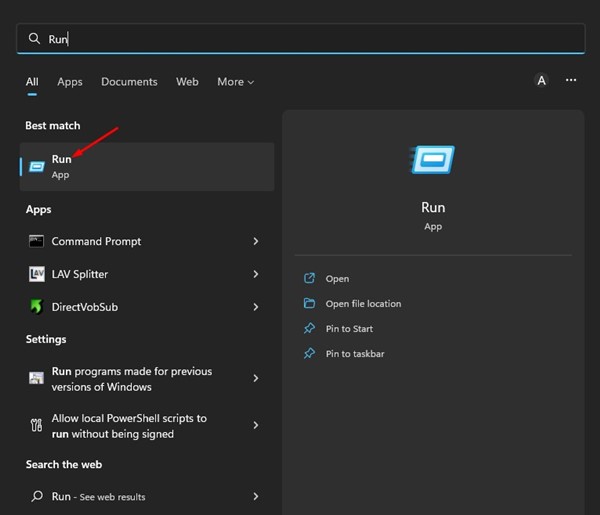
1. Kliknij wyszukiwanie i wpisz system Windows 11 URUCHOMIĆ. Otwórz okno dialogowe Uruchom z listy opcji.
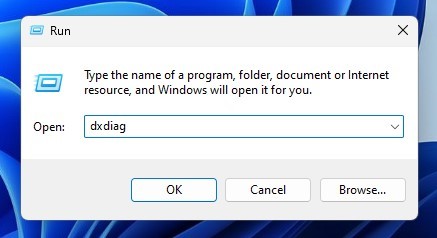
2. Typ dxdiag i naciśnij Wchodzić.
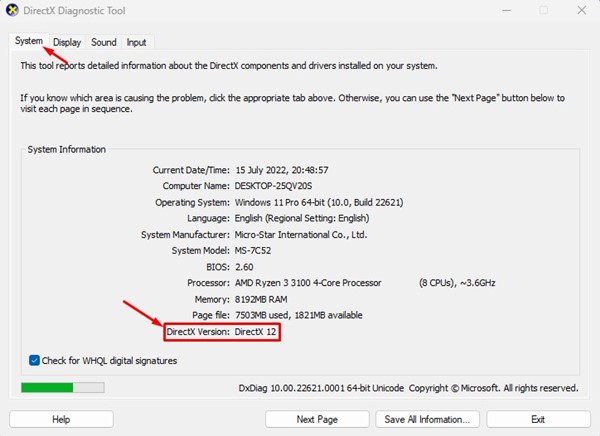
3. To otworzy narzędzie diagnostyczne DirectX w systemie Windows 11. Przełącz na kartę systemu i Wersja DirectX będzie na Dół okna.
2. Sprawdź wersję DirectX za pomocą wyszukiwania systemu Windows 11
Możesz także skorzystać z wyszukiwania systemu Windows 11, aby sprawdzić wersję DirectX. Otwórz wyszukiwanie systemu Windows 11.
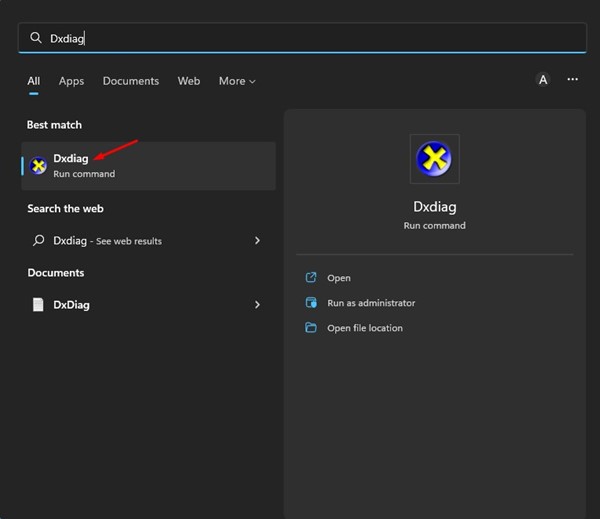
W wyszukiwaniu systemu Windows wpisz dxdiag. Teraz otwórz Dxdiag (polecenie uruchom) z listy. To otworzy narzędzie diagnostyczne DirectX na komputerze Windows 11.
Przełącz na kartę systemową i sprawdź wersję DirectX na dole.
3. Sprawdź wersję DirectX za pośrednictwem CMD/PowerShell
Użytkownicy Pro mogą przyjąć pomoc CMD lub narzędzia PowerShell, aby sprawdzić wersję DirectX. Oto, co robić.
1. Kliknij wyszukiwanie i wpisz system Windows 11 Monit polecenia lub PowerShell. Następnie otwórz dopasowane narzędzie od wyników wyszukiwania.
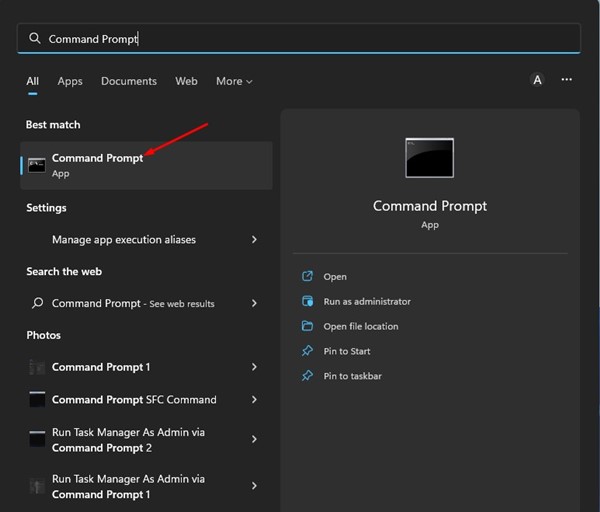
2. W CMD/PowerShell, wprowadź dxdiag i naciśnij Wchodzić.
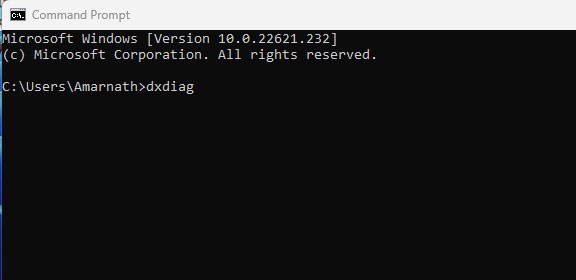
3. To otworzy narzędzie diagnostyczne DirectX. Przełącz na kartę systemową i sprawdź wersję DirectX na dole.
Jak aktualizować DirectX w systemie Windows 11?
Teraz, gdy wiesz, jak sprawdzić wersję DirectX w systemie Windows 11, czas wiedzieć, jak zaktualizować ją do najnowszej wersji.
1. Uruchom Ustawienia App.
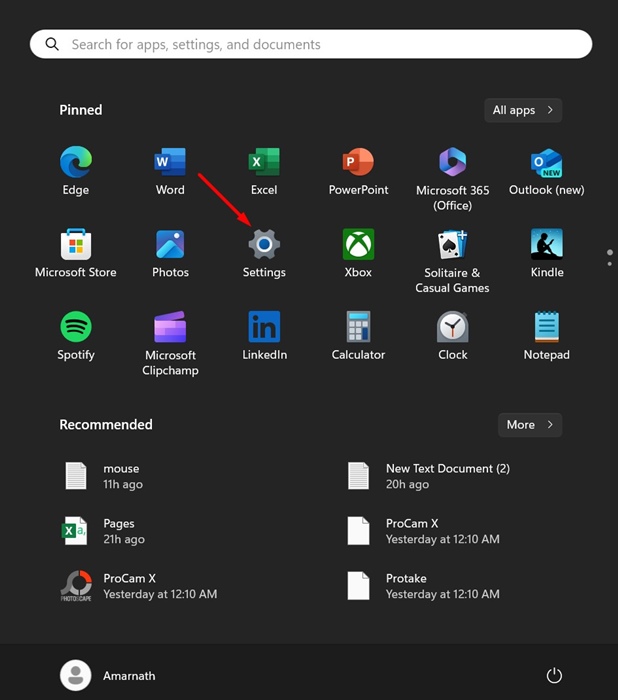
2. Stuknij dalej Aktualizacja systemu Windows.
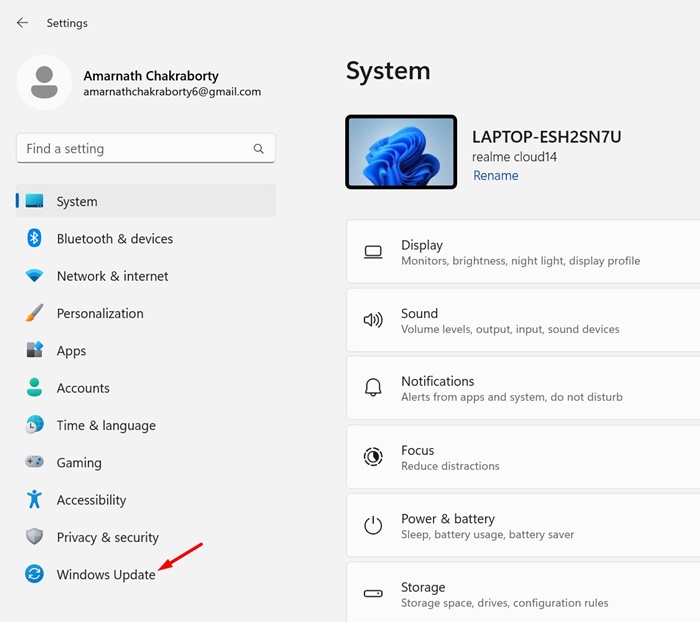
3. Kliknij Sprawdź aktualizacje.
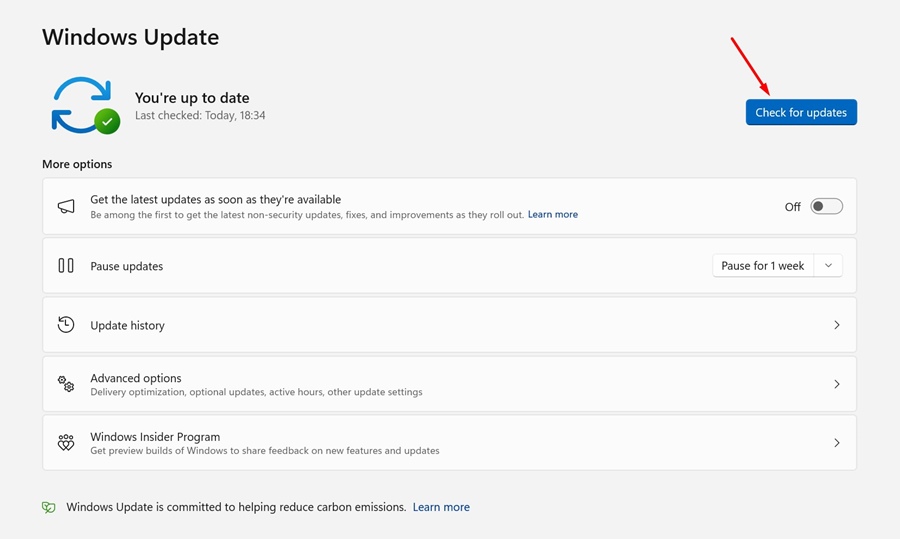
Pobiera i zainstaluje wszystkie oczekujące aktualizacje systemu Windows i zaktualizuje wersję DirectX.
Są to jedne z najłatwiejszych sposobów sprawdzenia wersji DirectX w systemie Windows 11. Każda metoda opiera się na narzędzia diagnostycznym DirectX. Jeśli znasz inny sposób, aby to sprawdzić, daj nam znać w komentarzach.


