
 Tomasz Nowicki
26-letni redaktor technologiczny w Echo Biznesu, to energiczny i błyskotliwy dziennikarz…
Tomasz Nowicki
26-letni redaktor technologiczny w Echo Biznesu, to energiczny i błyskotliwy dziennikarz…

Możesz ustawić system Windows 11 tak, aby instalował aplikacje tylko ze sklepu Microsoft Store – spowoduje to zablokowanie każdej instalacji aplikacji innych firm na Twoim urządzeniu. Jeśli chcesz uniemożliwić instalację aplikacji ze sklepu Microsoft Store, musisz edytować lokalne zasady grupy lub plik rejestru.
1. Zablokuj instalację programu w Ustawieniach
Ta metoda użyje aplikacji Ustawienia systemu Windows 11 do zablokowania instalacji programu.
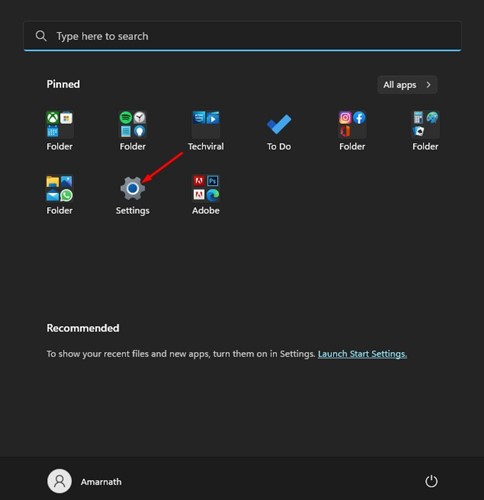
1. Kliknij przycisk Start systemu Windows 11 i wybierz Ustawienia.
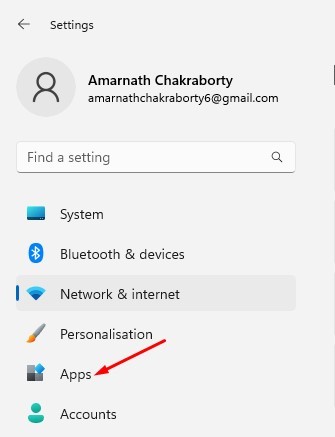
2. Kliknij Aplikacje.
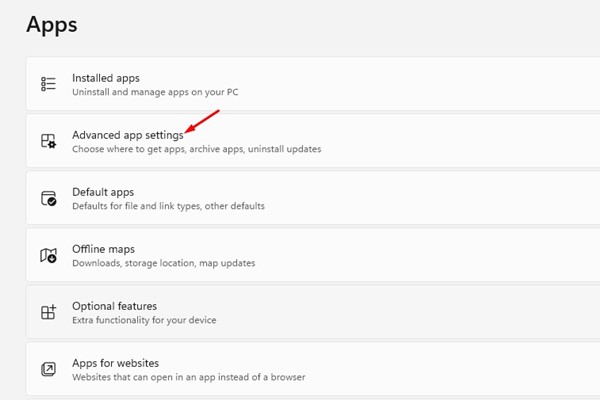
3. Kliknij Zaawansowana aplikacja.
4. Kliknij menu rozwijane obok Wybierz, skąd chcesz pobrać aplikacje.

5. Wybierz Tylko w sklepie Microsoft.
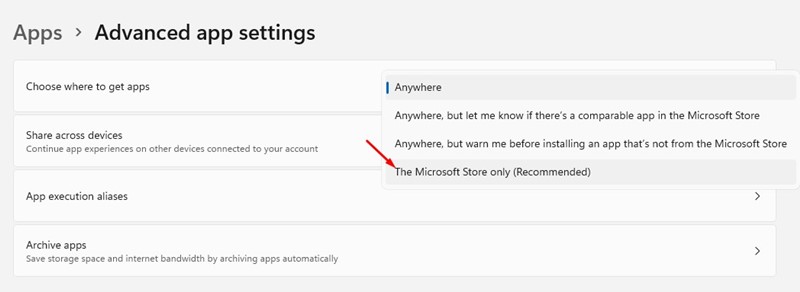
Odtąd system Windows 11 będzie umożliwiał instalację aplikacji wyłącznie za pośrednictwem sklepu Microsoft Store i blokował każdą inną instalację aplikacji innych firm na Twoim urządzeniu.
2. Uniemożliwiaj użytkownikom instalowanie oprogramowania za pomocą zasad grupy
Możesz także użyć Edytora lokalnych zasad grupy, aby uniemożliwić użytkownikom instalowanie oprogramowania w systemie Windows 11.
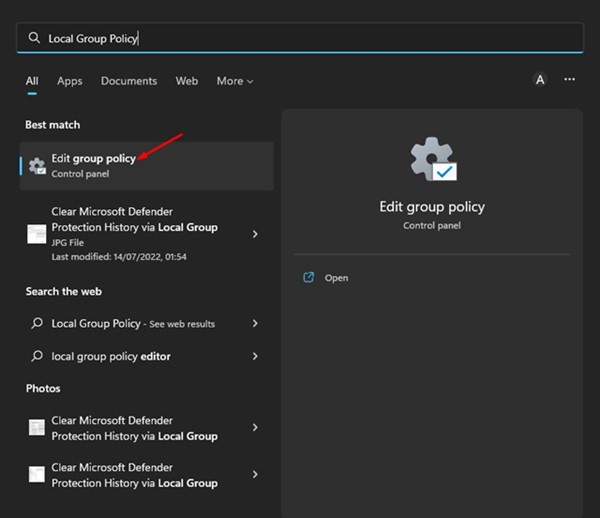
1. Otwórz Edytor lokalnych zasad grupy z wyszukiwarki systemu Windows.
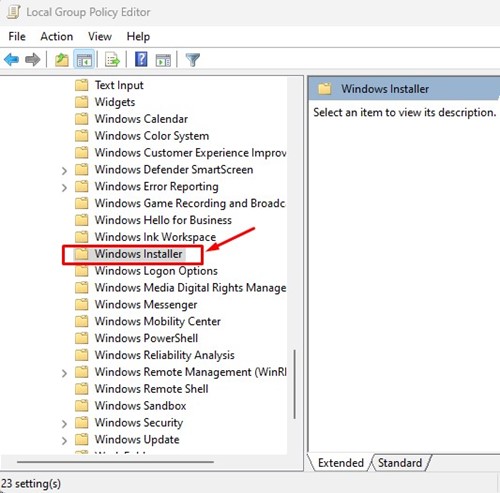
2. Przejdź do ścieżki:
Computer Configuration/Administrative Templates/Windows Components/Windows Installer
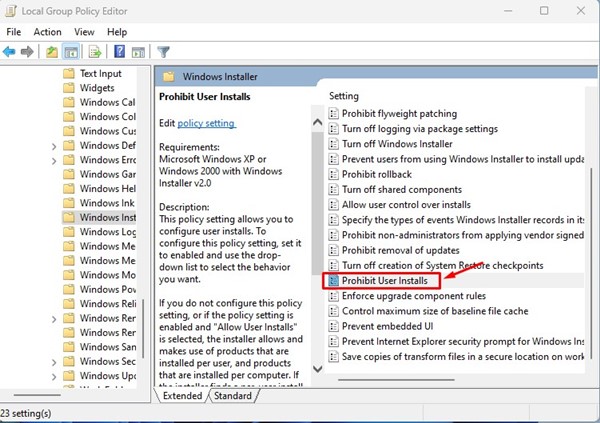
3. Wyszukaj Zabroń instalacji użytkownikom polityka. Kliknij dwukrotnie Politykę, aby otworzyć ją w nowym oknie.
4. Wybierz Włączony w oknie Zabroń instalacji użytkownika i kliknij Stosować.
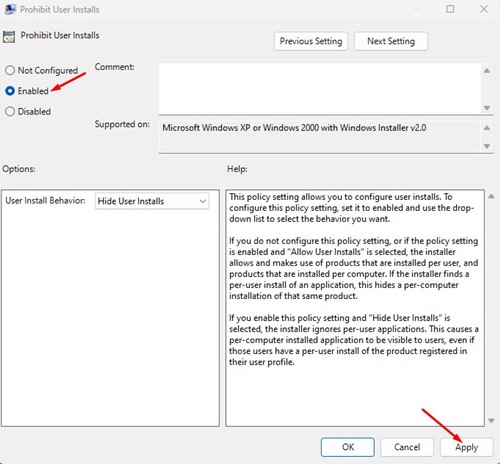
Po wprowadzeniu zmian uruchom ponownie komputer z systemem Windows 11. Spowoduje to całkowite zablokowanie instalacji programu. Aby cofnąć zmiany, w powyższym kroku wybierz opcję Nieskonfigurowane.
3. Zablokuj instalację programu w systemie Windows 11 za pomocą Edytora rejestru
Podobnie jak Edytor lokalnych zasad grupy, możesz użyć Edytora rejestru, aby zapobiec instalacji programu.
1. Otwórz Edytor rejestru aplikację z wyszukiwarki systemu Windows.
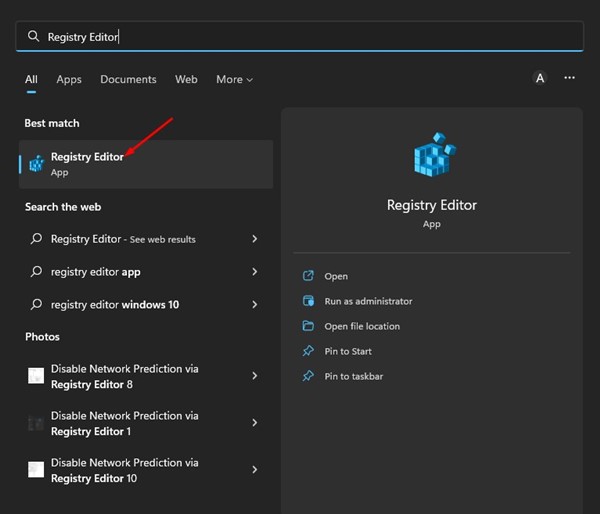
2. Przejdź do następującej ścieżki:
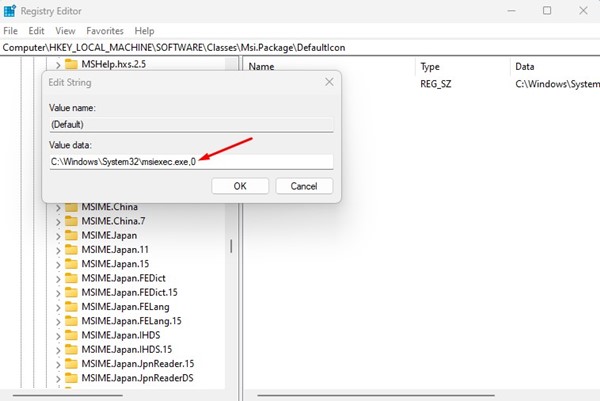
HKEY_LOCAL_MACHINE\Software\Classes\Msi.Package\DefaultIcon
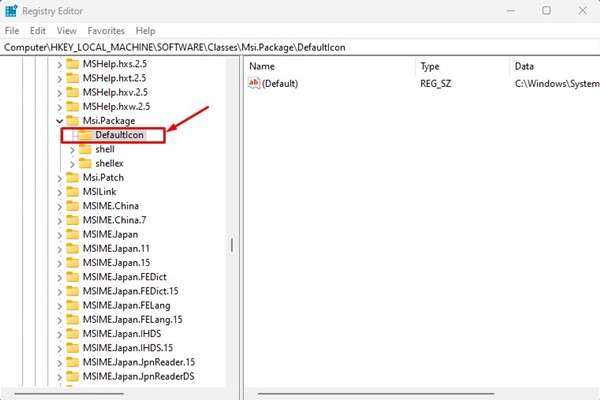
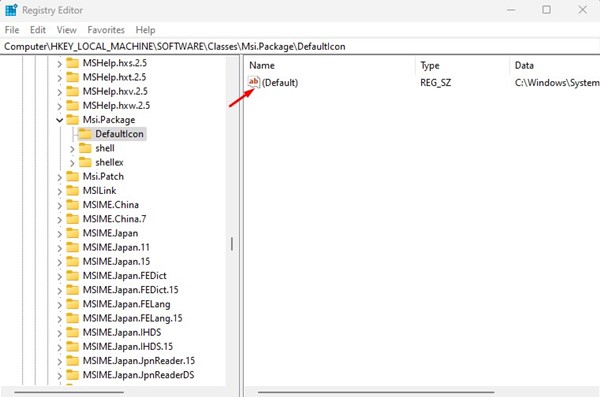
3. Kliknij dwukrotnie Domyślny klawisz.
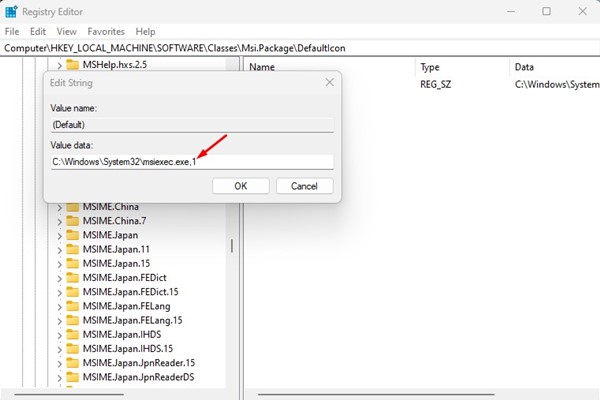
4. Skopiuj i wklej wartość poniżej i kliknij OK.
C:\Windows\System32\msiexec.exe,1
5. Wprowadź tę wartość i kliknij OK.
C:\Windows\System32\msiexec.exe,0
Często zadawane pytania:
Czy możesz ograniczyć pobieranie aplikacji w systemie Windows 11?
Możesz ograniczyć pobieranie aplikacji w systemie Windows 11. Aby to zrobić, będziesz musiał wprowadzić kilka zmian w Zasadach grupy i Edytorze rejestru.
Jak ograniczyć instalację aplikacji do administratorów?
Nie można dokładnie ograniczyć instalacji aplikacji do konta administratora. Możesz uniemożliwić instalację aplikacji, ale konto administratora może cofnąć wprowadzone zmiany.
Jak uniemożliwić komuś pobieranie aplikacji?
W pierwszej metodzie opisanej w tym artykule omówiono sposób wybierania miejsca pobierania aplikacji. Możesz wybrać opcję „Tylko sklep Microsoft”, aby uniemożliwić innym instalowanie aplikacji ze źródeł zewnętrznych.
Czy możesz zablokować pobieranie aplikacji?
Niektóre programy są dostępne dla komputerów PC, które pozwalają blokować pobieranie plików z przeglądarki internetowej. Alternatywnie możesz zmodyfikować eksperymentalne ustawienia przeglądarki lub użyć rozszerzeń przeglądarki, aby zablokować pobieranie.
Przeczytaj także: Jak pobrać i zainstalować przeglądarkę Tor w systemie Windows 11
Jeśli często zostawiasz komputer bez nadzoru na wiele godzin, najlepiej zablokować instalację programu. Daj nam znać w komentarzach, jeśli znasz łatwiejszy sposób blokowania instalacji aplikacji w systemie Windows 11.


