
 Tomasz Nowicki
26-letni redaktor technologiczny w Echo Biznesu, to energiczny i błyskotliwy dziennikarz…
Tomasz Nowicki
26-letni redaktor technologiczny w Echo Biznesu, to energiczny i błyskotliwy dziennikarz…

Wszyscy uwielbiamy wypróbowywać nowe aplikacje na naszych smartfonach, ale czasami podczas instalowania aplikacji otrzymujemy błąd „Twoje urządzenie nie jest kompatybilne z tą wersją”. To nie jest błąd, ale była to wiadomość, która mówi, że Twoje urządzenie nie powinno uruchamiać tej aplikacji.
Jeśli chcesz pobrać nową grę lub aplikację, która nie jest kompatybilna z twoim urządzeniem, nie musisz już rezygnować z życzeń. Sprawdź najlepsze metody poniżej, aby naprawić komunikat o błędzie „Twoje urządzenie nie jest kompatybilne z wersją”.
1. Zaktualizuj system systemu Android
Pierwszą rzeczą, którą możesz zrobić, aby rozwiązać błąd „Twoje urządzenie nie jest kompatybilne z tą wersją”, jest aktualizacja wersji na Androida.
Komunikat o błędzie może również wynikać z błędu lub usterki w systemie operacyjnym. Niezależnie od tego, najlepszą metodą roboczą w celu wyeliminowania błędu w sklepie Play jest aktualizacja wersji z Androidem.
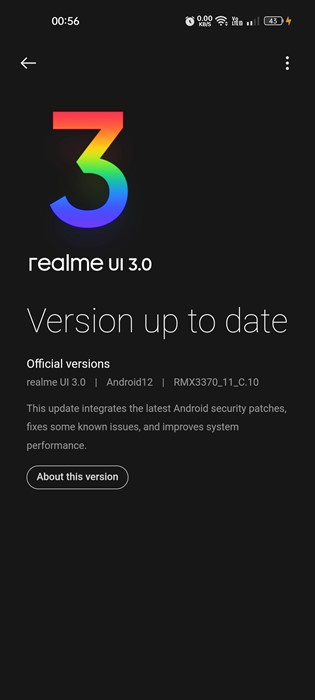
- Otwórz aplikację Ustawienia na Androidzie.
- Przewiń w dół i dotknij System.
- W systemie dotknij Aktualizacja systemu.
Teraz poczekaj, aż Twój telefon sprawdzi dostęp do dostępnych aktualizacji. Jeśli jakaś aktualizacja jest w toku, zostanie pobrana i zainstalowana na telefonie.
2. Zmierz Zatrzymaj sklep Google Play
Błąd „Twoje urządzenie nie jest kompatybilne z tą wersją” może również wynikać z błędu sklepu Google Play lub usterki. Możesz wyeliminować takie błędy lub usterki, siłą, zmieniając aplikację na Androidzie.
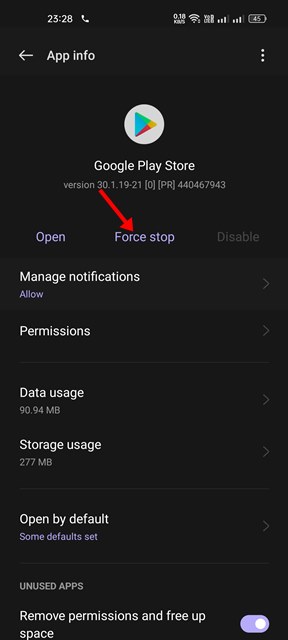
- Stuknij i trzymaj ikonę sklepu Google Play na ekranie głównym.
- Na liście wyświetlonych opcji wybierz Informacje o aplikacji.
- Na ekranie informacji o aplikacji wybierz Siła stop.
3. Wyczyść pamięć podręczną sklepu Google Play Store
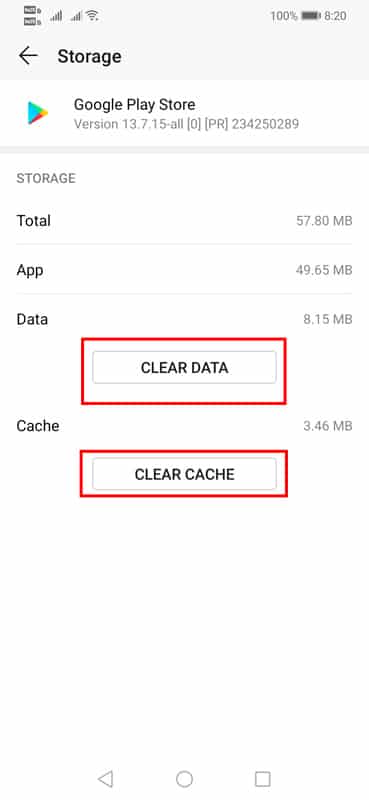
Ponieważ widzimy komunikat o błędzie w sklepie Google Play, musimy wyczyścić pamięć podręczną i dane sklepu Google Play, aby naprawić komunikat o błędzie. Aby wyczyścić pamięć podręczną sklepu Google Play, oto, co powinieneś zrobić.
- Otwórz szufladę aplikacji na Androida i przejdź do ustawień.
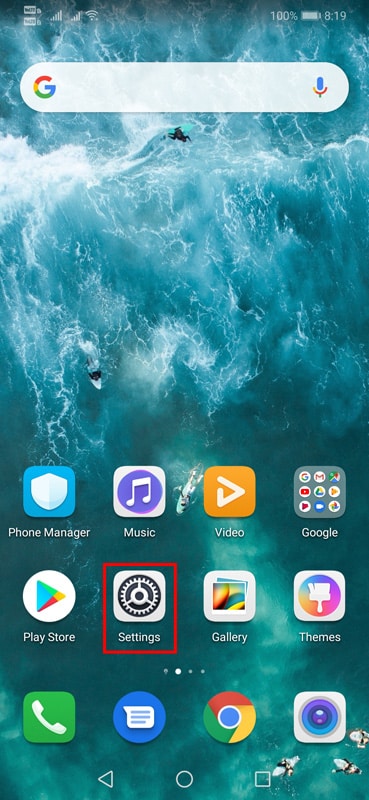
2. Znajdź Aplikacje.
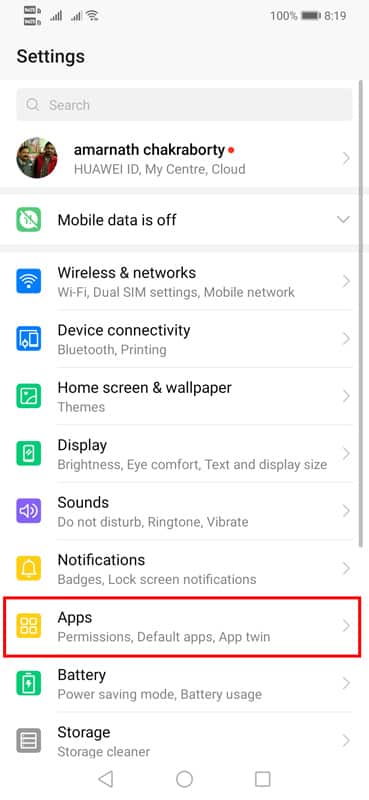
3. Znajdź sklep Google Play na liście zainstalowanych aplikacji.
4. Kliknij sklep Google Play i wyczyść pamięć podręczną i dane.
4. Odinstaluj aktualizacje sklepu odtwarzania
Jeśli wyżej wymieniona metoda nie naprawia komunikatu o błędzie, musisz odinstalować aktualizacje sklepu Play.
1. Otwórz szufladę aplikacji urządzenia z Androidem.
2. Udaj się do Ustawienia > Aplikacje.
3. Znajdź Google Play Store.
4. Stuknij trzy kropki w prawym górnym rogu i wybierz Odinstaluj aktualizacje.
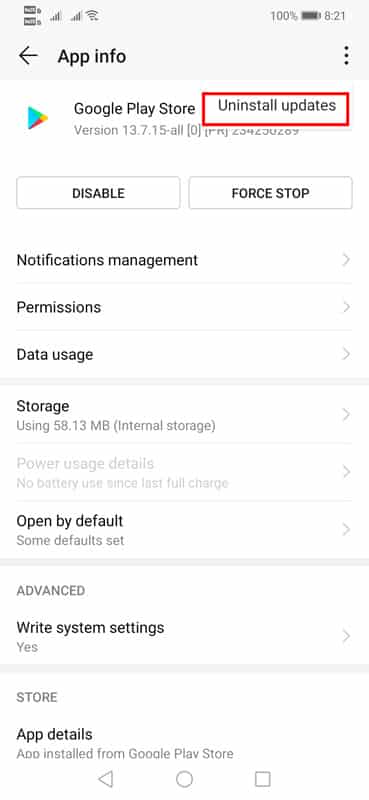
To usunie wszystkie aktualizacje ze sklepu Google Play. Upewnij się, że ponownie uruchom telefon.
5. Odinstaluj aktualizacje usług Google Play
Musisz odinstalować aktualizacje usług Google Play, takie jak sklep Google Play. Aby odinstalować usługi Google Play, wykonaj następujące kroki.
1. Otwórz szufladę aplikacji na Androida.
2. Otwórz ustawienia i dotknij Aplikacje.
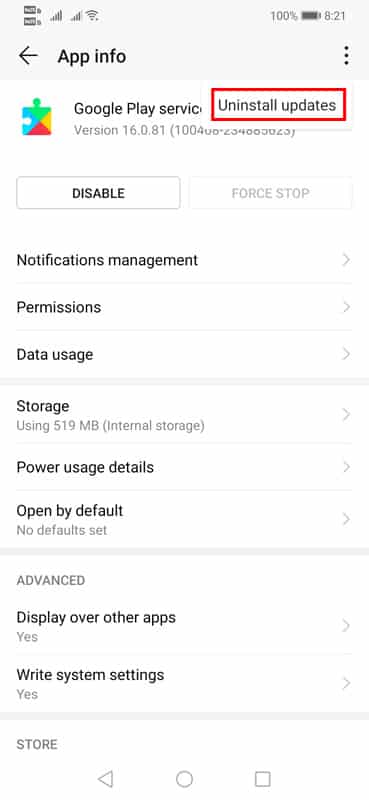
3. Zobaczysz listę wszystkich zainstalowanych aplikacji. Tam musisz znaleźć opcję Usługi Google Play.
4. Stuknij Odinstaluj aktualizacje.
6. Zresetuj ramy usług Google na Androidzie
Jeśli popularne aplikacje pokazują problemy z niezgodnością w sklepie Google Play, możesz spróbować zresetować ramy usług Google. Oto, co musisz zrobić.
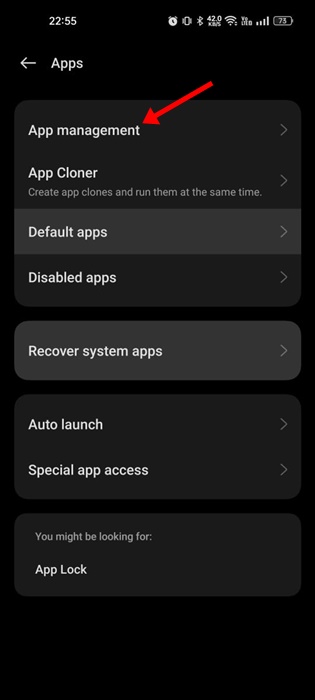
1. Otwórz aplikację Ustawienia na Androida i dotknij Aplikacje.
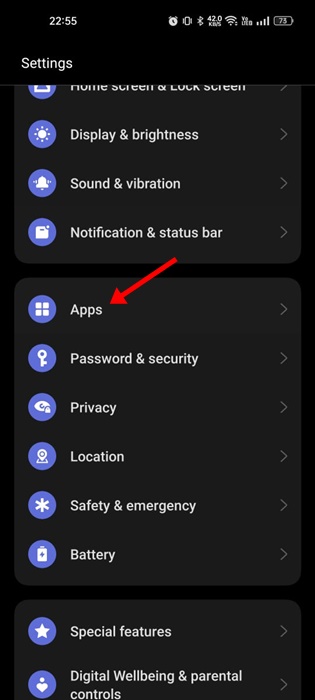
2. W aplikacjach wybierz Zarządzanie aplikacjami.
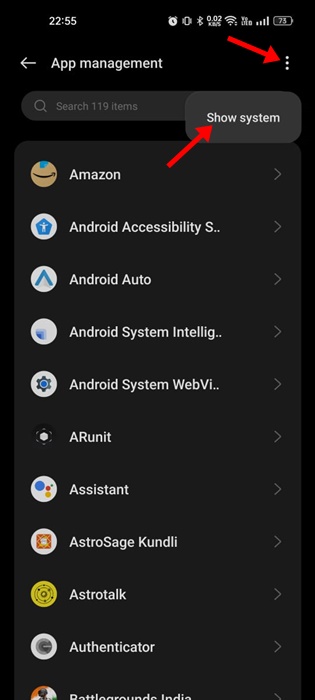
3. Stuknij trzy kropki w prawym górnym rogu i wybierz Pokaż system.
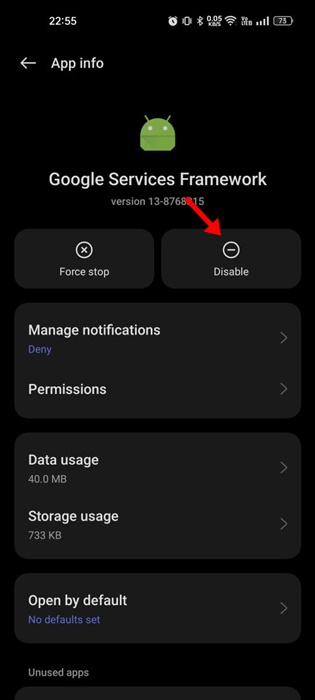
4. Teraz znajdź i dotknij Ramy usług Google.
5. Stuknij Wyłączyć I Włączać Po kilku minutach.
7. Usuń pamięć podręczną Usług Google
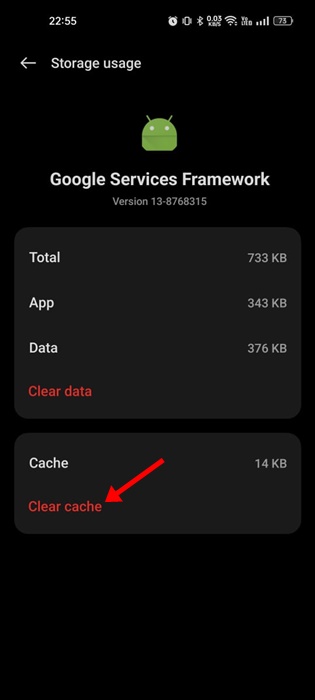
Jeśli zresetowanie aplikacji Google Services Framework nie pomogło, możesz wyczyścić pamięć podręczną Services Services. Oto, co musisz zrobić.
1. Postępuj zgodnie z powyższą metodą i osiągnij ramy usług Google.
2. Stuknij dalej Zastosowanie przechowywania.
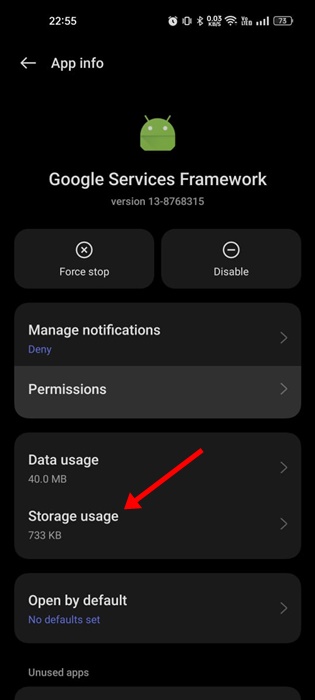
3. Stuknij Wyczyść pamięć podręczną.
8. Załaduj się od aplikacji z innej firmy App Store
Jeśli błąd nadal pojawia się w sklepie Google Play, jedyną pozostałą opcją jest obciążenie aplikacji z Internetu.
Możesz uzyskać pliki APK aplikacji/gry, które chcesz zainstalować z sklepów z aplikacjami innej firmy i zainstalować je ręcznie. Po prostu pobieraj pliki APK z zaufanych źródeł.
9. Opuść program Android Beta
Jeśli jesteś jednym z tych użytkowników, którzy zawsze chcą doświadczyć nowych funkcji przed kimkolwiek innym, być może będziesz musiał wybrać telefon, aby otrzymywać aktualizacje beta Androida.
Aktualizacje beta Android pozwalają doświadczyć funkcji przed kimkolwiek innym, ale te aktualizacje systemu operacyjnego są zwykle pełne błędów i usterki.
Jeśli używasz wczesnej kompilacji Androida, nadszedł czas, aby wrócić do stabilnej wersji Androida w telefonie.
Są to więc najlepsze metody naprawy urządzenia, które nie jest kompatybilne z wersją ze sklepu Google Play. Jeśli znasz jakąkolwiek inną metodę roboczą w celu ustalenia urządzenia, które nie jest kompatybilne z Google Play Store, daj nam znać w poniższym polu komentarza.


