
 Tomasz Nowicki
26-letni redaktor technologiczny w Echo Biznesu, to energiczny i błyskotliwy dziennikarz…
Tomasz Nowicki
26-letni redaktor technologiczny w Echo Biznesu, to energiczny i błyskotliwy dziennikarz…

Możesz uruchomić dwa polecenia w jednym wierszu w wierszu poleceń systemu Windows, tworząc plik skryptu wsadowego za pomocą Notatnika. Oto najlepsze metody uruchamiania wielu poleceń w CMD w systemie Windows.
1. Uruchom wiele poleceń, tworząc skrypt wsadowy
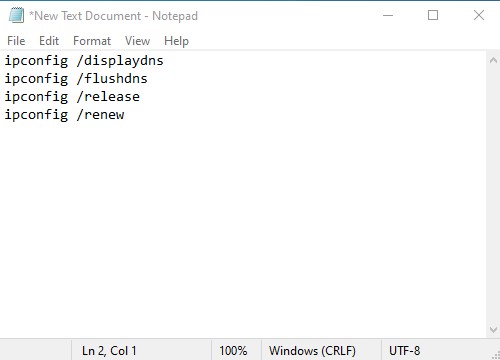
Ta metoda obejmuje utworzenie skryptu wsadowego do uruchamiania wielu poleceń. Dzięki temu możesz automatycznie wykonywać wszystkie polecenia jedno po drugim. Oto przykład wymagający wykonania wielu poleceń w celu zresetowania serwerów DNS.
- ipconfig /displaydns
- ipconfig /flushdns
- ipconfig /release
- ipconfig /odnów
1. Otwórz Notatnik na swoim komputerze.
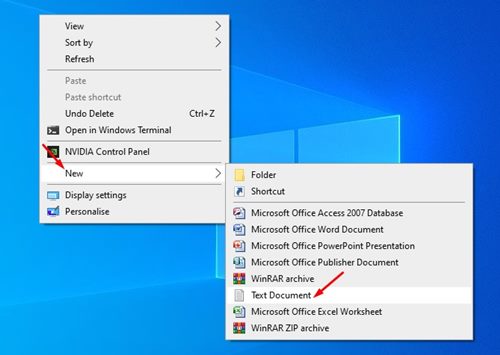
2. Wprowadź polecenia, które chcesz wykonać jednym kliknięciem. W tym przykładzie użyjemy czterech poleceń wymienionych powyżej.
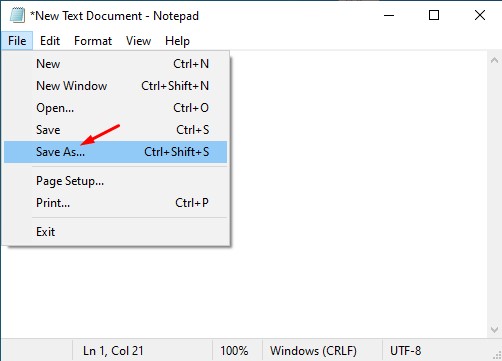
3. Kliknij plik i wybierz Zapisz jako.
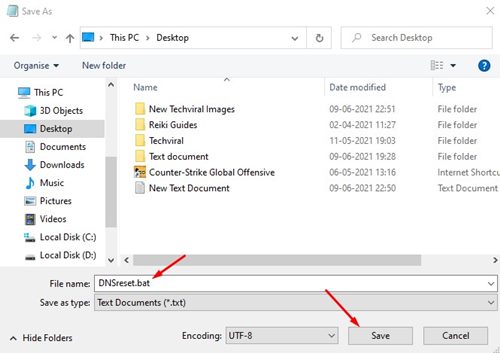
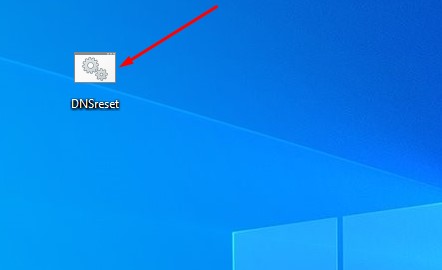
4. Zapisz ten plik z rozszerzeniem .nietoperz rozszerzenie. Na przykład DNSreset.bat
5. Jeśli chcesz zresetować pamięć podręczną DNS, kliknij dwukrotnie plik skryptu wsadowego.
2. Używanie znaków specjalnych
Ta metoda spowoduje jednoczesne wykonanie niektórych znaków specjalnych pomiędzy poleceniami.
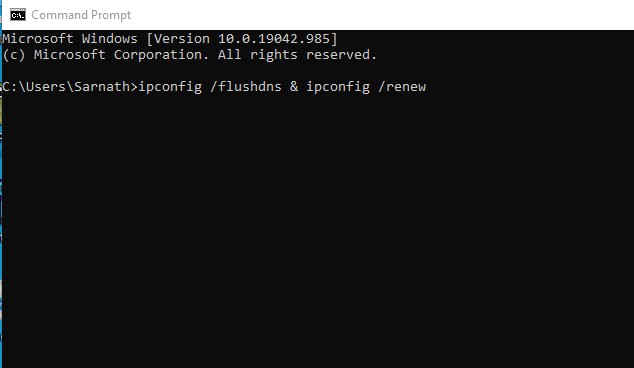
1. Jeśli chcesz uruchomić dwa lub więcej poleceń jednocześnie, po prostu wstaw „&” pomiędzy poleceniami. Na przykład – ipconfig /flushdns & ipconfig /renew
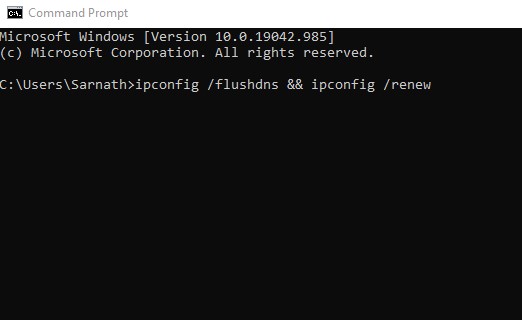
2. Jeśli chcesz wykonać drugie polecenie po pomyślnym wykonaniu pierwszego, użyj przycisku && pomiędzy poleceniami. Na przykład – ipconfig /flushdns && ipconfig /renew
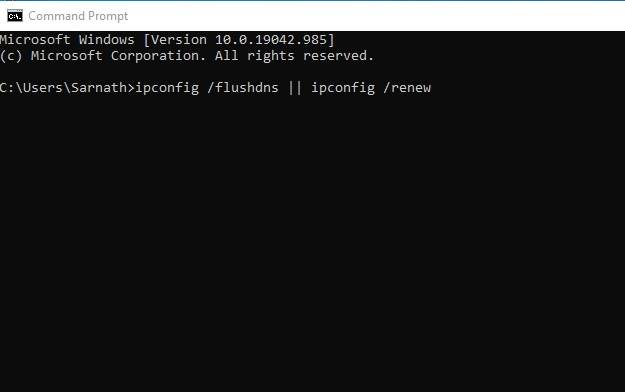
3. Jeśli chcesz uruchomić drugie polecenie tylko wtedy, gdy pierwsze nie zostanie wykonane, wprowadź || pomiędzy poleceniami. Na przykład – ipconfig /flushdns || ipconfig /renew
Ten artykuł jest o działanie wiele poleceń w CMD w systemie Windows. Mam nadzieję, że ten artykuł Ci pomógł! Podziel się nim także ze swoimi znajomymi. Jeśli masz jakiekolwiek wątpliwości, daj nam znać w polu komentarza poniżej.


