
 Tomasz Nowicki
26-letni redaktor technologiczny w Echo Biznesu, to energiczny i błyskotliwy dziennikarz…
Tomasz Nowicki
26-letni redaktor technologiczny w Echo Biznesu, to energiczny i błyskotliwy dziennikarz…

Aby uruchomić wiele aplikacji jednocześnie, musimy najpierw utworzyć plik wsadowy. Plik wsadowy będzie zawierał ścieżkę aplikacji, które chcesz otworzyć. Oto, co musisz zrobić.
Uruchom wiele aplikacji jednocześnie w systemie Windows
Ten plik wsadowy umożliwia uruchomienie dowolnej liczby aplikacji. Należy jednak pamiętać, że ten skrypt może nie działać w każdej wersji systemu Windows 10/11.
1. Wyszukaj aplikacje, które chcesz uwzględnić w pliku wsadowym. Kliknij aplikację prawym przyciskiem myszy i wybierz Otwórz lokalizację pliku.
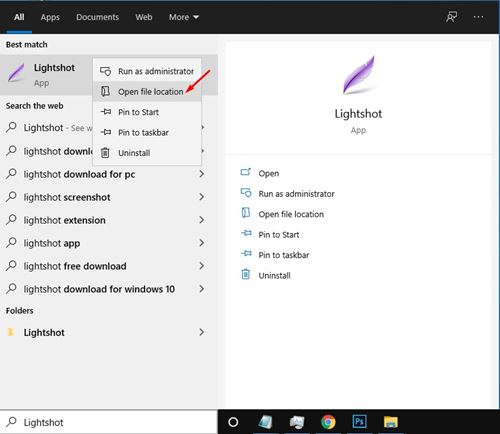
2. Spowoduje to otwarcie folderu, w którym został zainstalowany program. Kliknij skrót prawym przyciskiem myszy i wybierz Właściwości.
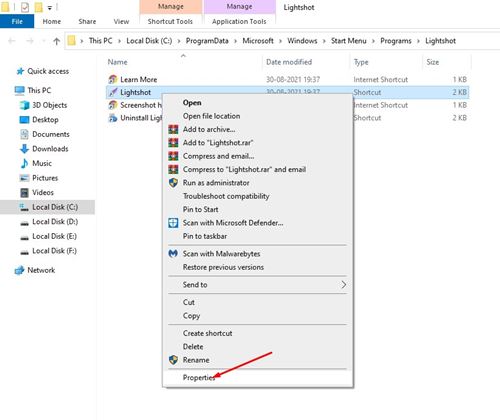
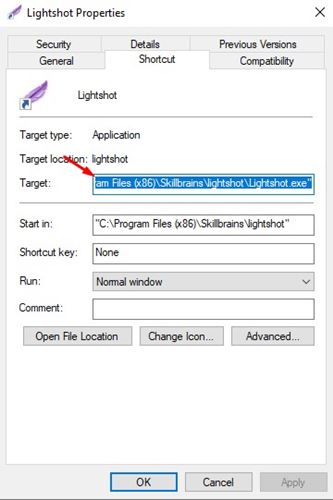
3. Na nieruchomościach skopiuj pole Cel. Naciskać CTRL+C aby skopiować wartość tego pola.
4. Otwórz plik notatnika w swoim systemie i wklej podany poniżej kod.
@echo off

cd "PATH"
start FILE

exit
Ważny: Musisz wymienić ŚCIEŻKA ze ścieżką do aplikacji. Następnie musisz wymienić PLIK z nazwą pliku wykonywalnego.
5. Kompletne polecenie wyglądałoby tak
@echo off

cd "C:\Program Files (x86)\Skillbrains\lightshot\Lightshot.exe"
start Lightshot.exe

exit

6. Możesz dodać więcej programów do pliku wsadowego. Musisz użyć tego samego kodu dla wszystkich innych aplikacji. Na przykład chcę jednocześnie uruchomić Lightshot i Avidemux. Tak więc kod będzie wyglądał
@echo off

cd "C:\Program Files (x86)\Skillbrains\lightshot\Lightshot.exe"
start Lightshot.exe

cd "C:\Program Files\Avidemux 2.7 VC++ 64bits\avidemux.exe"
start avidemux.exe

exit
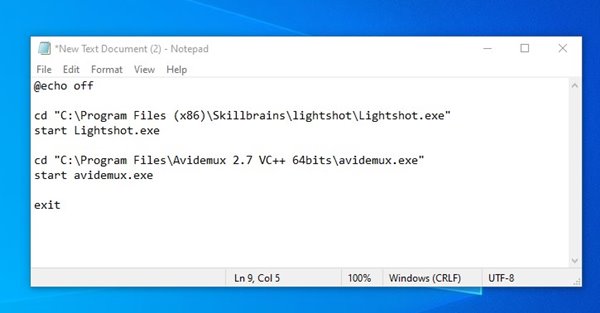
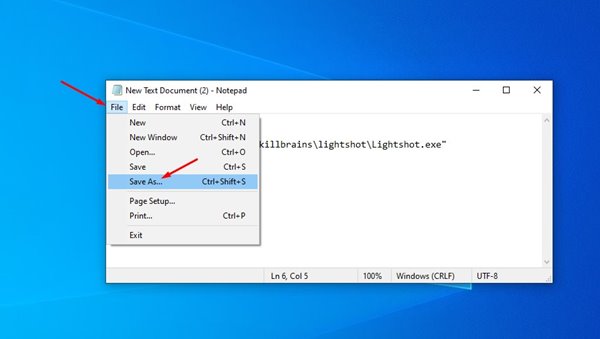
7. Kliknij Plik menu w Notatniku i wybierz Zapisz jako.
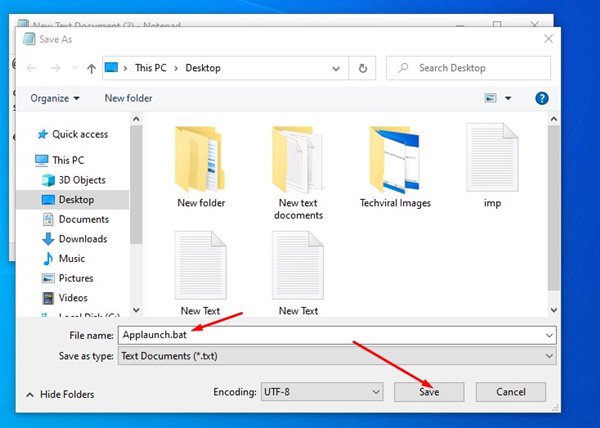
8. Musisz nadać nazwę plikowi wsadowemu. Możesz nazwać plik wsadowy dowolną nazwą; pamiętaj o dodaniu rozszerzenia „.bat” na końcu pliku. Na przykład, Applaunch.bat
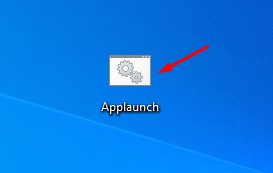
Ilekroć chcesz uruchomić swoje ulubione aplikacje, kliknij dwukrotnie plik .bat.
W tym przewodniku wyjaśniono, jak uruchomić wiele aplikacji jednocześnie w systemie Windows. Jeśli masz jakiekolwiek wątpliwości, daj nam znać w polu komentarza poniżej.


