
 Tomasz Nowicki
26-letni redaktor technologiczny w Echo Biznesu, to energiczny i błyskotliwy dziennikarz…
Tomasz Nowicki
26-letni redaktor technologiczny w Echo Biznesu, to energiczny i błyskotliwy dziennikarz…

Optymalizacja dostawy lub Wudo to proces, który pozwala komputerowi odbierać aktualizacje z serwera Microsoft i innych źródeł.
Jakie są pliki optymalizacji dostawy?
Według Microsoft, jeśli masz niewiarygodne połączenie internetowe lub aktualizujesz wiele urządzeń z tego samego Internetu, zezwolenie na pobieranie z innych komputerów znacznie przyspieszy proces pobierania.
Po włączeniu optymalizacji dostawy komputer wyśle części wcześniej pobranych aktualizacji systemu Windows na inny komputer w sieci lokalnej. Chociaż jest to pomocna funkcja, najlepiej ją wyłączyć, jeśli prędkość Internetu jest szybka i nie masz innego komputera w sieci.
Czy można bezpiecznie usunąć pliki optymalizacji dostawy?
Możesz usunąć pliki optymalizacji dostawy, aby zapisać trochę miejsca na dysku. Możesz bezpiecznie usunąć pliki optymalizacyjne dostawy z komputera, aby zwolnić miejsce na dysku bez wpływu.
Jednak usunięcie plików optymalizacji dostawy spowolni proces aktualizacji systemu Windows. Ręczne usuwanie plików optymalizacji dostawy w systemie Windows 11 nie jest zalecane, ponieważ może zapraszać kłopoty, ale możesz je usunąć z narzędzia do czyszczenia dysku.
Usuń pliki optymalizacji dostawy w systemie Windows 11
Narzędzie do czyszczenia dysku usunie tylko niepotrzebne pliki optymalizacyjne dostawy i zwolni miejsce na dysku.
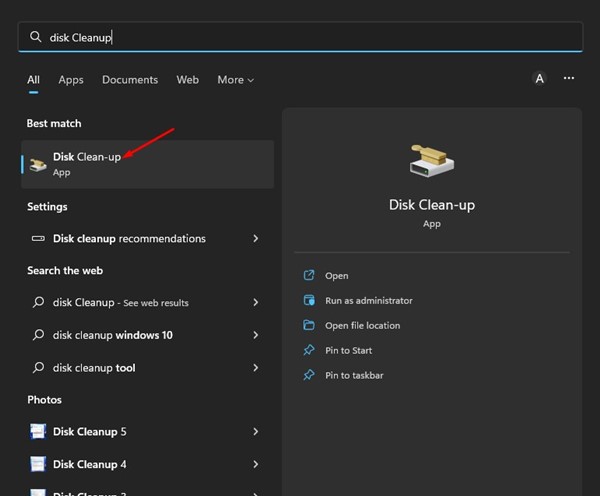
1. Kliknij wyszukiwanie i wpisz system Windows 11 Oczyszczanie dysku. Otwórz narzędzie do czyszczenia dysku z listy opcji.
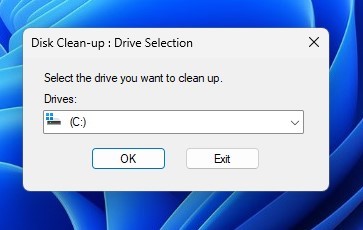
2. Wybierz swój Dysk instalacji systemu i kliknij OK Przycisk narzędzia do czyszczenia dysku.
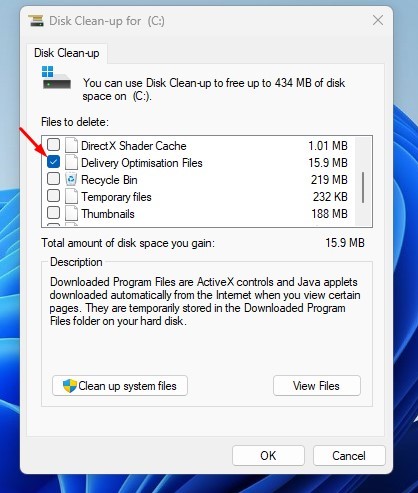
3. Na narzędzia do czyszczenia dysku sprawdź Pliki optymalizacji dostawy i odznacz wszystkie inne opcje.
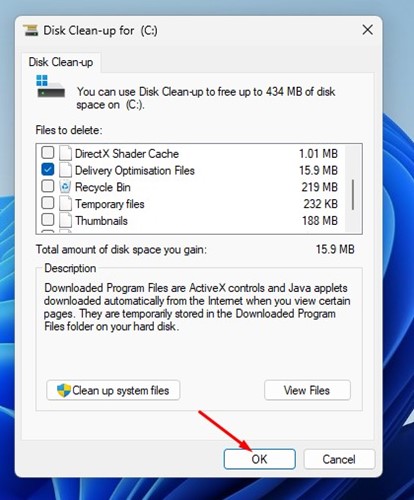
4. Po zakończeniu kliknij OK przycisk.
5. Zobaczysz monit o potwierdzenie. Tutaj musisz kliknąć Usunąć pliki.
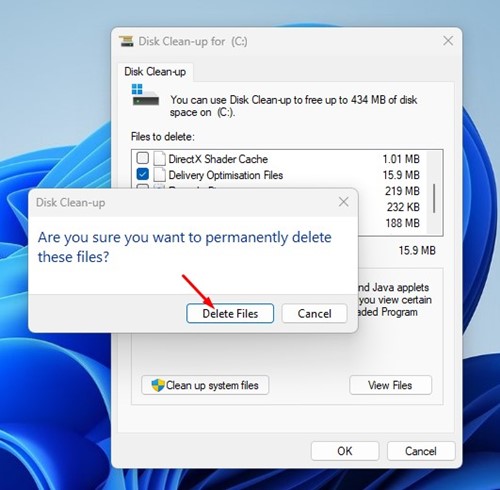
To usunie pliki optymalizacji dostawy na komputerze Windows 11. Należy pamiętać, że narzędzie do czyszczenia dysku wyczyści tylko pliki pamięci podręcznej optymalizacji dostawy.
Jak wyłączyć optymalizację dostawy w systemie Windows 11
Oto jak wyłączyć optymalizację dostawy w systemie Windows 11. Po usunięciu plików optymalizacji dostawy możesz całkowicie wyłączyć tę funkcję.
1. Kliknij przycisk Start Windows 11 i wybierz Ustawienia.
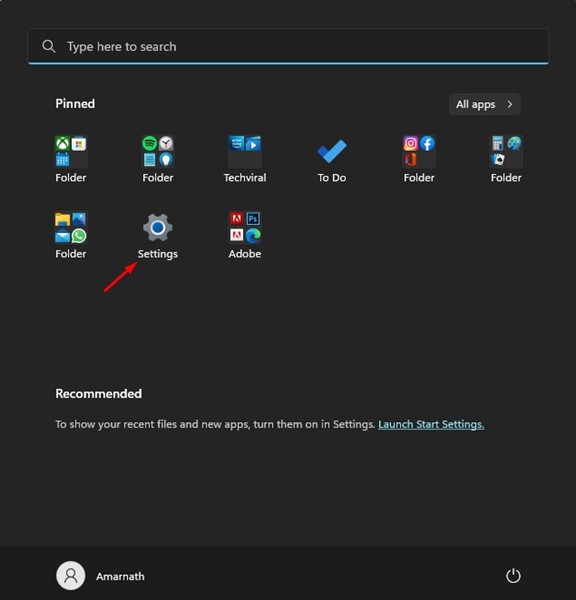
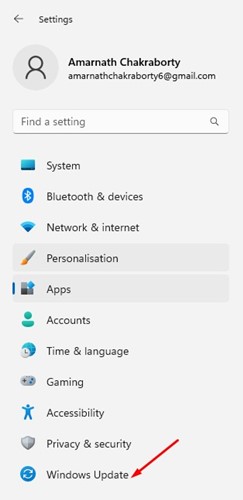
2. Kliknij Aktualizacja systemu Windows przycisk na lewym pasku bocznym.
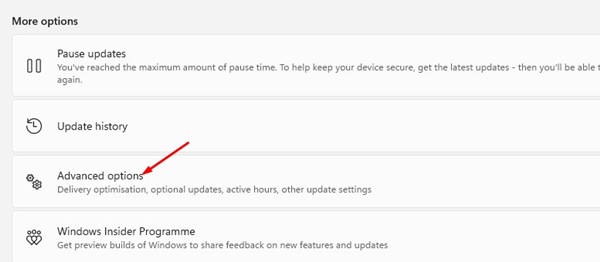
3. Na prawym okienku przewiń w dół i kliknij Zaawansowane opcje.
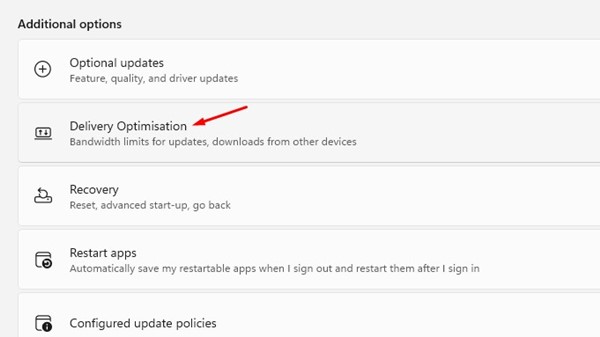
4. W opcjach zaawansowanych kliknij Optymalizacja dostawy.
5. Na ekranie optymalizacji dostawy wyłącz przełącznik dla Zezwalaj na pobieranie z innych komputerów.
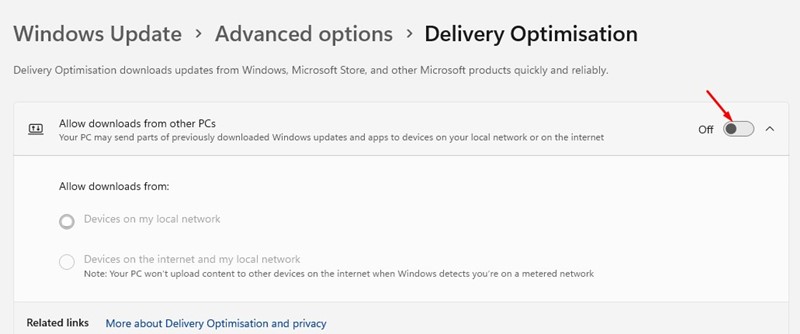
Wyłączy to optymalizację dostawy na komputerze Windows 11.
To niektóre Proste kroki do usunięcia Pliki optymalizacji dostawy w systemie Windows 11. Możesz spróbować wyczyszczyć plik pamięci podręcznej optymalizacji dostawy, jeśli komputer działa nisko w przestrzeni pamięci.


