
 Tomasz Nowicki
26-letni redaktor technologiczny w Echo Biznesu, to energiczny i błyskotliwy dziennikarz…
Tomasz Nowicki
26-letni redaktor technologiczny w Echo Biznesu, to energiczny i błyskotliwy dziennikarz…

Nie potrzebujesz oprogramowania innych firm, aby utworzyć nową partycję w systemie Windows 11; do tego rodzaju zadań zwykle wystarcza wbudowane narzędzie do zarządzania dyskami. Jeśli właśnie kupiłeś nowy komputer lub laptop i chcesz utworzyć nową partycję, zmniejszając miejsce zajmowane przez inne dyski, oto co musisz zrobić.
Zmniejsz objętość istniejącej partycji
Użyjemy narzędzia do zarządzania dyskami systemu Windows 11, aby utworzyć nową partycję dysku bez formatowania istniejących dysków.
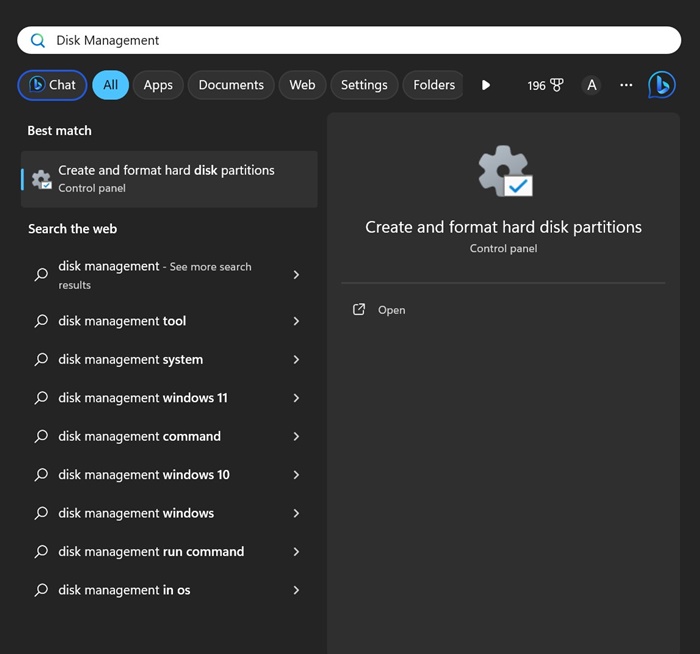
1. Otwórz Narzędzie do zarządzania dyskami z wyszukiwarki systemu Windows.
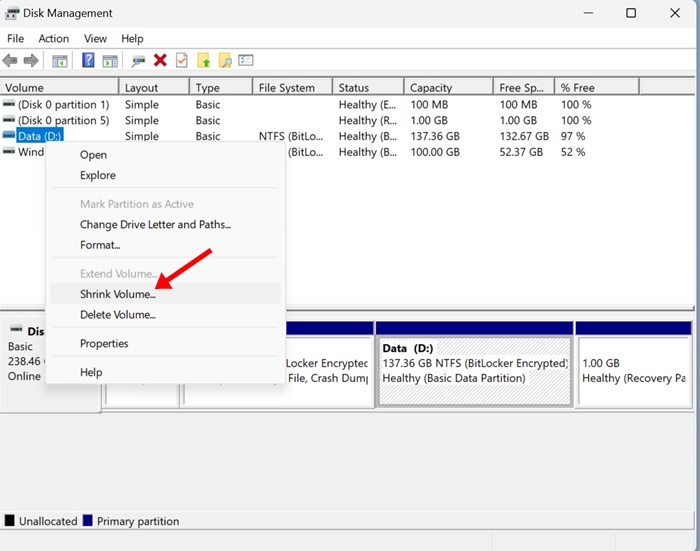
2. Kliknij prawym przyciskiem myszy dysk, którego rozmiar chcesz zmniejszyć. Rozmiar, który tutaj zmniejszysz, zostanie użyty do utworzenia nowej partycji. Kliknij prawym przyciskiem myszy istniejący dysk i wybierz Zmniejsz głośność.
3. Zobaczysz bieżący rozmiar, rozmiar dostępny do zmniejszenia i całkowity rozmiar po zmniejszeniu. Ostrożnie oceń rozmiar, który chcesz zmniejszyć w MB i wprowadź go w polu trzecia opcja (Wprowadź ilość miejsca do zmniejszenia w MB:)
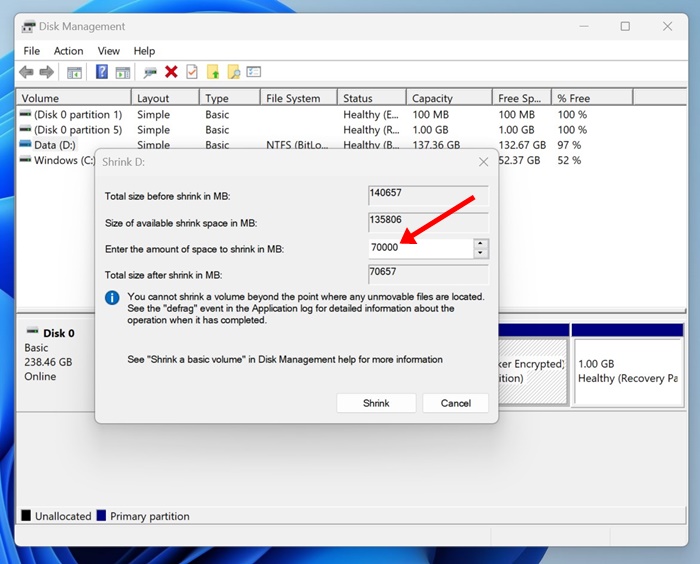
Ważny: Będziesz musiał wprowadzić ilość miejsca w MB. Na przykład, aby zmniejszyć 1 GB, należy wprowadzić 1024 MB.
4. Gdy już to zrobisz, zobaczysz całkowity rozmiar wybranego dysku po zmniejszeniu. Jeśli jesteś zadowolony z miejsca, kliknij Kurczyć się.
Jak utworzyć nową partycję?
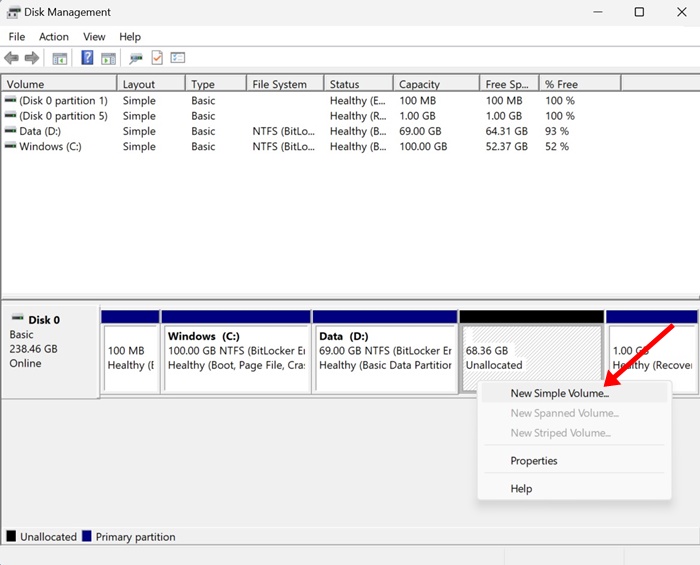
Po zmniejszeniu rozmiaru istniejącego dysku miejsce to będzie wyświetlane w Menedżerze urządzeń jako „Nieprzydzielone”.
1. Otwórz narzędzie Zarządzanie dyskami. Teraz kliknij prawym przyciskiem myszy Nieprzydzielone miejsce i wybierz Nowy prosty tom.
2. W Kreatorze nowego prostego woluminu kliknij Następny.
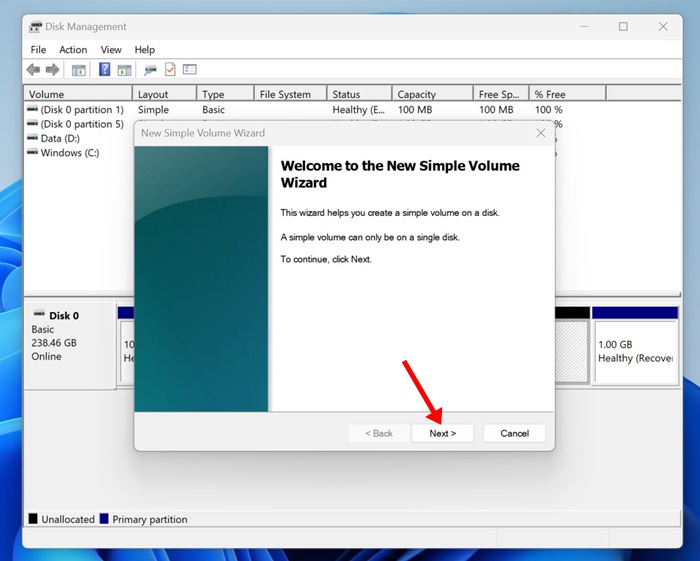
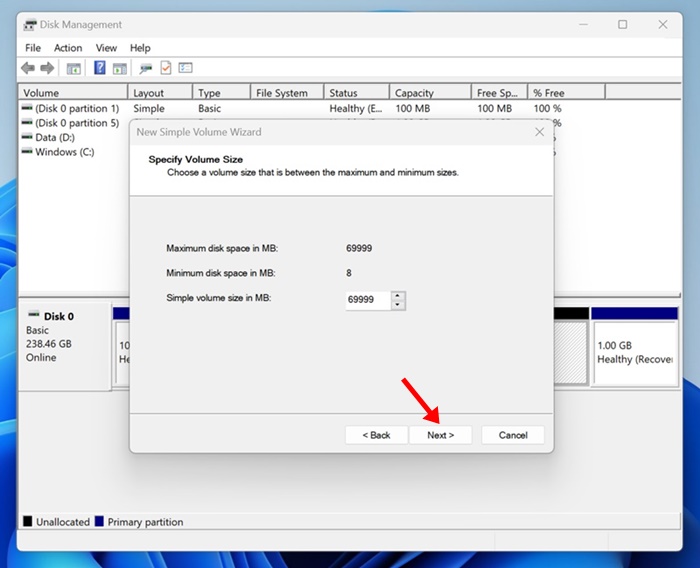
3. Wpisz ilość miejsca, które chcesz przypisać. Jeśli chcesz wykorzystać całe nieprzydzielone miejsce, użyj opcji domyślnej. Trzask Następny.
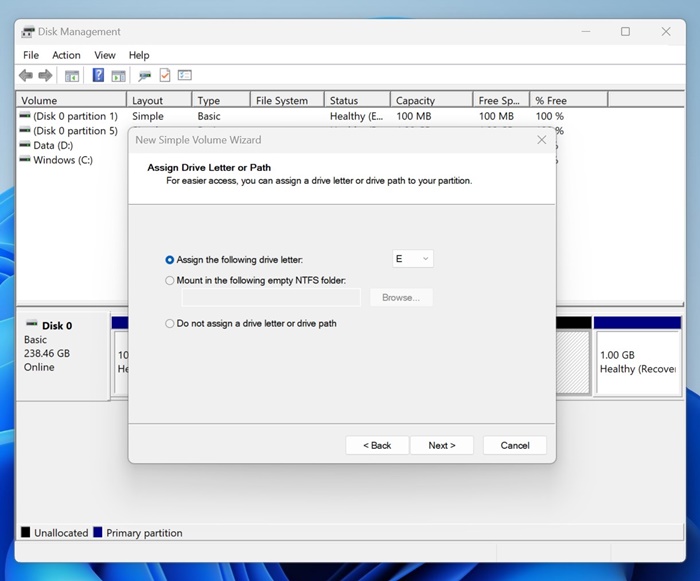
4. Na ekranie Przypisz literę dysku lub ścieżkę przypisz literę dysku i kliknij Dalej.
5. Na ekranie Formatuj partycję wybierz opcję Formatuj ten wolumin z następującymi ustawieniami. Wybierać ‘NTFS‘ jako System plików i wprowadź nazwa woluminu. Po zakończeniu sprawdź Pwykonaj szybki format opcję i kliknij Dalej.
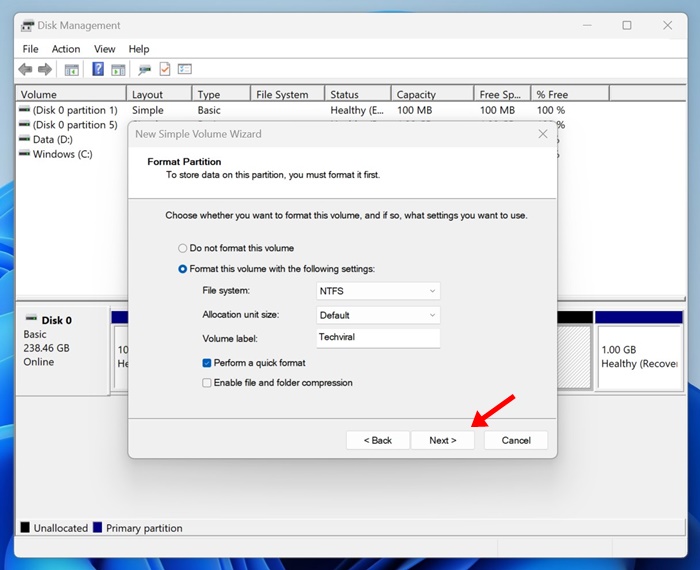
Spowoduje to natychmiastowe sformatowanie nowego dysku. Otwórz Eksplorator plików w systemie Windows 11, a znajdziesz nową partycję.
Inne sposoby utworzenia nowej partycji na istniejącej partycji dysku?
Narzędzie do zarządzania dyskami nie jest jedynym narzędziem do zmniejszania istniejących partycji i tworzenia nowych w systemie Windows 11. Wiele narzędzi innych firm również robi to samo i jest łatwiejszych do kontrolowania.
Strona trzecia narzędzia do zarządzania partycjami mogą ułatwić cały proces zarządzania dyskami w systemie Windows 11, ale często są bardzo drogie. Dlatego zalecamy korzystanie z narzędzi do zarządzania dyskami innych firm w systemie Windows tylko wtedy, gdy często zachodzi potrzeba modyfikowania istniejących partycji.
To powiedziawszy, wbudowane narzędzie do zarządzania partycjami systemu Windows jest potężne i może zrobić wszystko, co potrafi aplikacja premium.
W tym przewodniku wyjaśniono, jak utworzyć nową partycję w systemie Windows 11, zmniejszając głośność istniejącej. Daj nam znać, jeśli potrzebujesz dodatkowej pomocy w tworzeniu nowych partycji dysku w systemie Windows 11.


