Tomasz Nowicki
26-letni redaktor technologiczny w Echo Biznesu, to energiczny i błyskotliwy dziennikarz…
Tomasz Nowicki
26-letni redaktor technologiczny w Echo Biznesu, to energiczny i błyskotliwy dziennikarz…

Bitlocker do Go GO szyfruje USB i zdejmowane dyski i ogranicza dostęp za pomocą hasła. Dostęp do dysków USB zaszyfrowanych w tym programie można uzyskać jedynie za pomocą hasła lub kodu odzyskiwania.
Ta doskonała funkcja bezpieczeństwa zapobiega nieautoryzowanemu dostępowi do plików i dokumentów na dysku.
Jak szyfrować napęd USB z bitlockerem
Szyfrowanie napędu USB z bitlockerem W systemie Windows 11 jest dość łatwe; wykonaj następujące kroki.
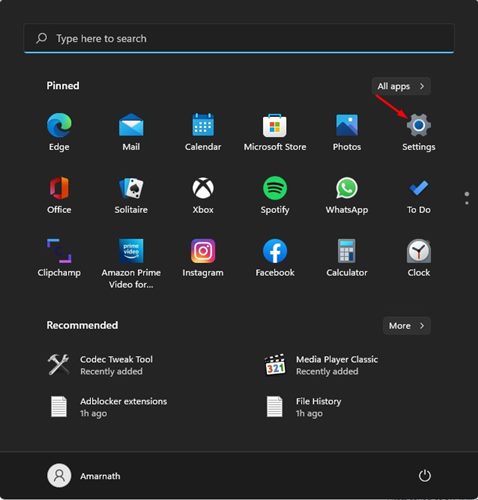
1. Kliknij przycisk Start Windows 11 i wybierz Ustawienia.
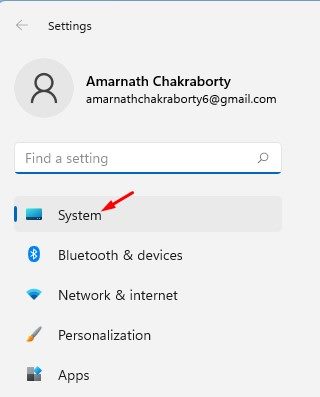
2. Kliknij System patka.
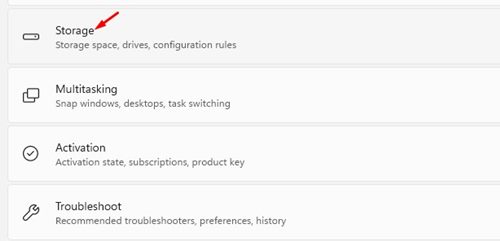
3. Kliknij Składowanie opcja.
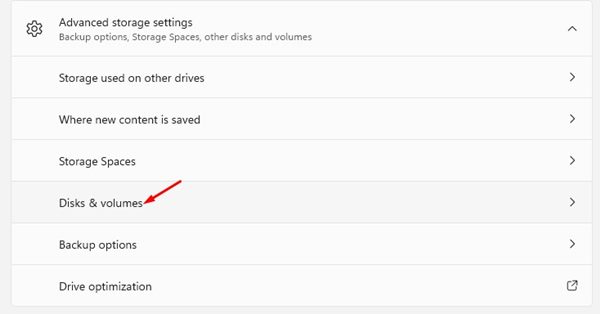
4. Kliknij Zaawansowany składowanie Ustawienia. Następnie w następnym menu kliknij Dyski i wolumeny opcja.
5. Wybierz dysk USB i kliknij Właściwości.
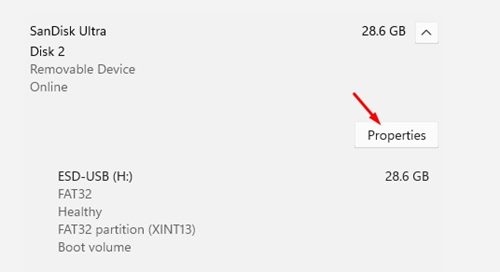
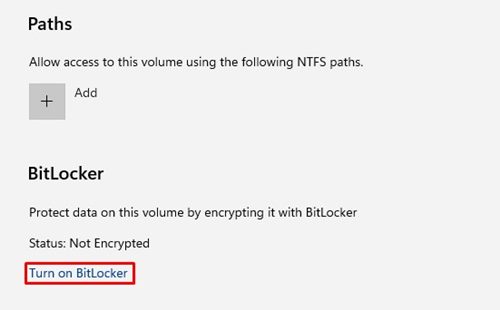
6. Na następnym ekranie kliknij Włącz Bitlocker połączyć.
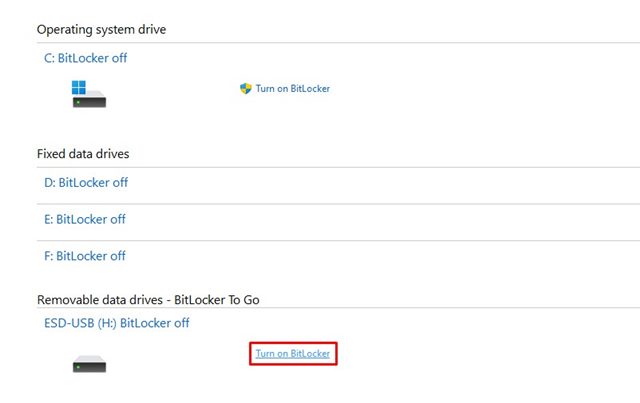
7. Na ekranie szyfrowania napędu Bitlocker kliknij Włącz Bitlocker Link za napędem.
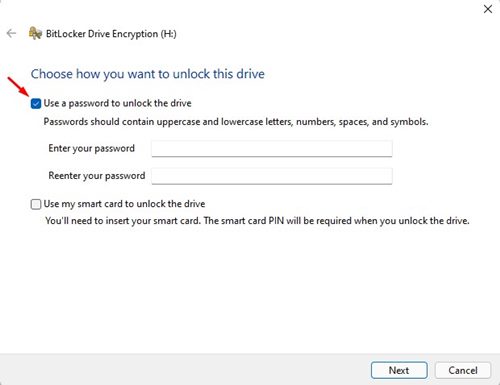
8. Wybierz Użyj hasła, aby odblokować dysk opcja i wpisz hasło. Po zrobieniu tego kliknij Następny.
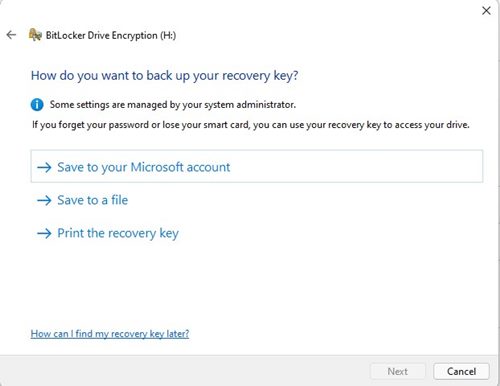
9. Zostaniesz poproszony o zapisanie klucza odzyskiwania. Możesz wybrać Zapisz na koncie Microsoft, zapisz w pliku lub wydrukuj klawisz odzyskiwania.
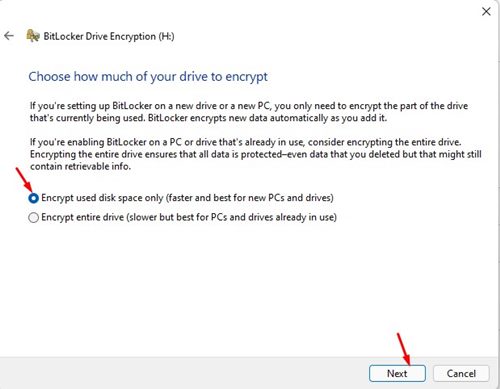
10. Wybierz, ile z dążenia do szyfrowania, wybierz Szyfruj tylko używaną przestrzeń na dysku, i kliknij Następny.
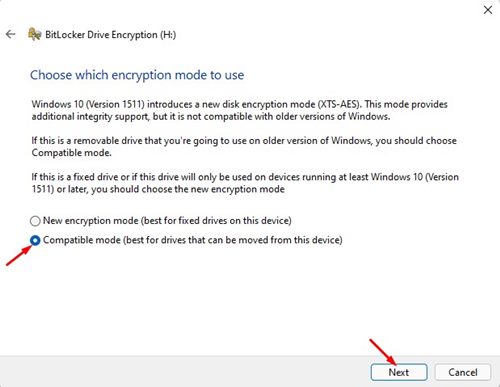
11. Wybierz Tryb kompatybilny i kliknij Następny.
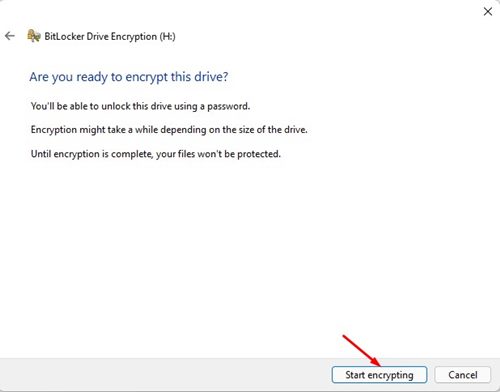
12. Kliknij Rozpocznij szyfrowanie przycisk, aby rozpocząć proces szyfrowania.
Jak uzyskać dostęp do zaszyfrowanego dysku USB?
Po zaszyfrowaniu dysku znajdziesz ikonę żółtej blokady obok zaszyfrowanego napędu.

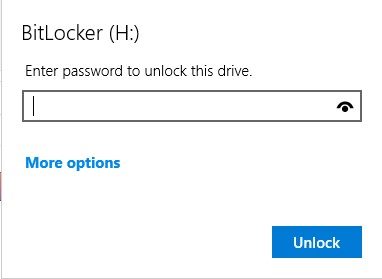
Gdy spróbujesz uzyskać dostęp do danych przechowywanych na zaszyfrowanym dysku, zostaniesz poproszony o wprowadzenie hasła. Wprowadź hasło, aby odblokować dysk.
Jak wyłączyć bitlocker?
Wyłączenie bitlocker w systemie Windows 11 jest dość łatwe; Wykonaj kroki udostępnione poniżej.
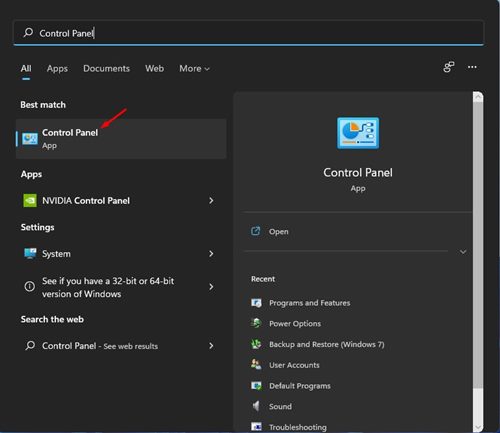
1. Kliknij przycisk Start i wybierz Panel sterowania.
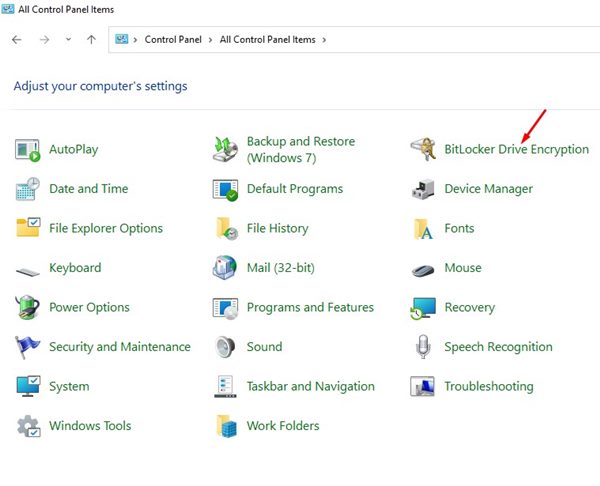
2. Wybierz Szyfrowanie napędu bitlocker.
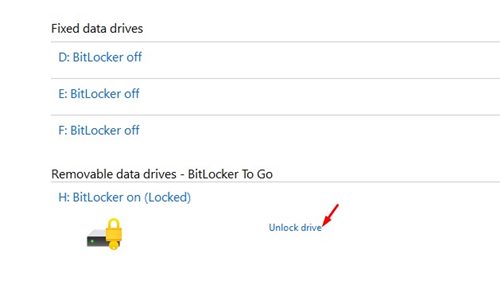
3. Znajdź zaszyfrowany dysk i kliknij Odblokuj napęd połączyć.
4. Kliknij Wyłącz bitlocker przycisk.
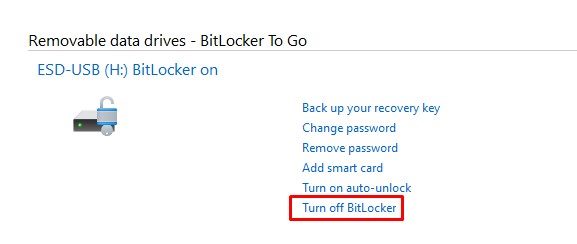
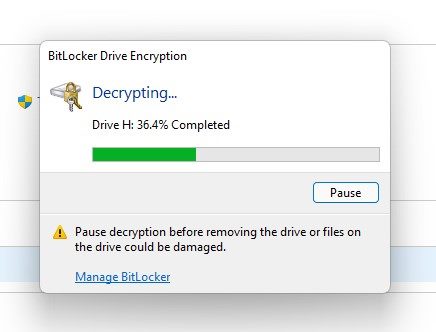
5. Rozpocznie się proces szyfrowania napędu Bitlocker i Odszyfrowaj napęd.
Bitlocker to Go to świetna funkcja bezpieczeństwa, z której każdy powinien skorzystać. Jeśli masz jakiekolwiek wątpliwości, daj nam znać w poniższym polu komentarza.