Tomasz Nowicki
26-letni redaktor technologiczny w Echo Biznesu, to energiczny i błyskotliwy dziennikarz…
Tomasz Nowicki
26-letni redaktor technologiczny w Echo Biznesu, to energiczny i błyskotliwy dziennikarz…

Zdjęcia Google do tej pory nigdy nie miały trybu ciemnego w interfejsie internetowym. Użytkownicy musieli polegać na rozszerzeniach, dodatkach itp., Aby włączyć tryb Dark w całej stronie w interfejsie internetowym Google Photos.
Jednak kilka dni temu zdjęcia Google otrzymały odpowiedni tryb ciemny dla wszystkich. Na początku tego roku Google zasugerował przybycie trybu ciemnego do zdjęć w Internecie.
W tym czasie kilku użytkowników uzyskało dostęp do funkcji, ale dostępność funkcji była ograniczona. Teraz jest dostępny dla wszystkich użytkowników na świecie.
Włącz Dark Mode dla zdjęć Google
Ciemny tryb zdjęć Google jest mile widziany z kilku dobrych powodów – jest łatwiejszy dla oczu, oszczędza baterię i wygląda lepiej niż zwykły jasny ekran.
Jeśli jesteś użytkownikiem zdjęć Google, możesz uznać za pomocne w trybie ciemnym. Oto jak włączyć Dark Mode na zdjęcia Google.
1. Uruchom przeglądarkę internetową Google Chrome na komputerze.
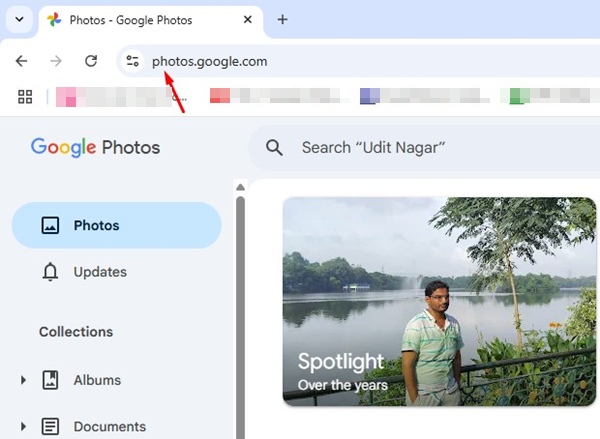
2. Następnie przejdź do tej strony: phots.google.com.
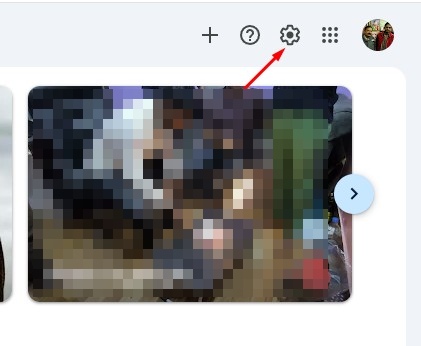
3. W prawym górnym rogu ekranu kliknij Ustawienia ikona sprzętu.
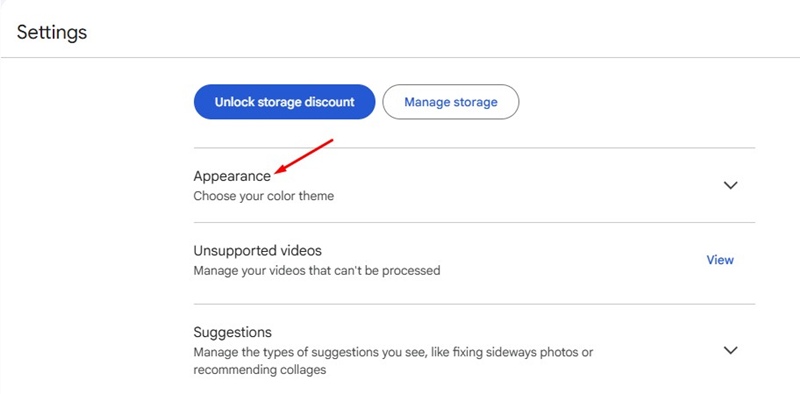
4. Na ekranie ustawień rozwinąć Wygląd sekcja.
5. W sekcji Wybierz motyw kolorów, wybierz Ciemny.
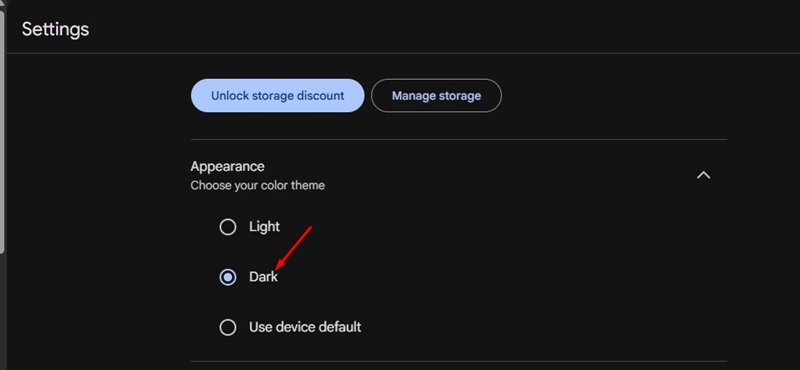
6. Jeśli chcesz, aby zdjęcia Google śledziły motyw urządzenia, wybierz Użyj urządzenia domyślnego opcja.
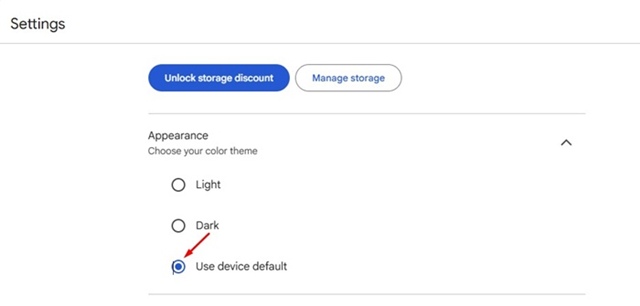
Google Photos Dark Temat w Internecie to coś, co powinieneś spróbować. Oferuje lepsze skupienie się na zdjęciach, interfejs wygląda elegancko, co może być atrakcyjne wizualnie.
Również oglądanie zdjęć w nocy z ciemnym trybem wydaje się wygodniejsze i zmniejsza obciążenie oczu.
Ten przewodnik wyjaśnia, jak włączyć Dark Mode dla zdjęć Google w Internecie. Jeśli potrzebujesz więcej pomocy w tym temacie, daj nam znać w komentarzach. Ponadto, jeśli uznasz ten przewodnik za pomocny, nie zapomnij podzielić się nim ze znajomymi.