Tomasz Nowicki
26-letni redaktor technologiczny w Echo Biznesu, to energiczny i błyskotliwy dziennikarz…
Tomasz Nowicki
26-letni redaktor technologiczny w Echo Biznesu, to energiczny i błyskotliwy dziennikarz…

Użytkownicy Androida będą wiedzieć, że niektóre aplikacje otwierają treść sieciową w aplikacji. To jest robione za pomocą funkcji WebView systemu Android System. Gdy funkcja zostanie wyłączona, otrzymasz komunikat o błędzie „Android System WebView jest wyłączony” podczas próby otwarcia materiału internetowego w aplikacji.
Jeśli więc błąd „Android System jest wyłączony” od jakiegoś czasu niepokoi Cię błąd, czas wiedzieć, jak włączyć funkcję w telefonie.
Włącz WebView systemu Android System na dowolnym Androidzie
Włączenie WebView systemu Android jest łatwy; Oto, co musisz zrobić.
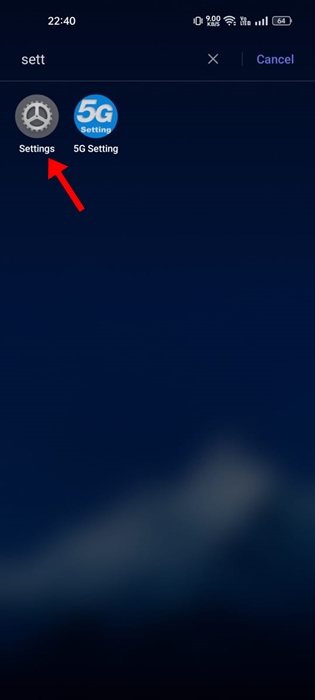
1. Uruchom Ustawienia App.
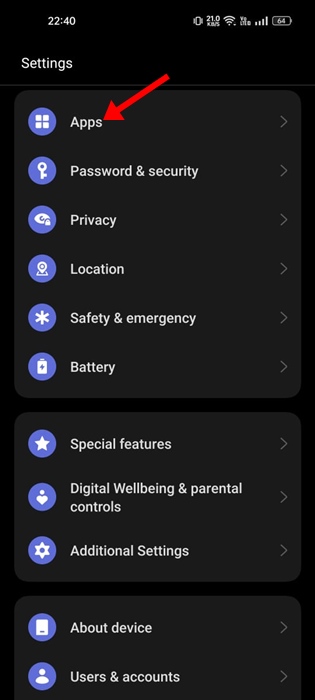
2. Po otwarciu aplikacji Ustawienia, przełącz się na Aplikacje.
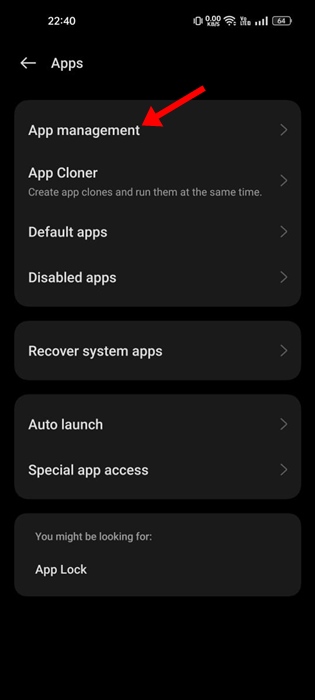
3. Stuknij Wyświetl wszystkie aplikacje/zarządzanie aplikacjami lub Zobacz wszystkie aplikacje.
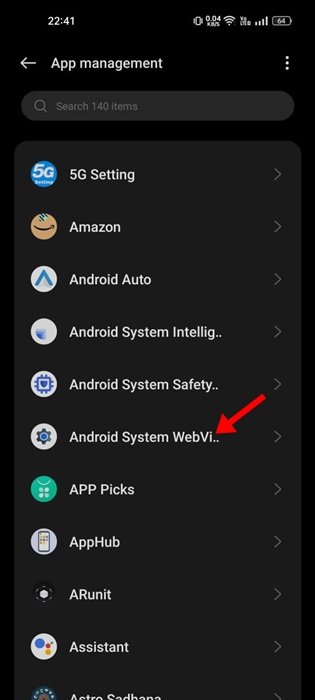
4. Na liście wszystkich zainstalowanych aplikacji, znajdź i dotknij WebView systemu Android System.
5. Na ekranie informacji o aplikacji dla systemu WebView systemu Android, dotknij Włączać.
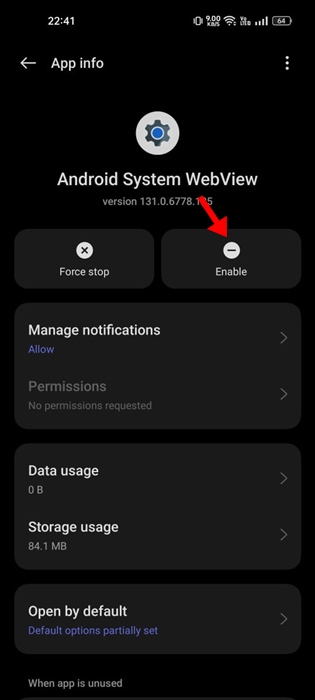
Po wprowadzeniu zmian pamiętaj o ponownym uruchomieniu Androida. Umożliwi to tę funkcję i nie otrzymasz już komunikatu o błędzie.
Włącz WebView systemu Android System na telefonie Samsung
Kroki, aby włączyć WebView systemu Android System na telefonie Samsung, różnią się nieznacznie. Jeśli więc masz telefon Samsung, zamiast tego wykonaj następujące kroki.
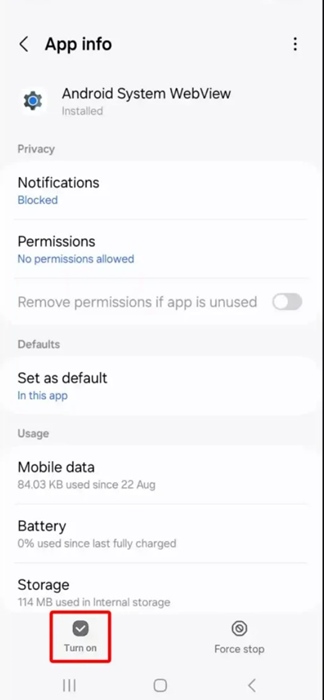
1. Uruchom Ustawienia Aplikacja na telefonie Samsung.
2. Po otwarciu aplikacji Ustawienia dotknij Aplikacje.
3. Znajdź i dotknij WebView systemu Android System.
4. Na ekranie informacji o aplikacji dla systemu Android System WebView, dotknij Włączyć coś W lewym dolnym rogu.
Umożliwi to WebView systemu Android na telefonie Samsung. Przed skorzystaniem z tej funkcji upewnij się, że ponownie uruchom telefon.
W tym przewodniku wyjaśnia, jak włączyć WebView systemu Android na telefonach z Androidem, aby naprawić błąd „Android System WebView jest wyłączony”. Daj nam znać, jeśli potrzebujesz więcej pomocy na ten temat w komentarzach.