
 Tomasz Nowicki
26-letni redaktor technologiczny w Echo Biznesu, to energiczny i błyskotliwy dziennikarz…
Tomasz Nowicki
26-letni redaktor technologiczny w Echo Biznesu, to energiczny i błyskotliwy dziennikarz…

WinSxS (Windows Side by Side) to folder na dysku instalacyjnym systemu. W tym miejscu system Windows przechowuje pliki odzyskiwania, pliki potrzebne do zainstalowania aktualizacji, poprzednie wersje składników systemu Windows i inne. Jest to bardzo ważny folder, który pomaga powrócić do poprzedniego stanu w przypadku awarii oprogramowania. Ponieważ system Windows często używa WinSxS do przechowywania nowych plików, rozmiar folderu może z czasem wzrosnąć, co prowadzi do problemu z małą ilością miejsca na dysku.
Gdzie znajduje się folder WinSxS?
Folder znajduje się na dysku instalacyjnym systemu; zazwyczaj znajdziesz go w C:\Windows\WinSxS ścieżka.
Po otwarciu tego folderu zauważysz, że pliki są przechowywane w wielu miejscach w systemie operacyjnym. Jednak istnieje tylko jedna kopia pliku, a reszta to tylko twarde linki.
Czy usunięcie folderu WinSxS jest bezpieczne?
Nie możesz usunąć WinSxS i nie powinieneś próbować go usuwać. Usunięcie plików z folderu WinSxS może spowodować uszkodzenie funkcjonalności systemu operacyjnego. W najgorszym przypadku komputer może nawet nie uruchomić się.
Aby uniknąć takich problemów, najlepiej jest zmniejszyć rozmiar folderu WinSxS; dzięki temu będziesz bezpieczny.
Ponieważ nie można usunąć folderu WinSxS, musisz znaleźć sposób na zmniejszenie jego rozmiaru. Można to zrobić za pomocą Harmonogramu zadań, Czujnika pamięci, Wiersza poleceń lub narzędzia Oczyszczanie dysku.
1. Zmniejsz rozmiar folderu WinSxS za pomocą Harmonogramu zadań
Możesz użyć Harmonogramu zadań, aby zmniejszyć rozmiar folderu WinSxS w systemie Windows 11.
1. Otwórz Harmonogram zadań aplikację z wyszukiwarki systemu Windows.
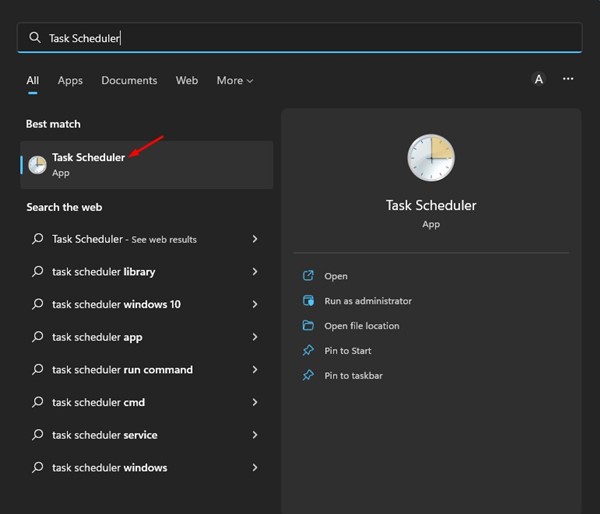
2. Przejdź do następującej ścieżki:
Harmonogram zadań Biblioteka\Microsoft\Windows\Servicing\StartComponentCleanup
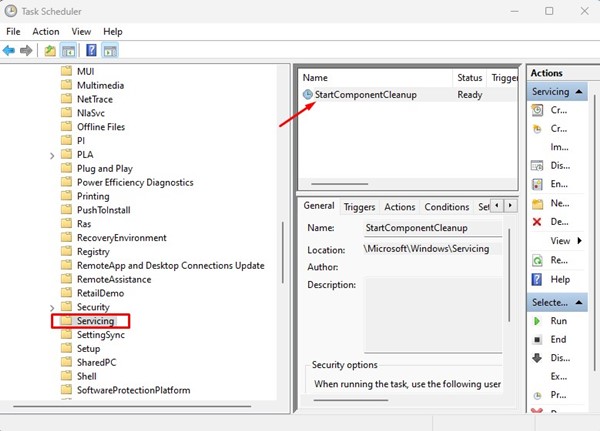
3. W StartComponentCleanup kliknij Uruchomić przycisk w Wybrany element sekcja.
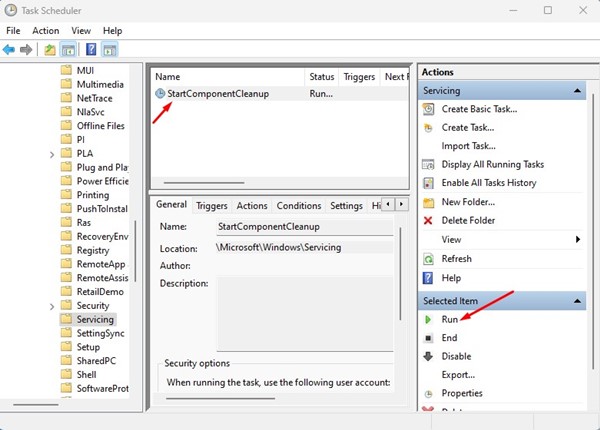
Spowoduje to uruchomienie narzędzia StartComponentCleanup i zmniejszenie rozmiaru folderu WinSxS.
2. Oczyść WinSxS za pomocą narzędzia do oczyszczania dysku
Możesz użyć narzędzia Oczyszczanie dysku, aby zmniejszyć rozmiar folderu WinSxS.
1. Otwórz Oczyszczanie dysku narzędzie z wyszukiwarki systemu Windows.
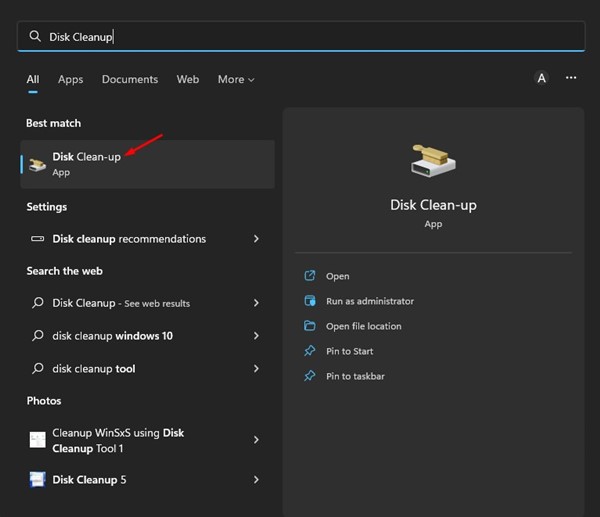
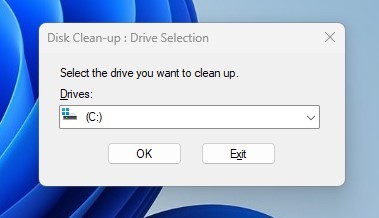
2. We właściwościach dysku lokalnego kliknij przycisk Oczyszczanie dysku. Jeśli używasz narzędzia Oczyszczanie dysku, wybierz napęd chcesz posprzątać.
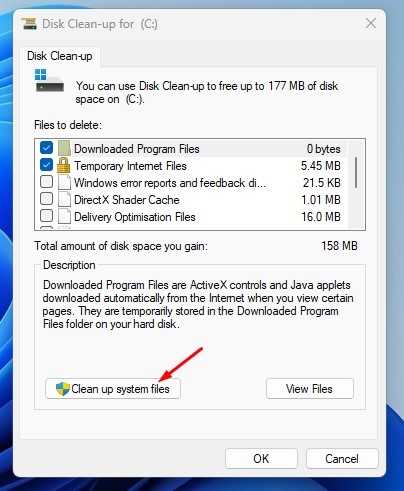
3. Kliknij Wyczyść pliki systemowe.
4. Zaznacz wszystkie pola wyboru i kliknij OK.
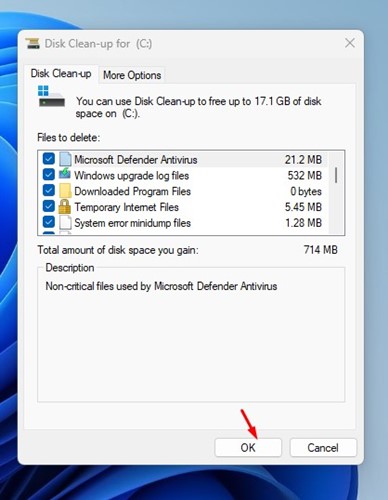
Narzędzie Oczyszczanie dysku uruchomi i wyczyści wszystkie niepotrzebne pliki systemowe.
3. Wyczyść folder WinSxS za pomocą funkcji Storage Sense
Storage Sense to narzędzie do zarządzania pamięcią masową, które pozwala zwolnić miejsce na dysku poprzez usunięcie niepotrzebnych elementów. Może skutecznie skanować i usuwać niepotrzebne pliki i foldery z systemu Windows 11.
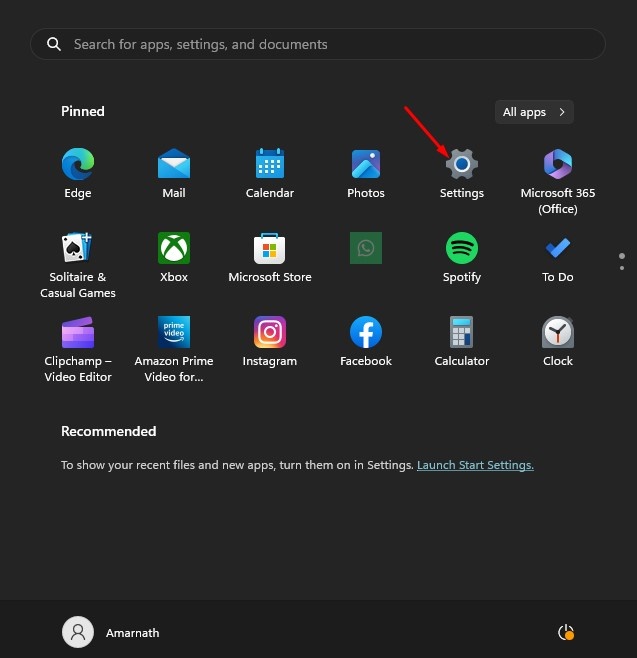
1. Kliknij przycisk Start systemu Windows 11 i wybierz Ustawienia.
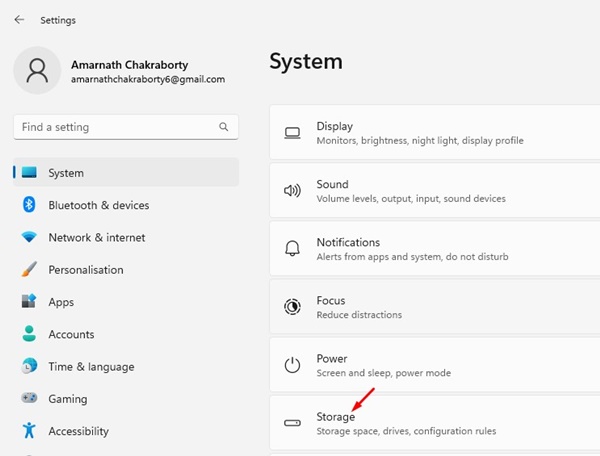
2. Przejdź do Składowanie.
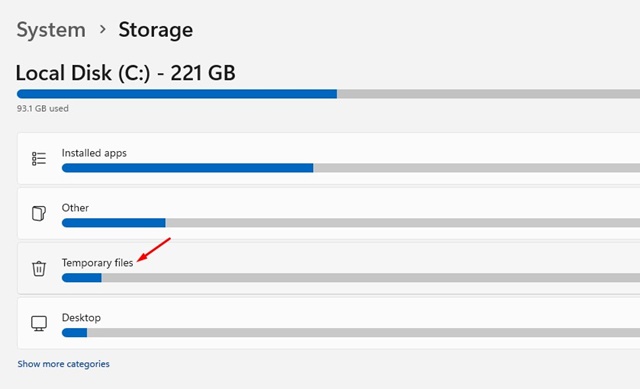
3. Kliknij Pliki tymczasowe.
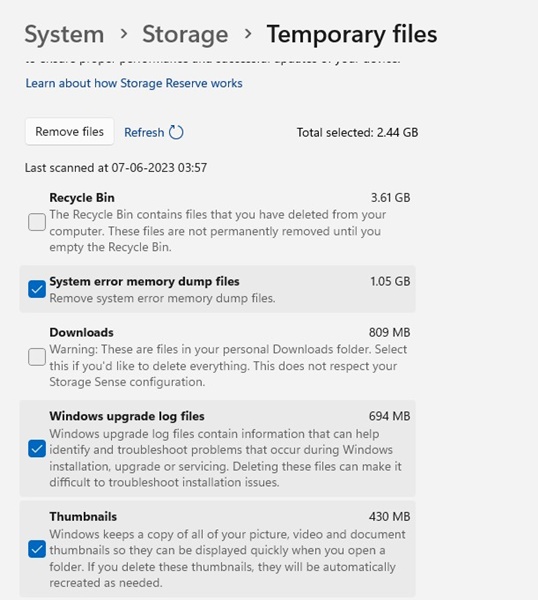
4. Odznacz opcję Kosz I Pliki do pobrania. Upewnij się, że wszystkie pozostałe opcje są zaznaczone.
5. Kliknij Usuń pliki.
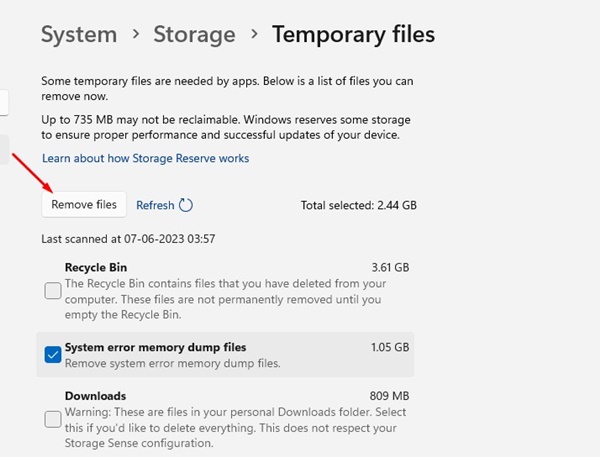
Spowoduje to natychmiastowe uruchomienie funkcji Storage Sense na komputerze z systemem Windows 11. Nie wyczyści to folderu WinSxS, ale zmniejszy jego rozmiar.
4. Wyczyść folder WinSxS za pomocą CMD
Możesz także użyć wiersza poleceń, aby zmniejszyć rozmiar folderu WinSxS.
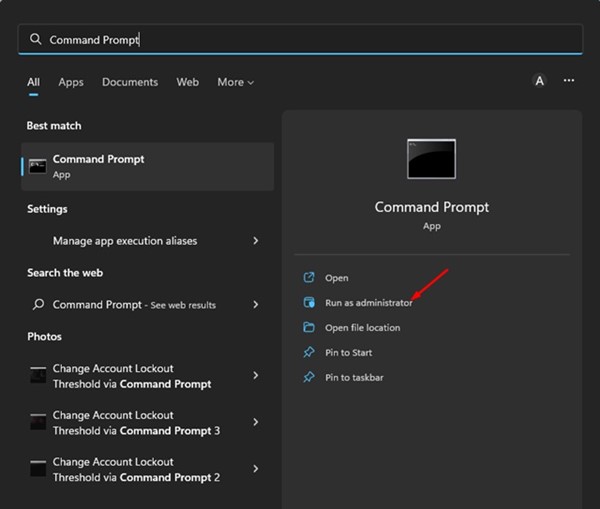
1. Kliknij wyszukiwanie w systemie Windows 11 i wpisz Wiersz poleceń. Kliknij prawym przyciskiem myszy Wiersz poleceń i wybierz Uruchom jako administrator.
2. Wykonaj polecenie:
DISM.exe /Online /Cleanup-Image /StartComponentCleanup
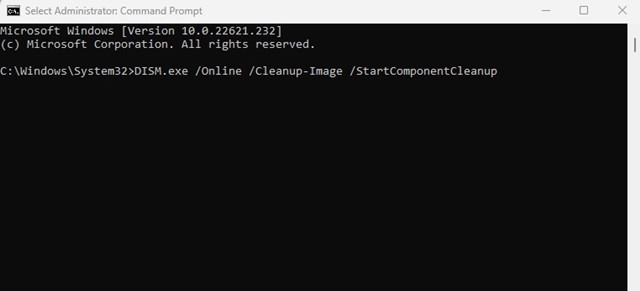
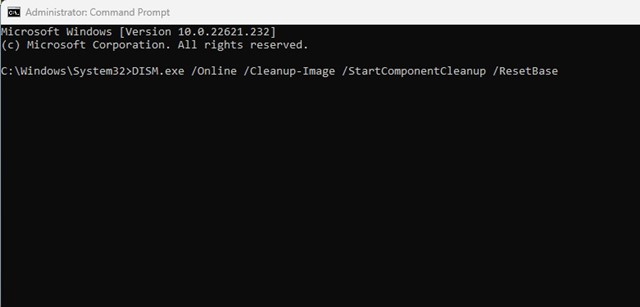
3. Spowoduje to usunięcie określonej grupy plików z folderu WinSxS. Jeśli chcesz wyczyścić starsze wersje składników systemu Windows, wykonaj polecenie:
DISM.exe /Online /Cleanup-Image /StartComponentCleanup /ResetBase
Przeczytaj także: Jak zablokować dostęp do wymiennych urządzeń pamięci masowej w systemie Windows 11
Oto najlepsze sposoby na zmniejszenie rozmiaru folderu WinSxS w systemie Windows 11. Nie należy za wszelką cenę usuwać tego folderu; jeśli chcesz zmniejszyć rozmiar, po prostu postępuj zgodnie z naszymi udostępnionymi metodami.


