
 Tomasz Nowicki
26-letni redaktor technologiczny w Echo Biznesu, to energiczny i błyskotliwy dziennikarz…
Tomasz Nowicki
26-letni redaktor technologiczny w Echo Biznesu, to energiczny i błyskotliwy dziennikarz…

Jeśli komputer z systemem Windows 11 zachowuje się nienormalnie i nie znasz dokładnego powodu, możesz wykonać czysty rozruch. Poniżej omówiliśmy, jak wyczyścić system Windows 11.
Co to jest czysty but?
Możesz po prostu wziąć czysty rozruch jako technikę, która uruchamia komputer z minimalnym zestawem programów i sterowników. Jeśli problem utrzymuje się nawet po wykonaniu czystego rozruchu, oznacza to po prostu problem leży gdzie indziej na komputerze.
Teraz, gdy wiesz, co to jest czysty rozruch, możesz wiedzieć, jak wykonać czysty rozruch w systemie Windows 11. Oto jak wyczyścić Windows 11.
1. Naciśnij Klucz Windows + R przycisk na klawiaturze. To otworzy Okno dialogowe Uruchom.
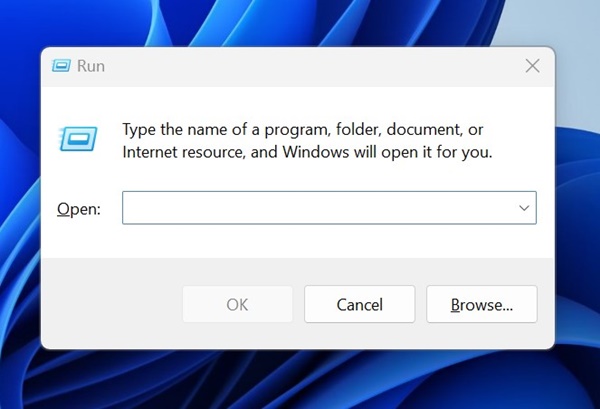
2. Wpisz Msconfig i naciśnij Enter.
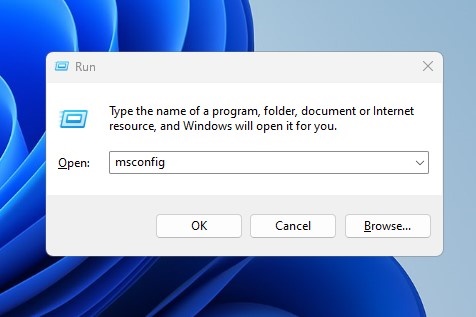
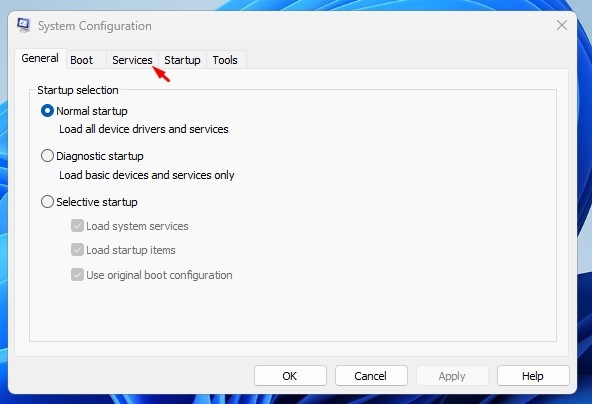
3. To otworzy narzędzie konfiguracji systemu.
4. Przełącz się na Usługi Tab, jak pokazano na zrzucie ekranu poniżej.
5. Sprawdź Ukryj wszystkie usługi Microsoft pole wyboru.
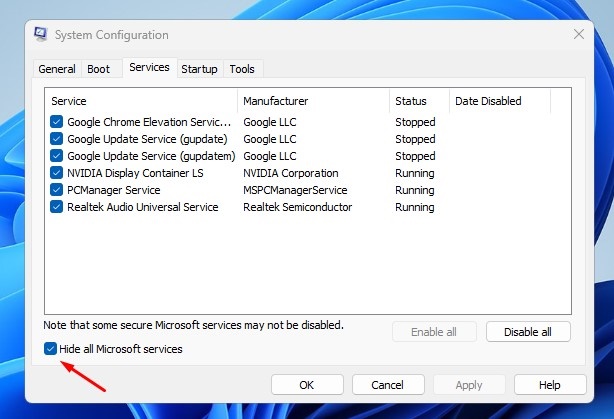
6. Kliknij Wyłącz wszystkie.
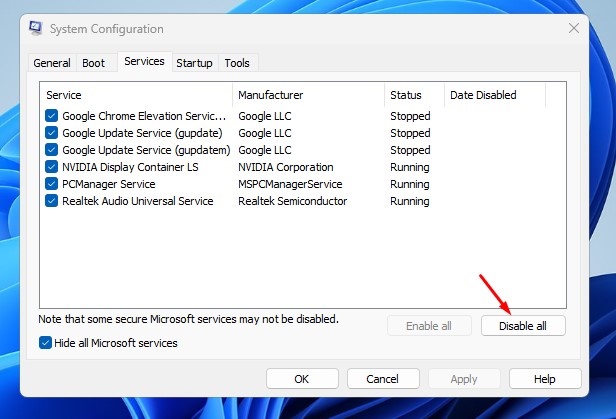
7. Kliknij StosowaćNastępnie OK.
Wyłącz aplikacje uruchamiające od Menedżera zadań
Następny krok obejmuje wyłączenie programów uruchamiania od menedżera zadań. Oto, co musisz zrobić.
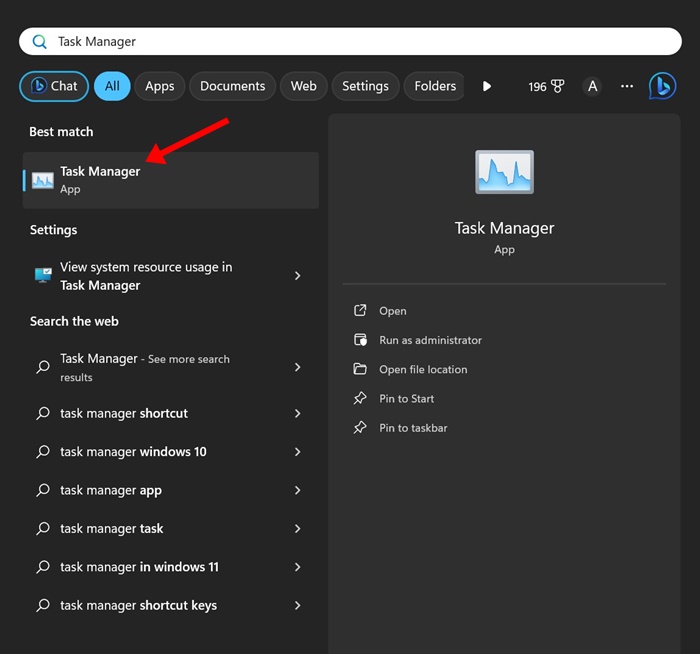
1. Otwórz Menedżer zadań Z wyszukiwania systemu Windows.
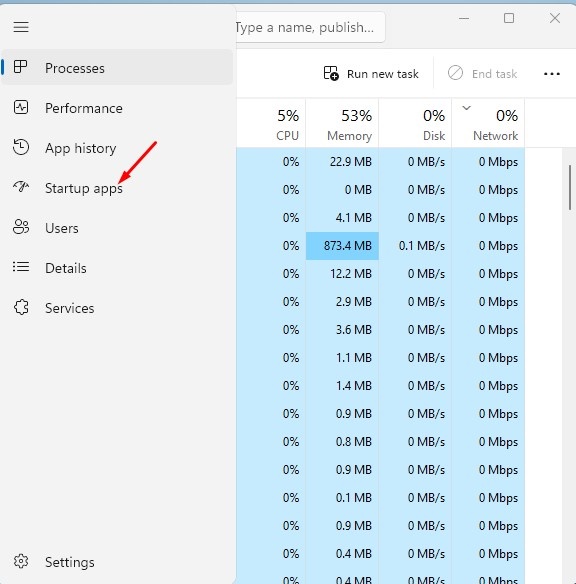
2. Przejdź na Aplikacje startupowe patka.
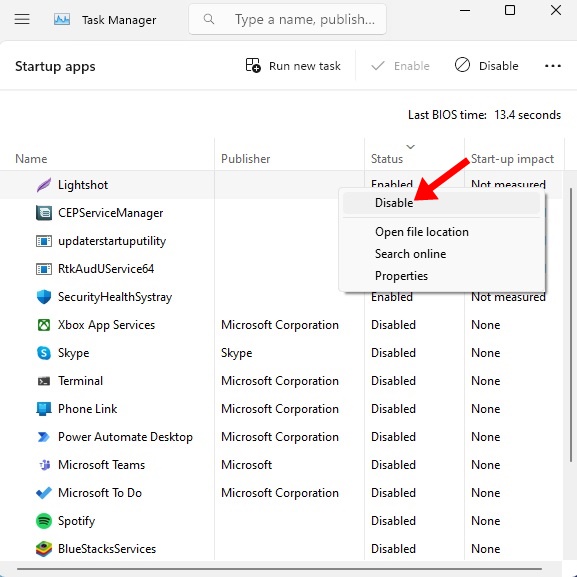
3. Kliknij prawym przyciskiem myszy każdy z nich i wybierz Wyłączyć.
Po wprowadzeniu zmian po prostu uruchom ponownie komputer. Windows 11 zostanie uruchomiony w czystym środowisku rozruchowym; Musisz sprawdzić, czy problem utrzymuje się.
Jak wyjść z czystego środowiska rozruchowego w systemie Windows 11
Niezależnie od tego, czy wykonanie czystego rozruchu naprawiło twój problem, czy nie, będziesz musiał wyjść z czystego środowiska rozruchowego. Oto jak to zrobić w systemie Windows 11.
1. Naciśnij Klucz Windows + R przycisk na klawiaturze. Na Uruchom okno dialogowe Box, Typ Msconfig i naciśnij Enter.
2. Przejdź na Usługi patka.
3. Sprawdź Ukryj wszystkie usługi Microsoft pole wyboru i kliknij Włącz wszystko.
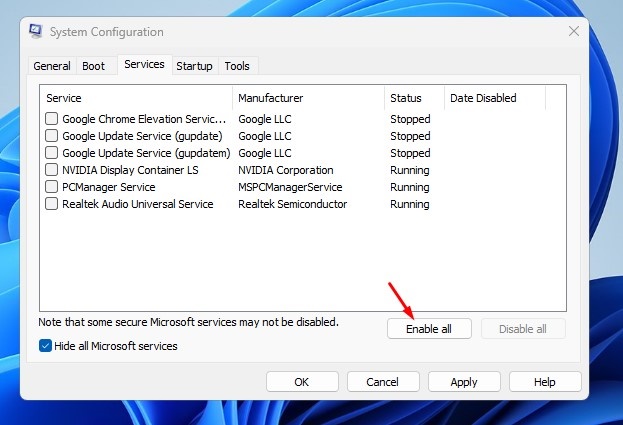
4. Kliknij Stosować A potem OK.
5. Otwórz menedżera zadań i przejdź na Aplikacje startupowe.
6. Kliknij prawym przyciskiem myszy aplikacje, które wyłączone i wybierz Włączać.
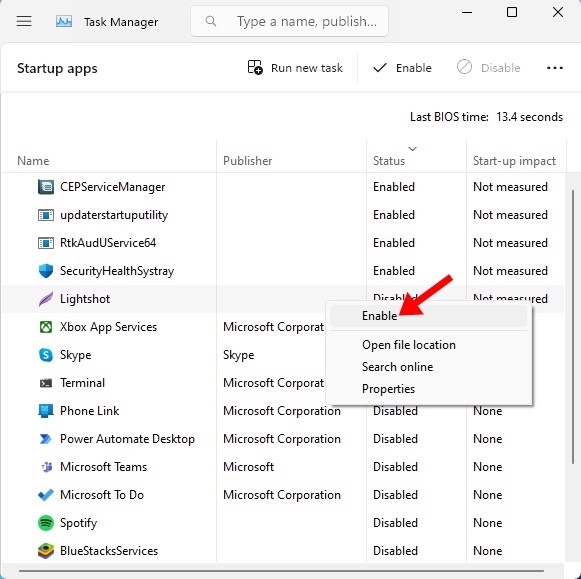
Po wprowadzeniu zmian uruchom ponownie komputer Windows 11. Twój komputer wyjdzie z czystego środowiska rozruchowego.
Ten przewodnik wyjaśnia, jak wykonać czysty rozruch na komputerze Windows 11. Jeśli potrzebujesz więcej pomocy w tym temacie, daj nam znać w komentarzach.


