
 Tomasz Nowicki
26-letni redaktor technologiczny w Echo Biznesu, to energiczny i błyskotliwy dziennikarz…
Tomasz Nowicki
26-letni redaktor technologiczny w Echo Biznesu, to energiczny i błyskotliwy dziennikarz…

Wielu użytkowników używa zewnętrznej klawiatury, gdy ich laptop jest zepsuty lub nie działa. Jeśli używasz również zewnętrznej klawiatury na swoim laptopie, możesz chcieć wyłączyć wbudowaną klawiaturę laptopa, aby zachować żywotność baterii.
Dlatego jeśli szukasz sposobów na wyłączenie wbudowanej klawiatury laptopa w systemie Windows 11, oto co musisz zrobić.
Ważny: Dla systemu Windows dostępnych jest kilka programów innych firm, które twierdzą, że wyłączają klawiaturę. Zalecamy powstrzymanie się od instalowania takich programów na laptopie, które zwykle są wypełnione oprogramowaniem reklamowym i złośliwym oprogramowaniem.
1. Wyłącz klawiaturę internetową laptopa za pośrednictwem menedżera urządzeń
Możesz użyć Menedżera urządzeń, aby wyłączyć wewnętrzną klawiaturę laptopa. Jednak jeśli ponownie uruchomisz komputer, klawiatura zostanie ponownie włączona.
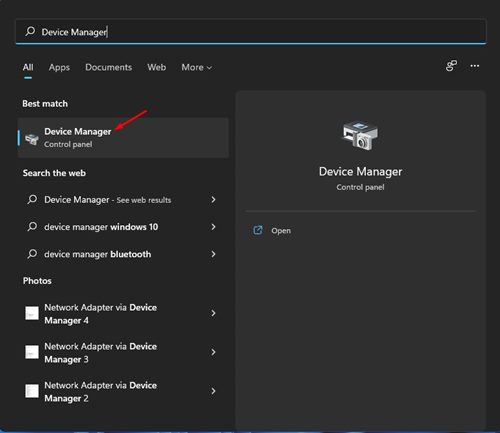
1. Kliknij wyszukiwanie i wpisz system Windows 11 Menedżer urządzeń. Następnie kliknij menedżera urządzeń z listy opcji.
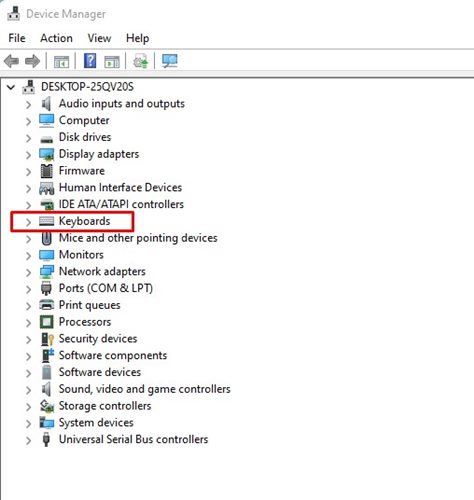
2. W menedżerze urządzeń rozwinąć Klawiatury sekcja.
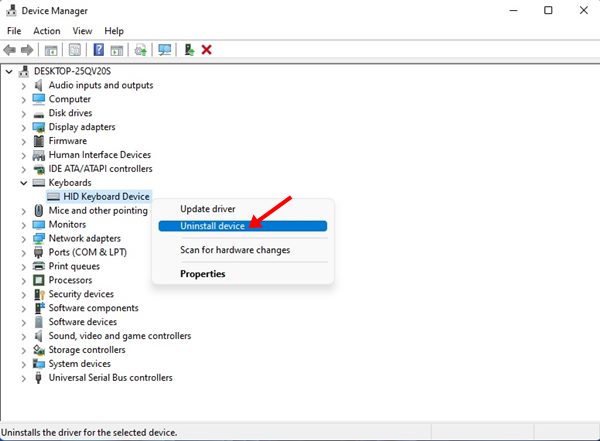
3. Kliknij prawym przyciskiem myszy klawiaturę wewnętrzną i wybierz Wyłączyć opcja.
4. Jeśli brakuje opcji wyłączania, kliknij Urządzenie odinstalowane opcja.
2. Wyłącz klawiaturę internetową laptopa za pomocą zasad grupy
Ta metoda wykorzysta zasady grupy lokalnej, aby wyłączyć wewnętrzną klawiaturę laptopa. To na stałe wyłączy klawiaturę w systemie Windows 11.
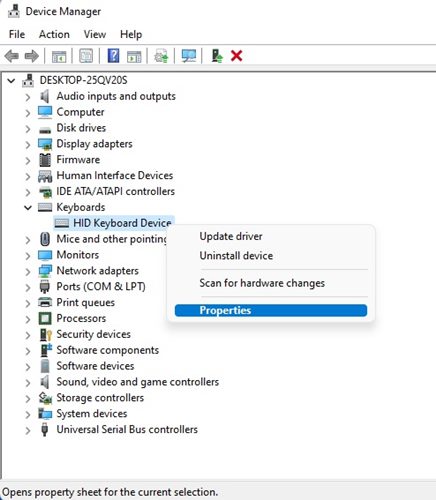
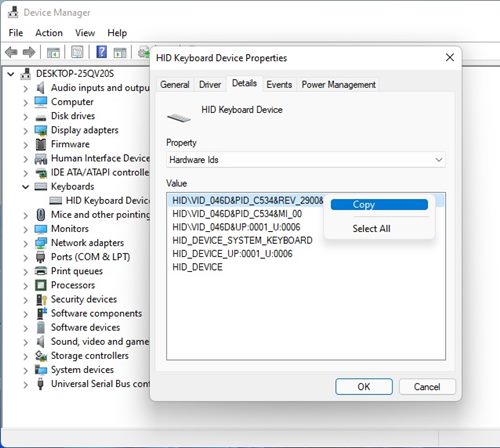
1. Otwórz menedżer urządzeń w systemie Windows 11 i rozwinąć sekcję klawiatury. Teraz kliknij prawym przyciskiem myszy klawiaturę wewnętrzną i wybierz Właściwości.
2. Przełącz kartę szczegółów i wybierz Identyfikatory sprzętowe W menu rozwijanym nieruchomości. Teraz kliknij prawym przyciskiem myszy pierwszy wpis na wartości i wybierz Kopia opcja.
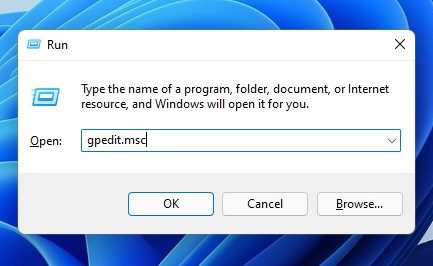
3. Naciśnij przycisk Windows Key + R, aby otworzyć okno dialogowe Uruchom. W oknie dialogowym Uruchom wpisz Gpedit.msc i naciśnij przycisk Enter.
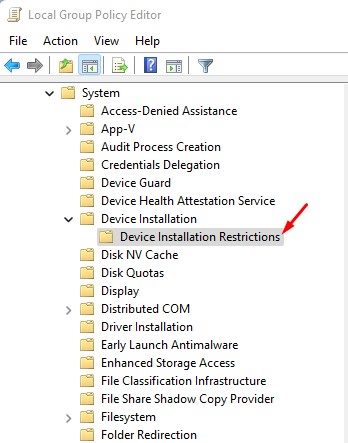
4. W lokalnej polityce grupy przejdź do ścieżki:
Computer Configuration > Administrative Templates > System > Device Installation > Device Installation Restrictions
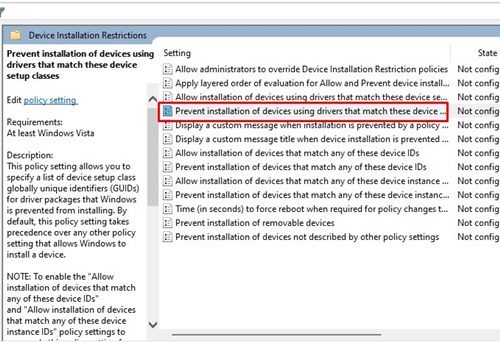
5. Po prawej stronie znajdź i kliknij dwukrotnie Zapobiegaj instalacji urządzeń pasujących do dowolnego z tych identyfikatorów urządzeń.
6. W następnym oknie wybierz Włączony i kliknij Pokazywać przycisk, jak pokazano poniżej.
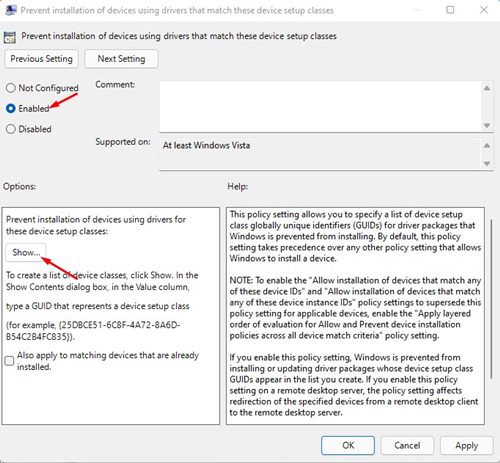
7. W oknie dialogowym Pokaż treści kliknij dwukrotnie pustą przestrzeńd wklej identyfikator sprzętu Skopiowałeś w kroku 2.
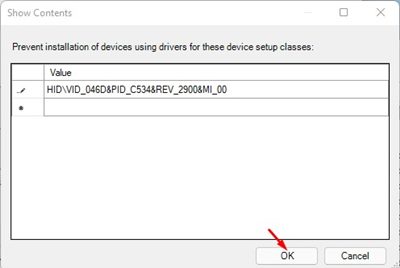
8. Po zakończeniu kliknij OK przycisk, a następnie włączony Stosować.
9. Teraz otwórz menedżera urządzeń i rozwinąć klawiatury. Kliknij prawym przyciskiem myszy wewnętrzną klawiaturę i wybierz Urządzenie odinstalowane opcja.
3. Wyłącz klawiaturę laptopa za pomocą aplikacji
Kilka aplikacji innych firm dla Windows 11 pozwala wyłączyć klawiaturę laptopa. Możesz użyć dowolnej aplikacji do wyłączenia klawiatury laptopa bez modyfikowania zasad grupy lub zmiany menedżera urządzeń.
Problem z tymi aplikacjami polega na tym, że często próbują instalować aplikacje Adware i pakowane podczas instalacji. Pobierz więc te narzędzia z zaufanych źródeł i odznacz wszystkie aplikacje pakietowe podczas procesu instalacji.
Keyfreeze
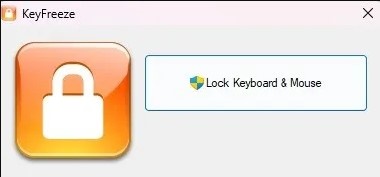
KeyFreeze to bezpłatne oprogramowanie, które blokuje klawiaturę i mysz na komputerze, jednocześnie odblokowywane.
Legalizacje programu nie zostało jeszcze zweryfikowane, ale nadal możesz go pobrać z zaufanych źródeł.
Litelockr
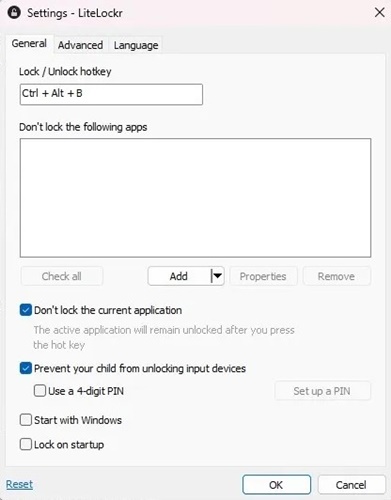
LiteLockr jest bardzo podobny do aplikacji na klawiaturze wymienionej powyżej. Ten mały program pozwala zablokować klawiaturę lub mysz.
Aby rozpocząć, musisz skonfigurować klawisz skrótów na Liteckr, aby zablokować klawiaturę. Następnie musisz użyć tej samej kombinacji klawiszy, aby odblokować klawiaturę.
Są to dwie najlepsze aplikacje do wyłączenia klawiatury laptopa na komputerze Windows 11. Pobierz te narzędzia z zaufanych źródeł.
Metody, które udostępniliśmy, mogą wyglądać skomplikowane, ale działają. Mam nadzieję, że ten artykuł ci pomógł! Udostępnij to również znajomym. Jeśli masz jakieś wątpliwości, daj nam znać w poniższym polu komentarza.


