
 Tomasz Nowicki
26-letni redaktor technologiczny w Echo Biznesu, to energiczny i błyskotliwy dziennikarz…
Tomasz Nowicki
26-letni redaktor technologiczny w Echo Biznesu, to energiczny i błyskotliwy dziennikarz…

Uwierzytelnianie systemu Windows w przeglądarce Chrome jest bardzo przydatne i zapobiega nieautoryzowanemu dostępowi do przeglądarki internetowej, jednak często wprowadza w błąd użytkowników. Problem z ochroną haseł Chrome za pomocą Windows Hello polega na tym, że funkcja ta wymaga uwierzytelnienia za każdym razem, gdy użytkownik chce uzyskać dostęp do swoich haseł.
Jak wyłączyć zabezpieczenia systemu Windows dla przeglądarki Chrome
Po włączeniu funkcja prosi o podanie kodu PIN za każdym razem, gdy Chrome próbuje automatycznie uzupełnić zapisane nazwy użytkownika i hasła. Jeśli więc frustruje Cię wpisywanie kodu PIN za każdym razem podczas wpisywania hasła w witrynach internetowych, najlepiej wyłączyć Zabezpieczenia systemu Windows dla przeglądarki Chrome.
1. Otwórz Przeglądarka Google Chrome na komputerze/laptopie.
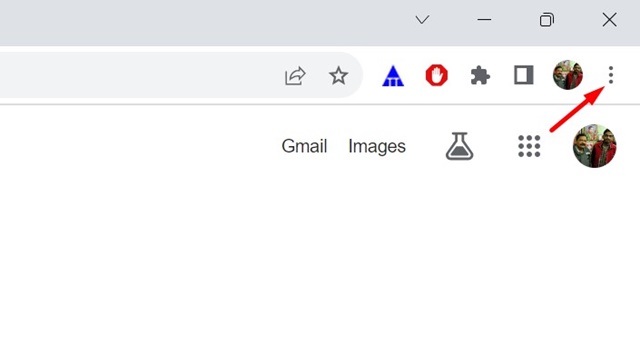
2. Kliknij Menu Chrome w prawym górnym rogu.
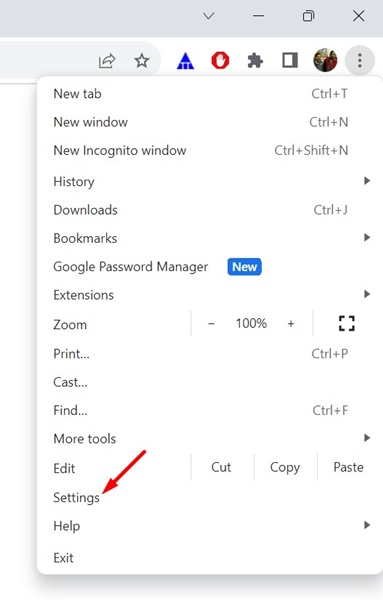
3. Kliknij Ustawienia.
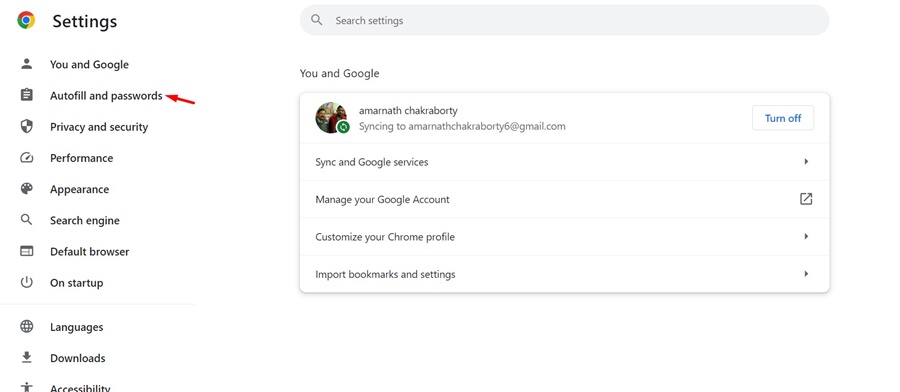
4. Kliknij Automatyczne uzupełnianie i hasła.
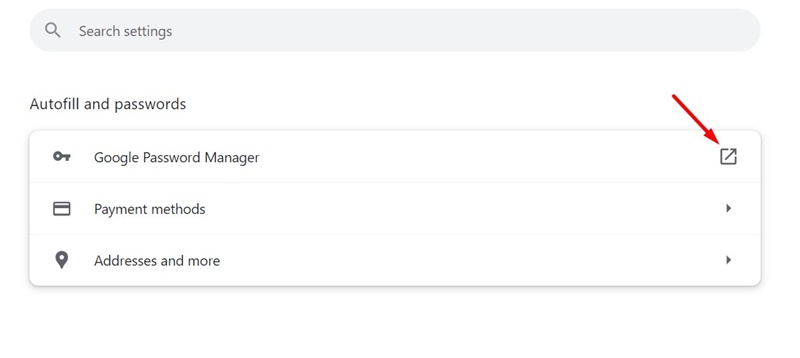
5. Kliknij Menedżer haseł Google.
6. Otworzy się Menedżer haseł Chrome. Przełącz na Ustawienia patka.
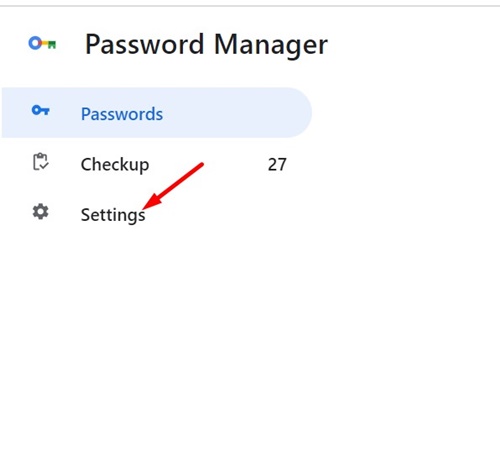
7. Wyłącz przełącznik dla Podczas wpisywania haseł używaj funkcji Windows Hello.
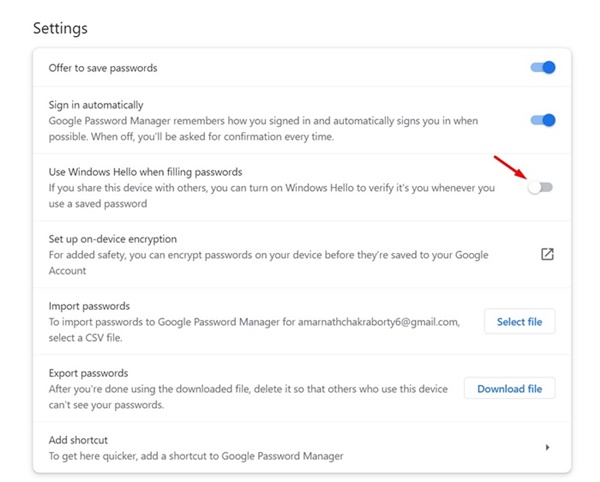
Spowoduje to wyłączenie Zabezpieczeń systemu Windows dla przeglądarki Google Chrome. Po wyłączeniu tej funkcji przeglądarka Google Chrome nigdy nie poprosi Cię o wprowadzenie kodu PIN Windows Hello w celu uzupełnienia nazwy użytkownika/hasła w Twoich ulubionych witrynach internetowych.
Opcja Użyj funkcji Windows Hello podczas wypełniania haseł jest niedostępna?
Jeśli w Menedżerze haseł Chrome nie widzisz opcji „Użyj funkcji Windows Hello podczas wpisywania haseł”, prawdopodobnie Twoje urządzenie nie używa żadnego kodu PIN funkcji Windows Hello. Przeglądarka Google Chrome poprosi Cię o użycie kodu PIN Windows Hello tylko wtedy, gdy kod PIN jest już ustawiony. Jeśli kod PIN jest niedostępny, przeglądarka Google Chrome poprosi Cię o podanie hasła do konta Windows, aby uzyskać dostęp do zapisanych haseł.
Opcja domyślna nie wymaga wprowadzenia hasła do konta Windows w celu uzupełnienia nazw użytkowników/haseł w zapisanych witrynach internetowych.
W tym przewodniku wyjaśniono, jak wyłączyć Zabezpieczenia systemu Windows dla przeglądarki Chrome. Daj nam znać, jeśli potrzebujesz dodatkowej pomocy przy wyłączaniu Zabezpieczeń systemu Windows dla przeglądarki Chrome.


