
 Tomasz Nowicki
26-letni redaktor technologiczny w Echo Biznesu, to energiczny i błyskotliwy dziennikarz…
Tomasz Nowicki
26-letni redaktor technologiczny w Echo Biznesu, to energiczny i błyskotliwy dziennikarz…

Google oferuje pomocną funkcję, która pozwala wyszukiwać historię Chrome według daty. Tak więc, jeśli nie pamiętasz nazwy witryny lub adresu URL, który odwiedziłeś wcześniej, możesz łatwo znaleźć wszystkie witryny, do których dostęp, w którym można uzyskać w określonym dniu.
Wyszukaj historię Google Chrome według daty
1. Otwórz przeglądarkę internetową Google Chrome na komputerze.
2. Zaloguj się na swoje konto Google i przejdź do myactivity.google.com Strona internetowa.
3. Na stronie My Google Activity kliknij Aktywność sieci i aplikacji.
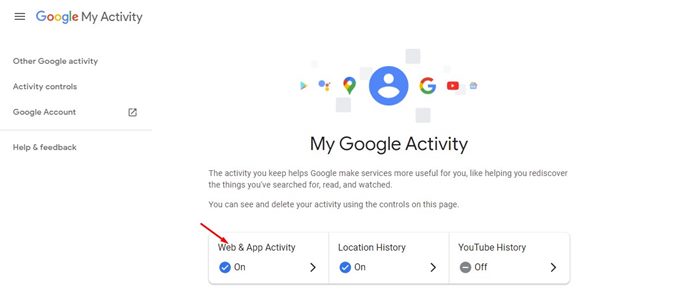
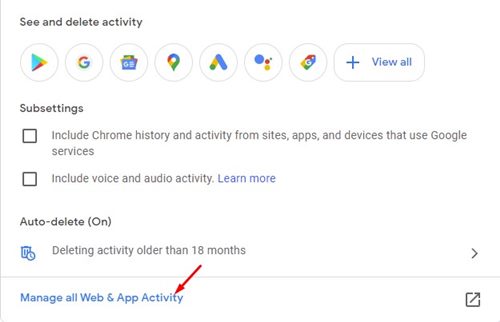
4. Przewiń w dół i kliknij Zarządzaj wszystkimi aktywnością internetową i aplikacji.
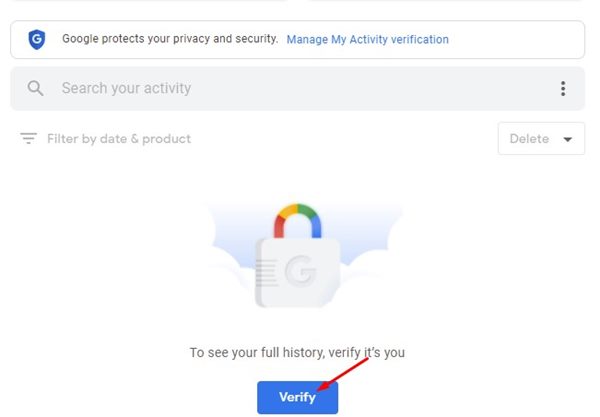
5. Musisz kliknąć Zweryfikować przycisk i wprowadź hasło do konta.
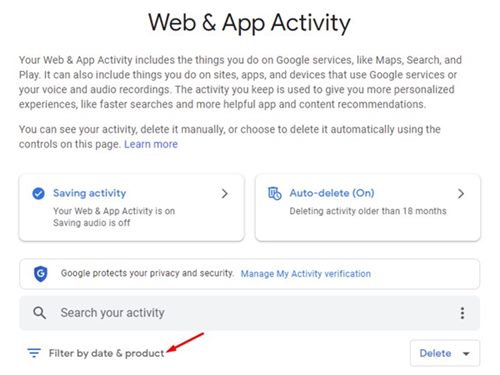
6. Teraz zobaczysz wyszukiwane hasła w Google i odwiedzone strony internetowe. Musisz kliknąć Filtr według daty i produktu.
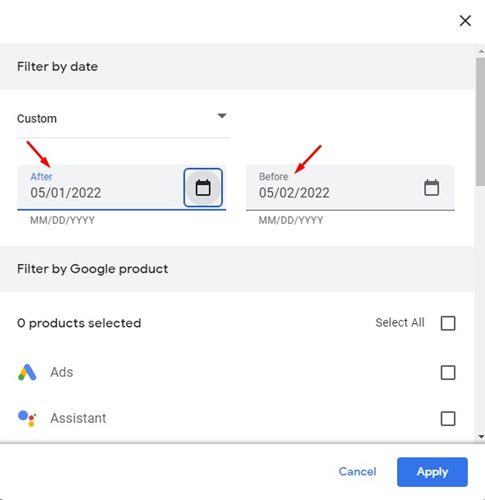
7. W sekcji Filtr według daty, Ustaw datę (po i wcześniej) Aby obejrzeć historię przeglądania.
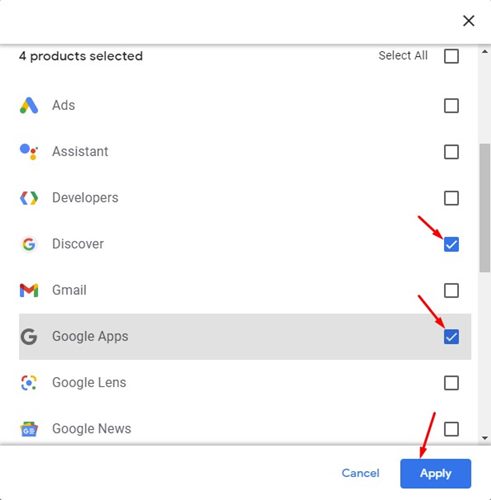
8. Sprawdź Odkryj, wyszukiwanie obrazów i aplikacje Google, i kliknij Stosować przycisk.
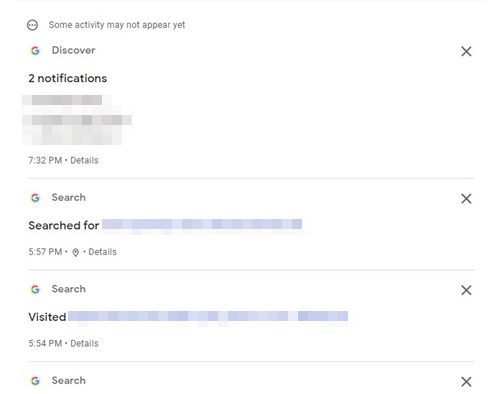
Zobaczysz wszystkie terminy, które przeszukałeś i witryny, które odwiedziłeś w tym dniu.
Jak usunąć historię wyszukiwania z Google My Activity?
Jeśli chcesz usunąć konkretny element ze strony aktywności sieci Web i aplikacji, kliknij Usuń (x) przycisk Oprócz wyszukiwanego terminu lub witryny, którą odwiedziłeś.
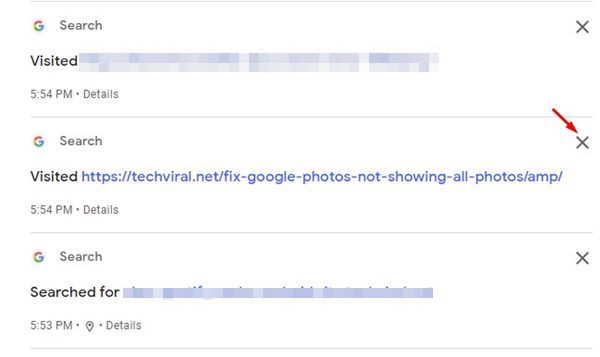
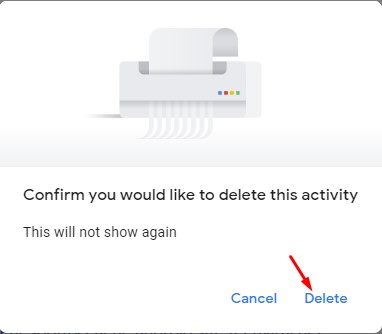
Zobaczysz monit o potwierdzeniu z prośbą o potwierdzenie, czy chcesz usunąć aktywność. Kliknij Usuwać Znowu przycisk.
Jak wyczyścić całą historię wyszukiwania Google
Na stronie My Google Activity możesz tylko usunąć działania Google Web i aplikacje. Nie usunie stron, które odwiedziłeś bezpośrednio, wprowadzając ich adres URL na pasku adresu.
Jeśli chcesz pozbyć się wszystkich zapisanych danych przeglądania, zaleca się wyczyszczenie historii wyszukiwania Google Chrome. Oto jak to zrobić.
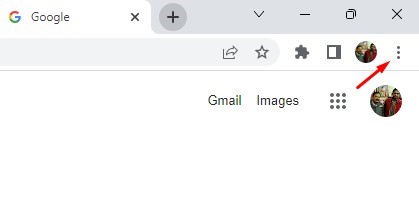
1. Otwórz Google Chrome Przeglądajr i kliknij trzy kropki.
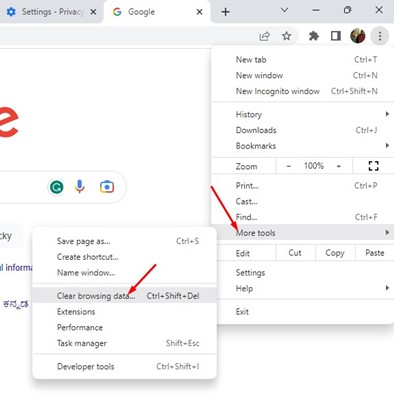
2. Z listy wyświetlonych opcji wybierz Więcej narzędzi> Wyczyść dane przeglądania.
Przeczytaj także: Jak usunąć ostatnie 15 minut historii wyszukiwania Google
Chociaż wyszukiwanie historii Chrome według daty jest małą funkcją ignorowaną przez użytkowników, może być ostatecznym oszczędnością czasu, szczególnie jeśli polegasz na historii przeglądania, aby powrócić do witryn. Możesz także użyć przeglądarki Chrome na Androida lub iOS do przeszukiwania historii według daty, postępując zgodnie z tą samą metodą.


