
 Tomasz Nowicki
26-letni redaktor technologiczny w Echo Biznesu, to energiczny i błyskotliwy dziennikarz…
Tomasz Nowicki
26-letni redaktor technologiczny w Echo Biznesu, to energiczny i błyskotliwy dziennikarz…

Istnieje wiele sposobów zmiany nazw kart sieciowych w systemie Windows 11. Jeśli chcesz zmienić nazwę karty sieciowej, wykonaj następujące czynności.
1. Zmień nazwę karty sieciowej w systemie Windows 11 w Ustawieniach
Możesz bezpośrednio zmienić nazwę karty sieciowej w systemie Windows 11 w Ustawieniach.
1. Kliknij przycisk Start systemu Windows 11 i wybierz Ustawienia.
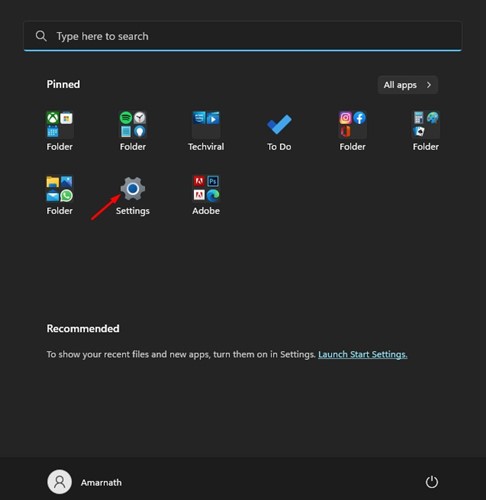
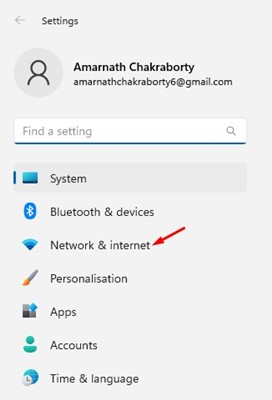
2. Przejdź do Sieć i Internet.
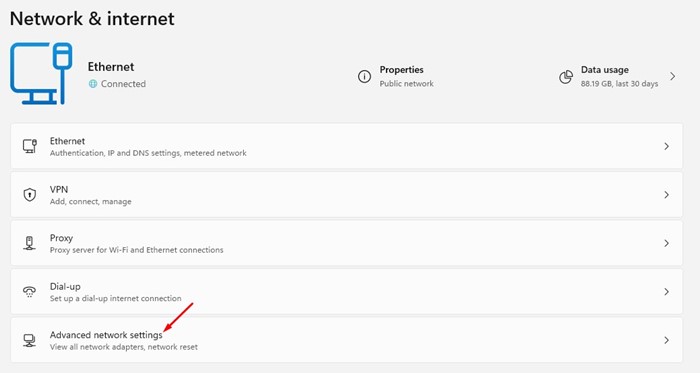
3. Kliknij Zaawansowane ustawienia sieciowe.
4. Zobaczysz wszystkie karty sieciowe. Aby zmienić nazwę karty sieciowej, dotknij strzałki rozwijanej obok nazwy karty sieciowej.
5. Kliknij Przemianować.
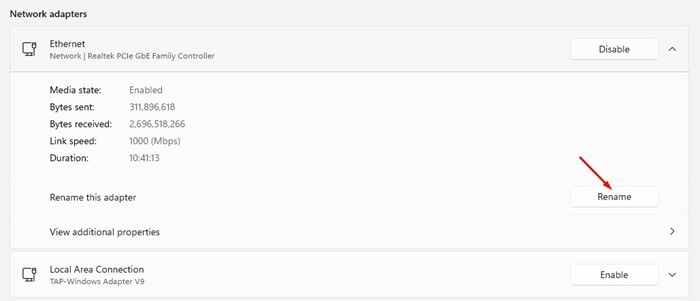
6. Wpisz nową nazwę i kliknij Ratować.
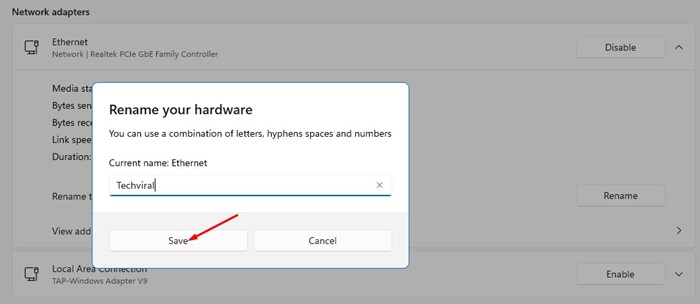
2. Zmień nazwę karty sieciowej za pomocą Panelu sterowania
Ta metoda wykorzystuje Panel sterowania do zmiany nazwy karty sieciowej w systemie Windows 11.
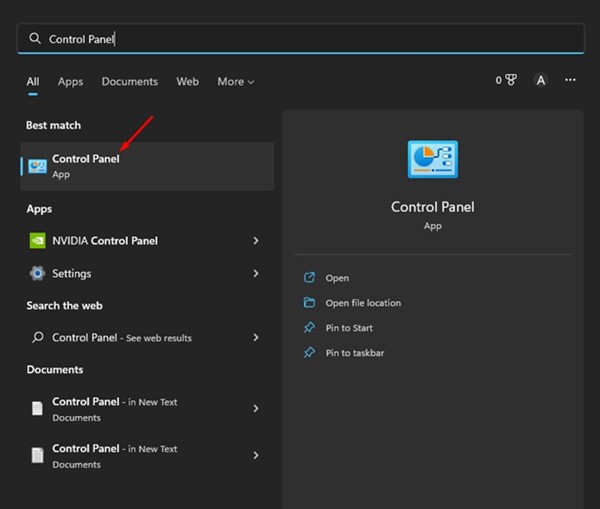
1. Otwórz Panel sterowania z wyszukiwarki systemu Windows.
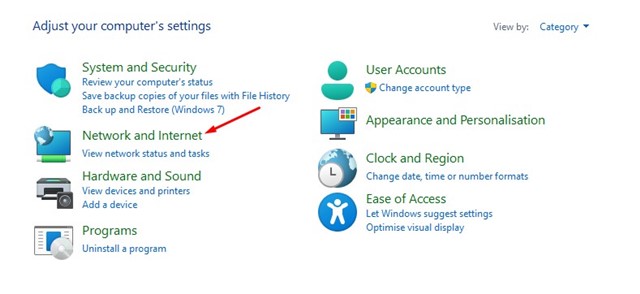
2. Kliknij Sieć i Internet.
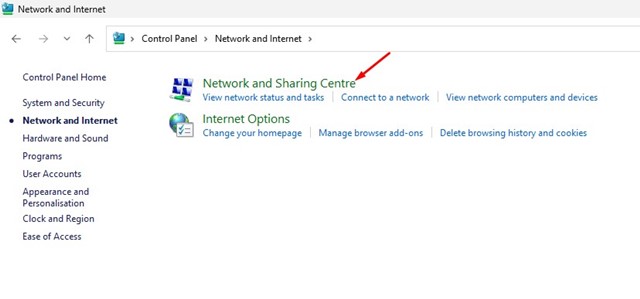
3. Kliknij Centrum sieci i udostępniania.
4. Kliknij Zmień ustawienia adaptera w lewym okienku.
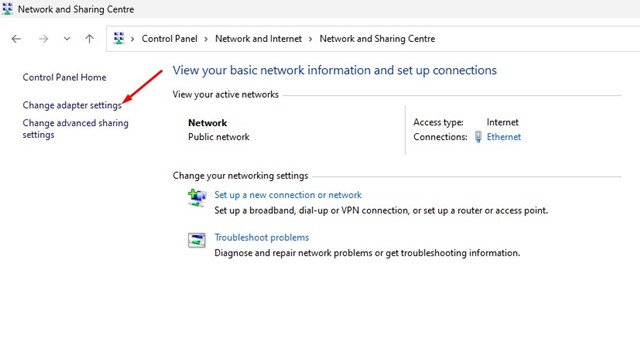
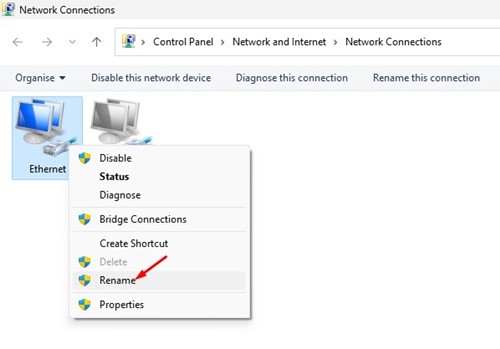
5. Kliknij prawym przyciskiem myszy kartę sieciową, której nazwę chcesz zmienić, i wybierz Przemianować.
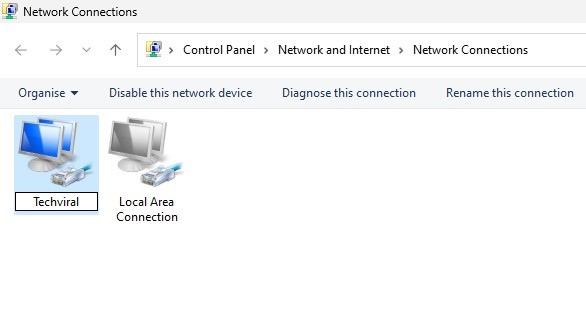
6. Wprowadź nową nazwę chcesz ustawić.
3. Zmień nazwę karty sieciowej za pomocą wiersza poleceń
Jeśli nie masz problemu z obsługą wiersza poleceń, oto sposób, w jaki możesz go użyć do zmiany nazwy karty sieciowej.
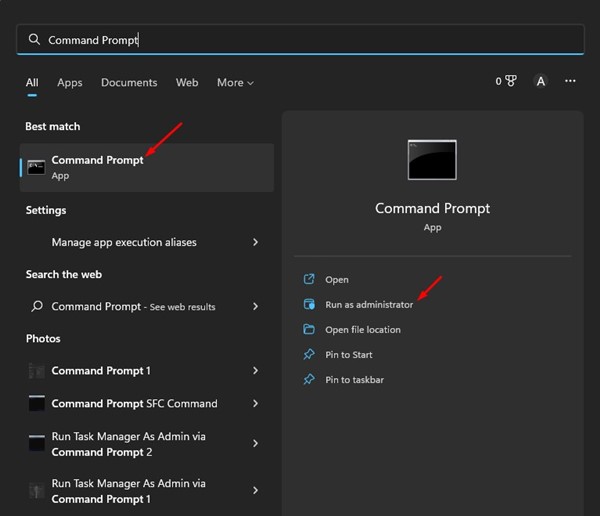
1. Kliknij opcję wyszukiwania w systemie Windows 11 i wpisz Wiersz poleceń. Kliknij prawym przyciskiem myszy Wiersz poleceń i wybierz Uruchom jako administrator.
2. Wpisz polecenie: netsh interface show interface
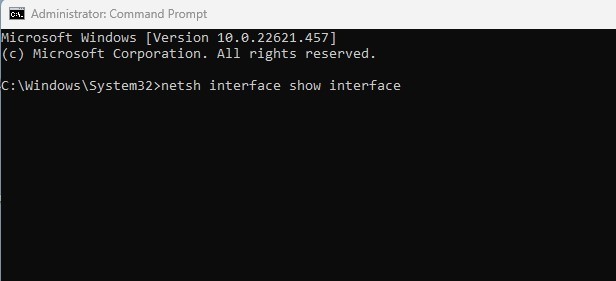
3. Spowoduje to wyświetlenie listy wszystkich kart sieciowych. Musisz zanotować nazwę karty sieciowej, której nazwę chcesz zmienić.
4. Wykonaj polecenie:
netsh interface set interface name="OLD-NAME" newname="NEW-NAME"
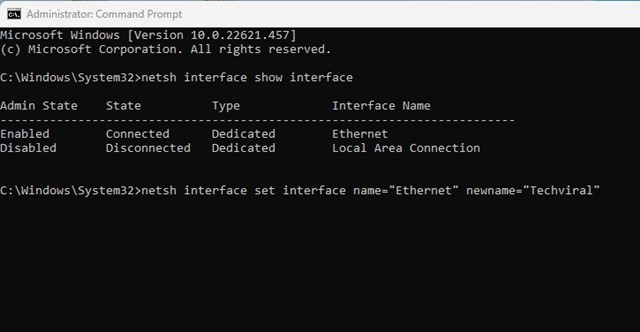
Ważny: Zastępować OLD_NAME z istniejącą nazwą karty sieciowej. Następnie wymień NOWA NAZWA z nazwą, którą chcesz ustawić.
4. Jak zmienić nazwę karty sieciowej za pomocą programu PowerShell
Podobnie jak w wierszu poleceń, możesz także użyć programu Windows PowerShell, aby zmienić nazwę karty sieciowej.
1. Wpisz PowerShell w wyszukiwarce Windows. Kliknij prawym przyciskiem myszy PowerShell i wybierz Uruchom jako administrator.
2. Uruchom następujące polecenie, aby wyświetlić wszystkie karty sieciowe:
Get-NetAdapter | Format-List -Property Name
3. Zanotuj nazwę adaptera, którego nazwę chcesz zmienić. Następnie wykonaj to polecenie:
Rename-NetAdapter -Name "OldName" -NewName "NewName"
Notatka: Zastąp OldName w poleceniu bieżącą nazwą karty sieciowej. Następnie zastąp „NowaNazwa” nazwą, którą chcesz przypisać.
Przeczytaj także: Pobierz bezpłatnie ISO systemu Windows 11
Oto jedne z najlepszych metod zmiany nazw kart sieciowych na komputerach z systemem Windows 11. Jeśli znasz inne sposoby zmiany nazwy karty sieciowej w systemie Windows 11, daj nam znać w komentarzach poniżej.


