
 Tomasz Nowicki
26-letni redaktor technologiczny w Echo Biznesu, to energiczny i błyskotliwy dziennikarz…
Tomasz Nowicki
26-letni redaktor technologiczny w Echo Biznesu, to energiczny i błyskotliwy dziennikarz…

Przeglądarka Microsoft Edge na PC ciągle się zamyka i otwiera losowo? Problem pojawia się głównie przy pierwszym uruchomieniu przeglądarki Edge po ponownym uruchomieniu. Jeśli więc jesteś użytkownikiem przeglądarki Microsoft Edge i masz podobne problemy, oto, co powinieneś zrobić.
1. Sprawdź zakłócenia aplikacji innych firm
Zakłócenia aplikacji innych firm są główną przyczyną zamykania przeglądarki Microsoft Edge po otwarciu. Musisz przypomnieć sobie, czy właśnie zainstalowałeś oprogramowanie lub grę innej firmy i zacząłeś mierzyć się z problemem.
Jeśli tak jest, musisz usunąć oprogramowanie lub grę z komputera. Jeśli nie możesz przywołać aplikacji/gier, możesz uniemożliwić uruchamianie tych aplikacji podczas uruchamiania z poziomu Menedżer zadań> Uruchamianie> Wyłącz (aplikacje).
2. Wyłącz VPN lub oprogramowanie antywirusowe
Programy zabezpieczające innych firm często są wyposażone w zaporę sieciową, która może blokować nawiązanie połączenia przez przeglądarkę Microsoft Edge.
To samo dotyczy aplikacji VPN. Musisz więc wyłączyć oprogramowanie VPN, ustawienia serwera proxy i oprogramowanie antywirusowe innej firmy, którego używasz na swoim komputerze.
3. Wyłącz rozszerzenia, których używasz w Microsoft Edge
Jeśli możesz pozostawić przeglądarkę Microsoft Edge otwartą na swoim komputerze, możesz wyłączyć rozszerzenia zainstalowane w przeglądarce internetowej.
1. Uruchom przeglądarkę Microsoft Edge na swoim komputerze.
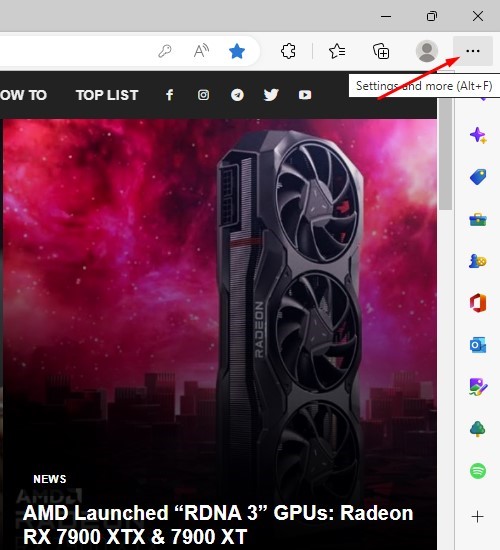
2. Kliknij trzy kropki w prawym górnym rogu.
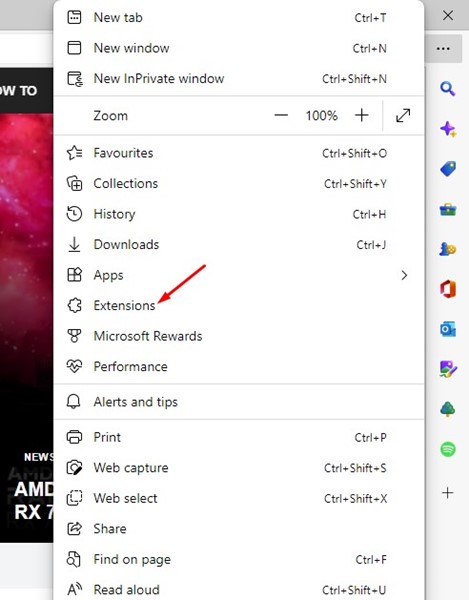
3. Wybierz Rozszerzenia.
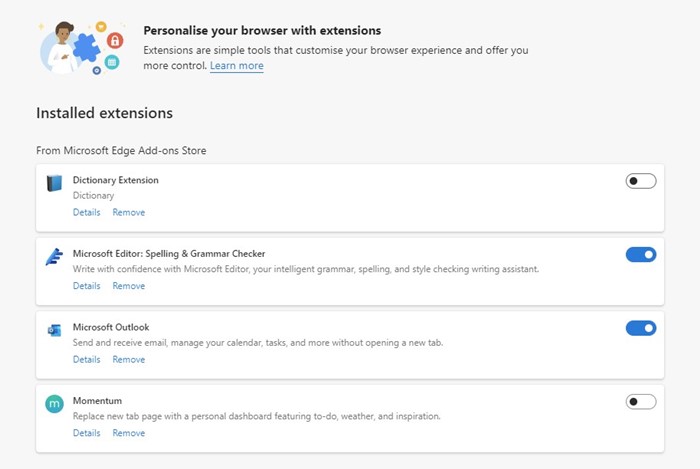
4. Wyłącz rozszerzenia, których nie używasz lub co do których budzisz podejrzenia.
Po dokonaniu zmiany uruchom ponownie przeglądarkę Microsoft Edge i sprawdź, czy nadal się ona losowo zamyka.
4. Wyczyść pamięć podręczną Microsoft Edge
Przestarzała lub uszkodzona pamięć podręczna przeglądarki Edge to kolejny ważny powód losowego zamykania i otwierania przeglądarki. Możesz spróbować wyczyścić istniejący plik pamięci podręcznej i sprawdzić, czy to pomoże.
1. Otwórz przeglądarkę Microsoft Edge na swoim komputerze.
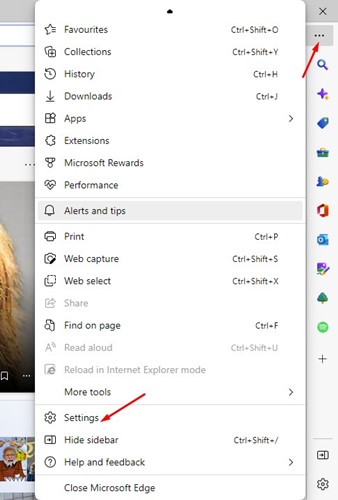
2. Kliknij trzy kropki (Menu krawędzi).
3. Kliknij Ustawienia.
4. Wpisz Wyczyść dane przeglądania w Ustawieniach.
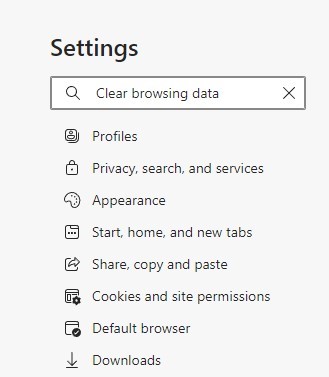
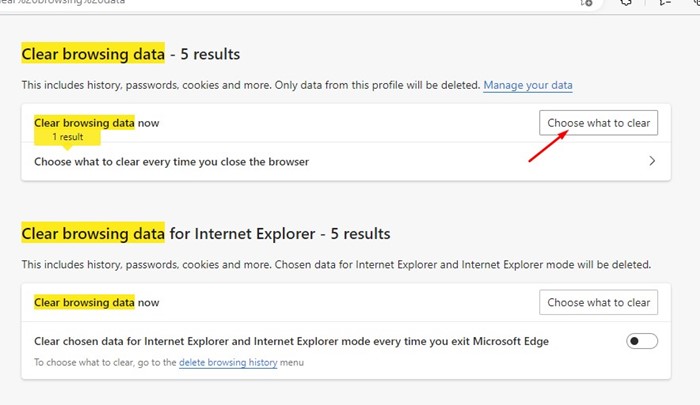
5. Kliknij Wybierz, co chcesz wyczyścić przycisk.
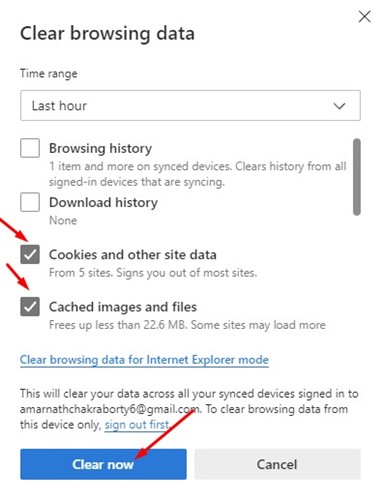
6. Po wyświetleniu monitu Wyczyść dane przeglądania wybierz Pliki cookie i inne dane witrynyCobolałe obrazy i pliki. Po wybraniu kliknij Wyczyść teraz.
5. Napraw przeglądarkę Microsoft Edge
Następną najlepszą rzeczą, jaką możesz zrobić, aby naprawić przeglądarkę Microsoft Edge, która sama się zamyka i otwiera, jest naprawa przeglądarki internetowej.
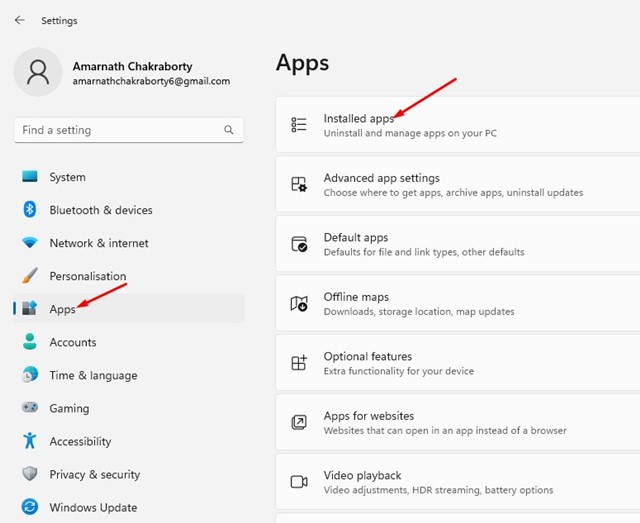
1. Kliknij przycisk Start systemu Windows 11 i wybierz Ustawienia.
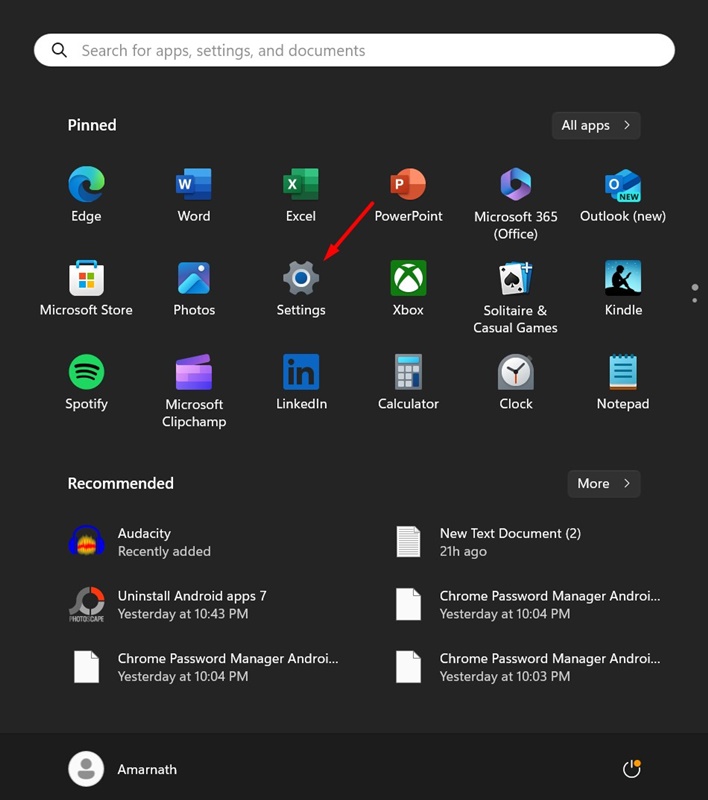
2. Przejdź do Aplikacje > Zainstalowane aplikacje.
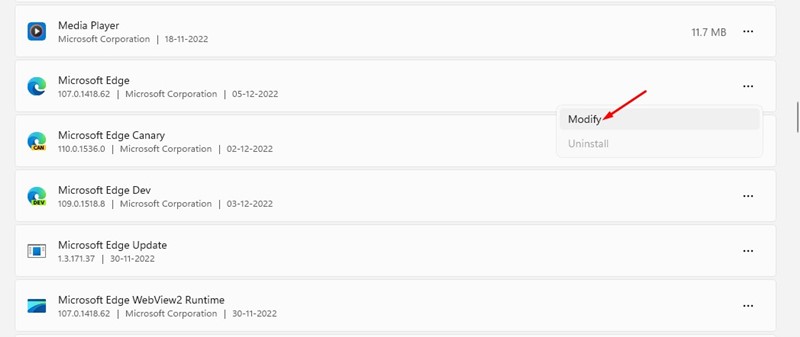
4. Wybierz Modyfikować.
5. W oknie dialogowym Napraw Microsoft Edge kliknij przycisk Naprawa.
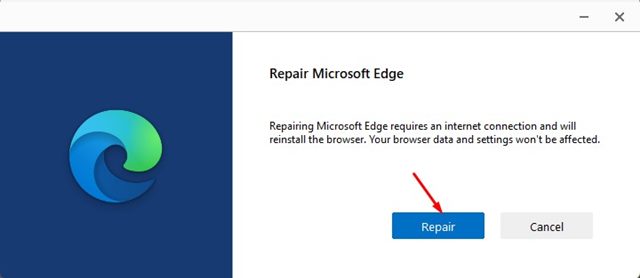
Spowoduje to naprawę przeglądarki Microsoft Edge na Twoim komputerze. Po zakończeniu procesu kontynuuj korzystanie z przeglądarki internetowej i sprawdź, czy problem nadal występuje.
6. Usuń folder LevelDB
Wielu użytkowników przeglądarki Microsoft Edge znalazło rozwiązanie problemu polegające na zamykaniu przeglądarki natychmiast po otwarciu. Możesz spróbować usunąć folder LevelDB z następującej ścieżki.
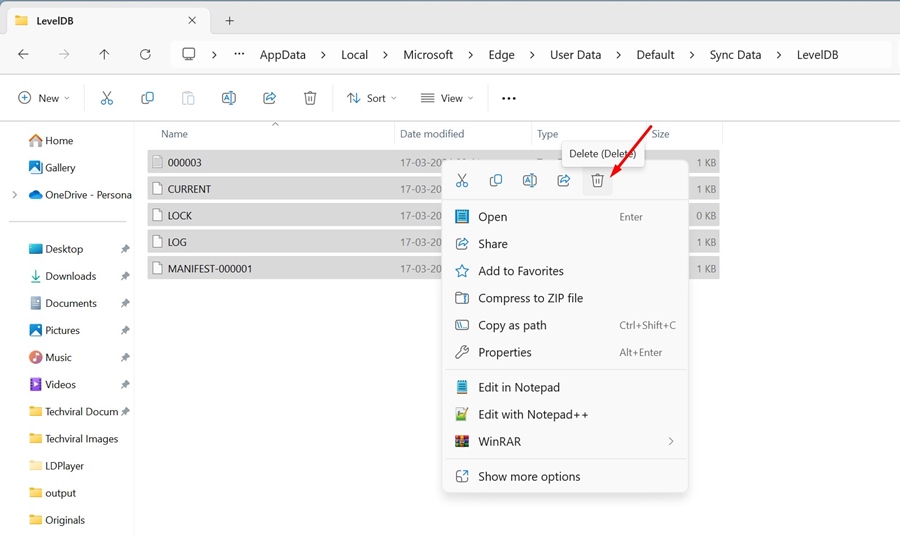
- Otwórz Eksplorator plików na komputerze z systemem Windows 11.
- Przejdź do ścieżki, którą udostępniliśmy poniżej:
C:\Users\username\AppData\Local\Microsoft\Edge\User Data\Default\Sync Data\LevelDB
Notatka: Zastępować
- Usuń wszystkie pliki znajdujące się w folderze LevelDB.
Po usunięciu plików w tym folderze uruchom przeglądarkę Microsoft Edge i sprawdź, czy problem nadal występuje.
7. Przeskanuj swój komputer programem Malwarebytes
Mimo że Zabezpieczenia systemu Windows są doskonałe, niektóre złośliwe oprogramowanie mogą nadal przechodzić przez zabezpieczenia i powodować nietypowe problemy. Przeglądarka Microsoft Edge może być zainfekowana złośliwym oprogramowaniem; dlatego automatycznie się zamyka i otwiera.
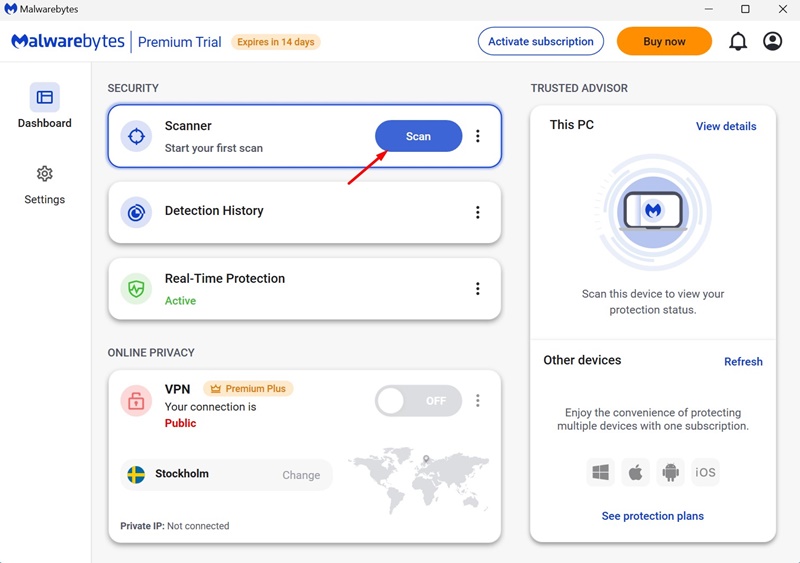
Powinieneś wykonać pełne skanowanie komputera za pomocą programu Malwarebytes, który jest potężniejszy niż Zabezpieczenia systemu Windows.
1. Pobierz i zainstaluj najnowszą wersję Malwarebytes na Twoim komputerze.

2. Uruchom aplikację i przejdź do Panelu.
3. Kliknij Skandować przycisk obok skanera.
8. Wykonaj czysty rozruch
Czysty rozruch wyłączy wszystkie procesy innych firm i będzie działał tylko na wybranych procesach Microsoft. Sprawdź, czy problem z otwieraniem i zamykaniem przeglądarki Microsoft Edge został rozwiązany w trybie czystego rozruchu.
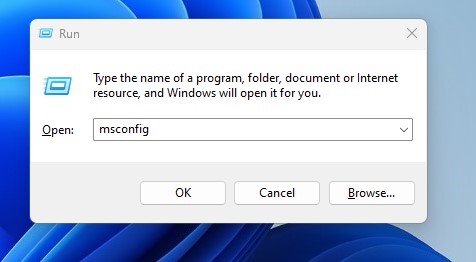
1. Naciśnij klawisz Windows + R, aby otworzyć okno dialogowe URUCHOM. W oknie dialogowym URUCHOM wpisz msconfig i naciśnij Enter.
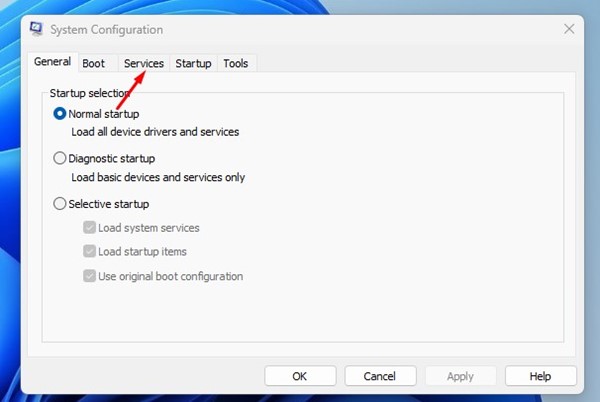
2. Przejdź do Usługi.
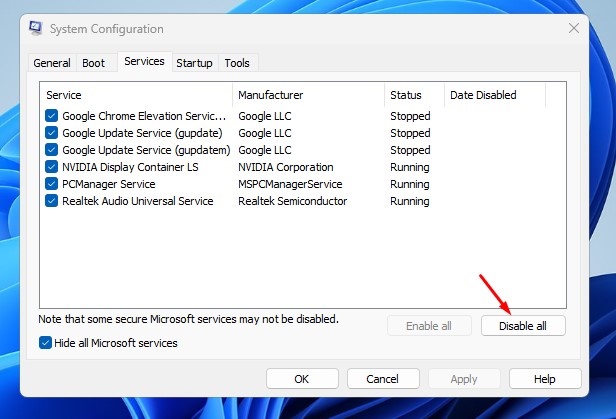
3. Sprawdź Ukryj wszystkie usługi Microsoft i kliknij Wyłącz wszystko.
4. Otwórz Menedżera zadań i przejdź do opcji Uruchamianie. Podczas uruchamiania kliknij aplikacje prawym przyciskiem myszy i wybierz Wyłączyć.
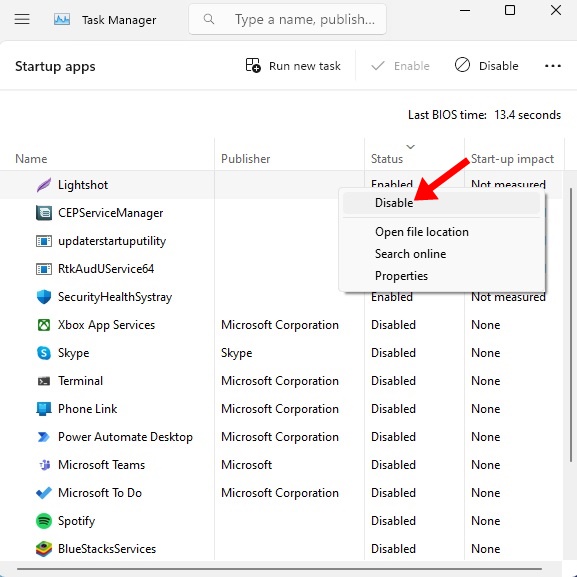
5. Zamknij Menedżera zadań i kliknij Stosować.
Po dokonaniu zmiany uruchom ponownie komputer. Spowoduje to wyczyszczenie systemu Windows 11. Teraz musisz sprawdzić, czy Microsoft Edge nadal działa dziwnie.
Oto jedne z najlepszych i najskuteczniejszych metod naprawienia problemu z otwieraniem i zamykaniem przeglądarki Microsoft Edge w systemie Windows. Daj nam znać, jeśli potrzebujesz dodatkowej pomocy na ten temat w komentarzach.


