Tomasz Nowicki
26-letni redaktor technologiczny w Echo Biznesu, to energiczny i błyskotliwy dziennikarz…
Tomasz Nowicki
26-letni redaktor technologiczny w Echo Biznesu, to energiczny i błyskotliwy dziennikarz…

Podczas instalowania aktualizacji zazwyczaj pojawia się komunikat o błędzie „Cofanie zmian wprowadzonych na komputerze”. Co gorsza, proces ten wpada w pętlę i ciągle się powtarza.
Błędowi często towarzyszy błąd BSOD, np 0x800f0922 Lub 0x800f0988. Jeśli pojawi się ten błąd, oto co powinieneś zrobić.
1. Uruchom narzędzie do naprawy systemu podczas uruchamiania
Wielu użytkowników systemu Windows 11 twierdzi, że rozwiązało błąd „Cofnięcie zmian wprowadzonych na komputerze”, uruchamiając narzędzie do naprawy przy uruchamianiu. Powinieneś także uruchomić to narzędzie.
1. Wymuś ponowne uruchomienie komputera z systemem Windows 11. Gdy pojawi się menu rozruchu, naciśnij klawisz „F8”.
2. W niektórych komputerach skrót klawiaturowy umożliwiający otwarcie menu odzyskiwania może się różnić. Spróbuj nacisnąć Shift + F8, ESC lub F11, aby sprawdzić, czy te klawisze działają.
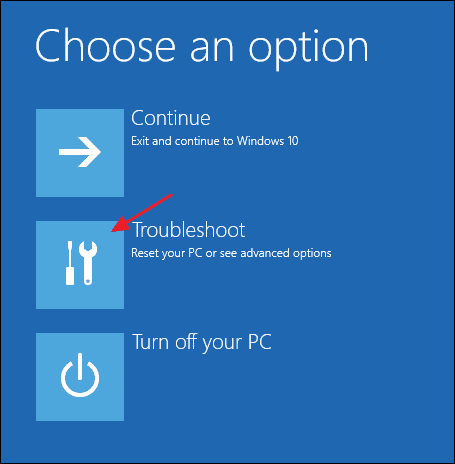
3. Gdy pojawi się ekran odzyskiwania, wybierz Rozwiązywanie problemów.
4. Na następnym ekranie wybierz Naprawa rozruchu.
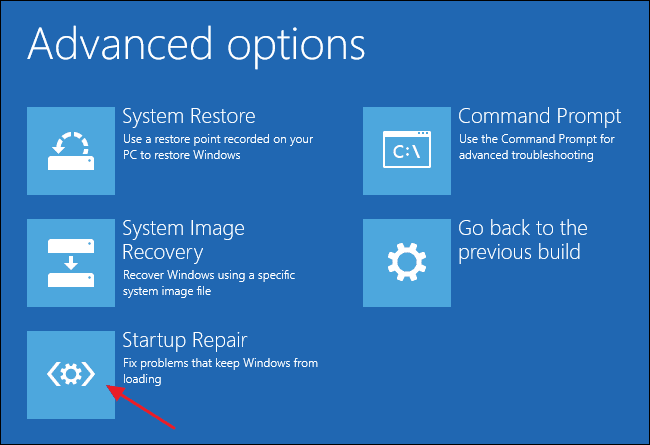
Twój komputer uruchomi się ponownie i uruchomi się narzędzie do naprawy systemu podczas uruchamiania. Poczekaj na zakończenie procesu.
2. Odinstaluj najnowsze aktualizacje jakości
Ponieważ system Windows 11 blokuje się podczas instalowania określonej aktualizacji, należy ją usunąć, aby rozwiązać problem. Oto jak to zrobić odinstaluj najnowszą aktualizację jakości.
1. Poczekaj 2-3 godziny na zakończenie operacji „Cofnij zmiany wprowadzone na komputerze”. Jeśli nawet po długim oczekiwaniu nie wydarzy się nic pozytywnego, musisz wymusić wyłączenie komputera.
2. Po wyłączeniu naciśnij klawisz F8 na ekranie startowym, aby otworzyć opcje odzyskiwania. Niektóre płyty główne wymagają naciśnięcia klawiszy ESC lub F11. Możesz nawet nacisnąć klawisz „Shift + F8”, aby uruchomić system na ekranie odzyskiwania.
3. Na ekranie Wybierz opcję wybierz Rozwiązywanie problemów.
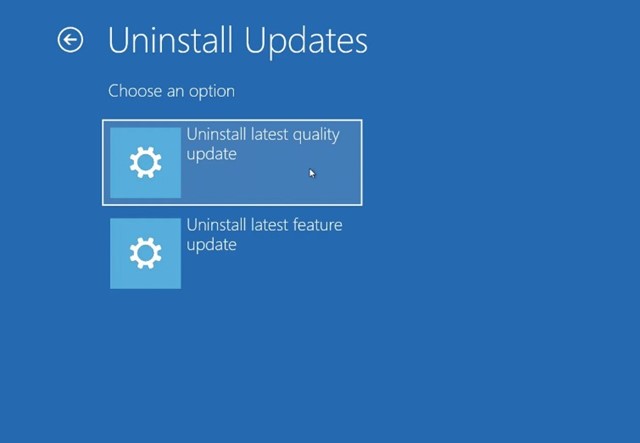
4. W opcjach zaawansowanych wybierz Odinstaluj aktualizacje.
5. Wybierz Odinstaluj najnowszą aktualizację jakości opcja.
Teraz poczekaj, aż system Windows 11 odinstaluje najnowszą aktualizację jakości.
3. Zmień typ uruchomienia dla gotowości aplikacji
Ta metoda pomoże Ci naprawić błąd „Cofnięcie zmian wprowadzonych w komputerze”, jeśli towarzyszy mu kod 0x800f0922 lub 0x800f0988.
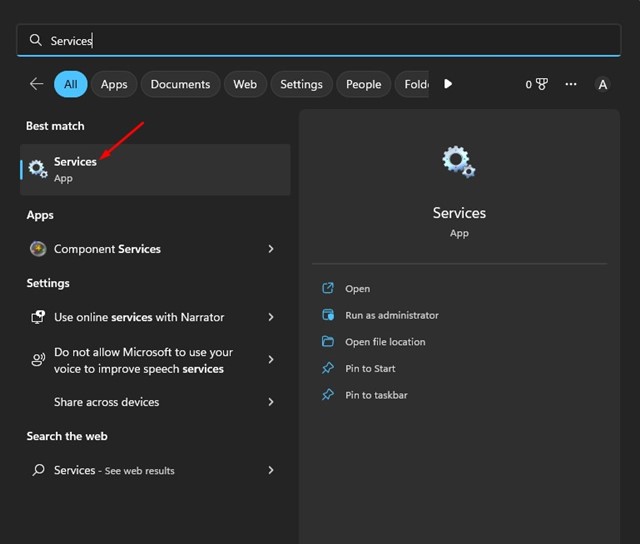
1. Otwórz Usługi aplikację z wyszukiwarki systemu Windows.
2. Przewiń w dół i kliknij dwukrotnie Gotowość aplikacji.
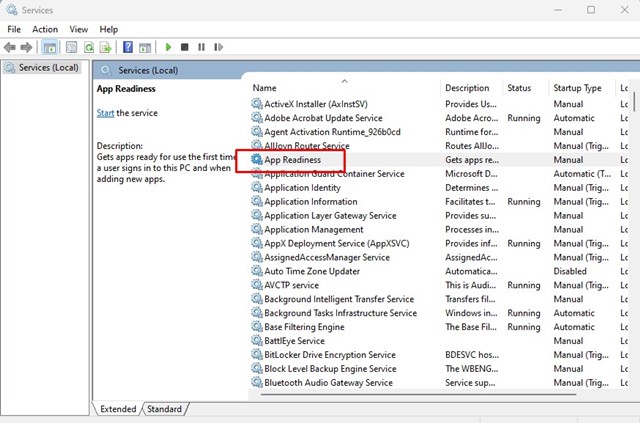
3. We właściwościach gotowości aplikacji wybierz Automatyczny w typie uruchomienia.
4. Kliknij Start (Jeśli jest dostępny), a następnie kliknij przycisk OK przycisk.
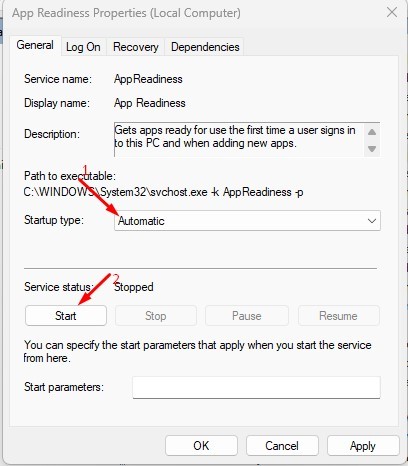
Śmiało, zaktualizuj system Windows 11 w aplikacji Ustawienia.
4. Wyczyść folder WinSxS
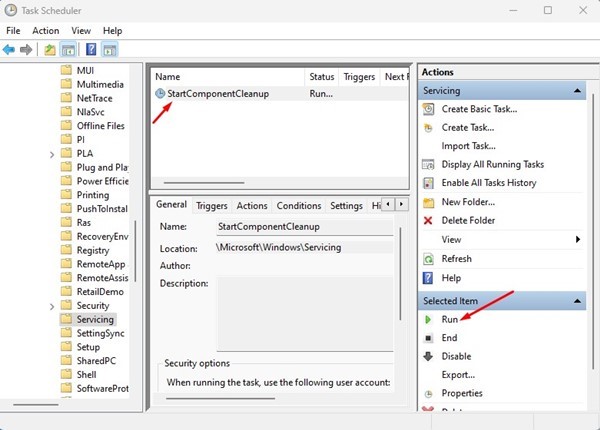
System Windows przechowuje pliki odzyskiwania, pliki potrzebne do zainstalowania aktualizacji i poprzednie wersje składników systemu Windows w folderze WinSxS.
Ten folder pomaga systemowi operacyjnemu powrócić do poprzedniego stanu w przypadku awarii oprogramowania. Dlatego musisz wyczyścić ten folder, aby zmusić system Windows 11 do ponownego odbudowania plików.
Nie ma jednego, ale wiele sposobów wyczyść folder WinSxS w systemie Windows 11. Udostępniliśmy już szczegółowy przewodnik. Postępuj zgodnie z tym przewodnikiem, aby oczyścić folder WinSxS.
5. Napraw opcję „Cofnij zmiany wprowadzone na komputerze” za pomocą CMD
W tej metodzie użyjemy narzędzia Wiersz poleceń, aby naprawić cofanie zmian wprowadzonych na komputerze.
1. Kliknij opcję wyszukiwania Windows i wpisz CMD. Kliknij prawym przyciskiem myszy Wiersz poleceń i wybierz Uruchom jako administrator.
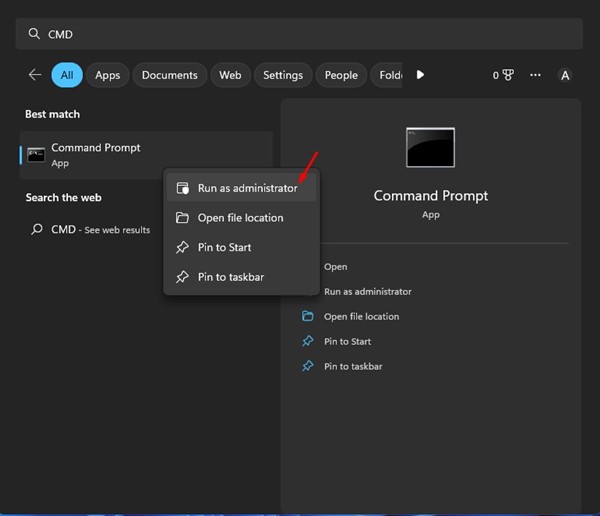
2. Wykonaj wszystkie polecenia jeden po drugim.
net stop wuauservnet stop cryptSvcnet stop bitsnet stop msiserver
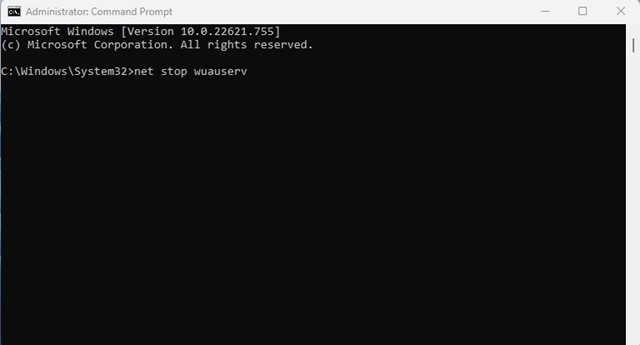
Polecenia wyłączą usługi aktualizacji systemu Windows.
3. Po wykonaniu powyższych poleceń musisz to zrobić wykonaj następujące polecenia
Ren C:\Windows\SoftwareDistribution SoftwareDistribution.old
Ren C:\Windows\System32\catroot2 Catroot2.old
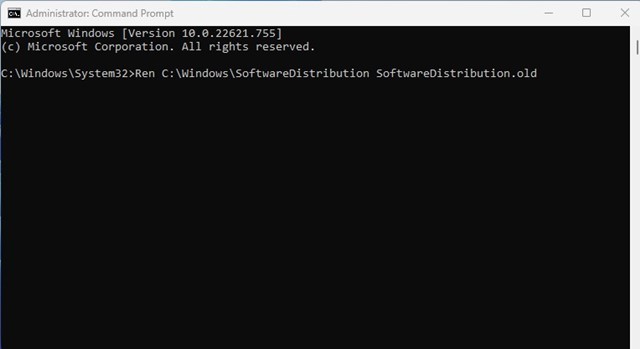
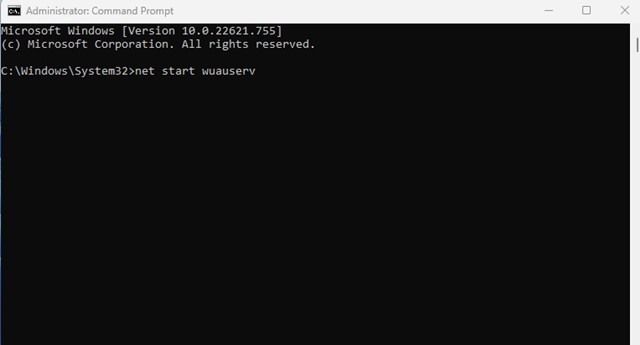
4. Po wykonaniu powyższych poleceń uruchom je uruchom ponownie usługi Windows Update.
net start wuauserv
net start cryptSvc
net start bits
net start msiserver
6. Uruchom narzędzie do rozwiązywania problemów z usługą Windows Update
W tej metodzie uruchomimy narzędzie do rozwiązywania problemów z Windows Update, aby rozwiązać błąd.
1. Kliknij Wyszukaj w systemie Windows i wpisz Rozwiązywanie problemów. Następnie otwórz Ustawienia rozwiązywania problemów z listy dostępnych opcji.

2. Kliknij Inne narzędzia do rozwiązywania problemów.
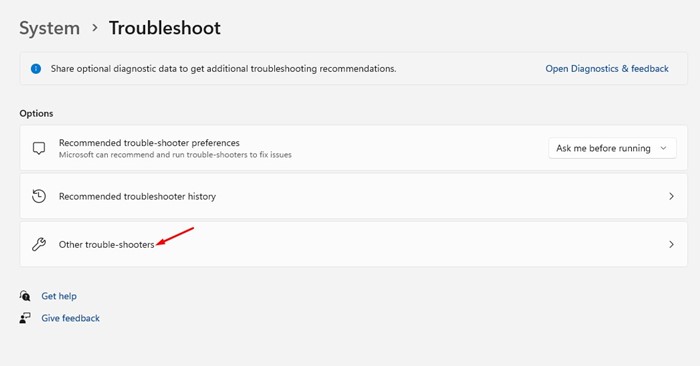
3. Znajdź Aktualizacja systemu Windows i kliknij Uruchomić przycisk obok niego.
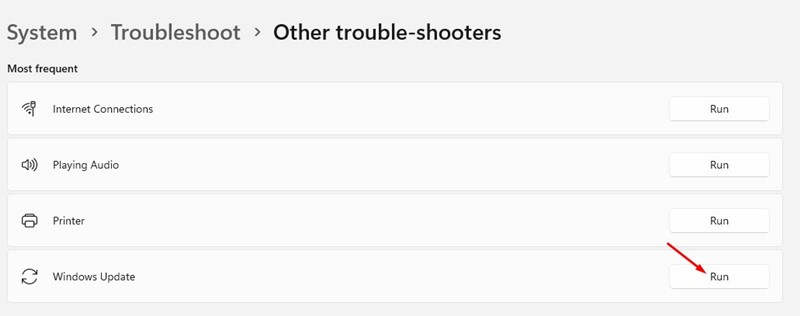
4. Spowoduje to uruchomienie narzędzia do rozwiązywania problemów z usługą Windows Update.
Postępuj zgodnie z instrukcjami wyświetlanymi na ekranie, aby zakończyć proces rozwiązywania problemów.
7. Skorzystaj z Podglądu zdarzeń systemu Windows
Podgląd zdarzeń śledzi wszystkie błędy. Możesz więc użyć Podglądu zdarzeń systemu Windows, aby dokładnie dowiedzieć się, co uniemożliwia komputerowi zainstalowanie aktualizacji systemu Windows 11.
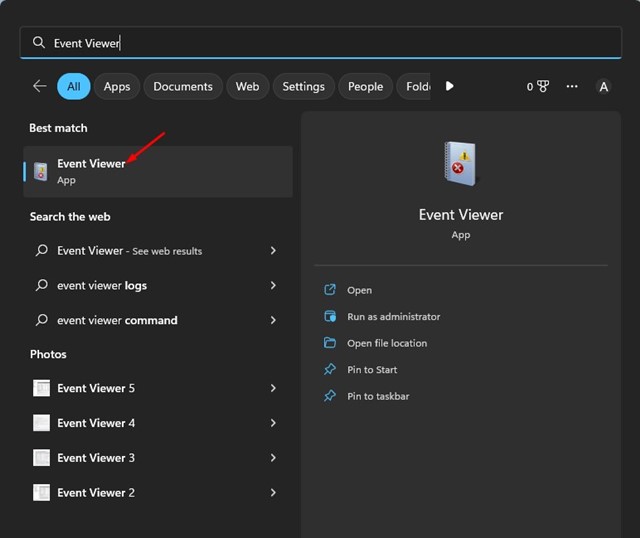
1. Otwórz Przeglądarka zdarzeń aplikację z wyszukiwarki systemu Windows.
2. Przejdź do następującej ścieżki Dzienniki systemu Windows > Konfiguracja.
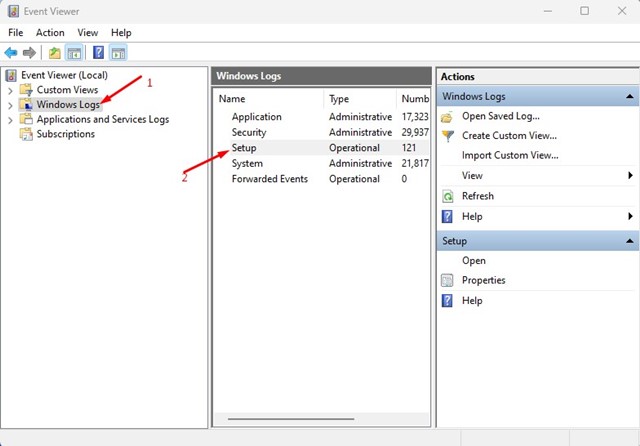
5. Musisz zanotować kod błędu i wyszukać go w Internecie, aby znaleźć rozwiązanie.
8. Uruchom polecenie SFC/DISM
Czasami cofanie zmian na komputerze wynika z uszkodzonych plików systemowych. Dlatego w celu rozwiązania problemu należy uruchomić polecenia SFC i DISM.
1. Najpierw kliknij pole wyszukiwania systemu Windows i wpisz CMD. Kliknij prawym przyciskiem myszy Wiersz poleceń i wybierz Uruchom jako administrator.
2. Uruchom polecenie SFC:
SFC /scannow
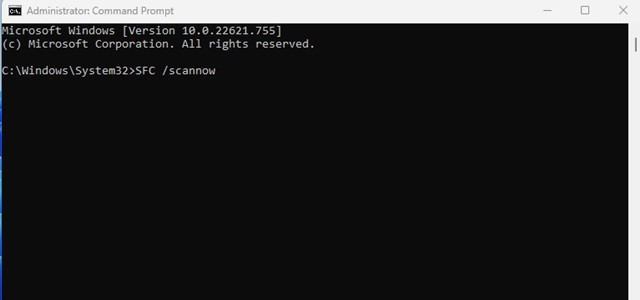
3. Jeśli pojawi się jakiś błąd, uruchom polecenie DISM:
DISM /Online /Cleanup-Image /RestoreHealth
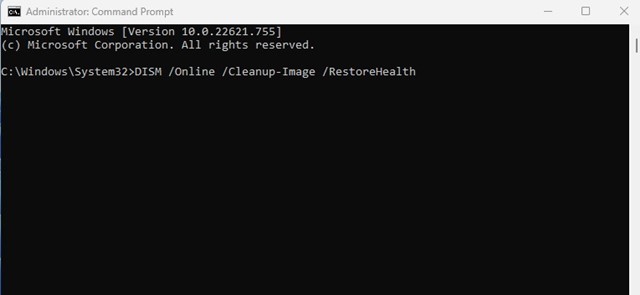
W ten sposób możesz uruchomić polecenia SFC i DISM w systemie Windows 11, aby naprawić system Windows, który utknął podczas instalowania aktualizacji.
9. Uruchom polecenie CHKDSK
Polecenie CHKDSK w systemie Windows służy do wyszukiwania i rozwiązywania problemów związanych z dyskiem. Jeśli na dysku, na którym instalujesz aktualizacje, występuje problem, musisz go naprawić, uruchamiając polecenie CHKDSK.
1. Kliknij pole wyszukiwania systemu Windows i wpisz CMD. Kliknij prawym przyciskiem myszy Wiersz poleceń i wybierz Uruchom jako administrator.
2. Uruchom polecenie CHKDSK:
chkdsk /f
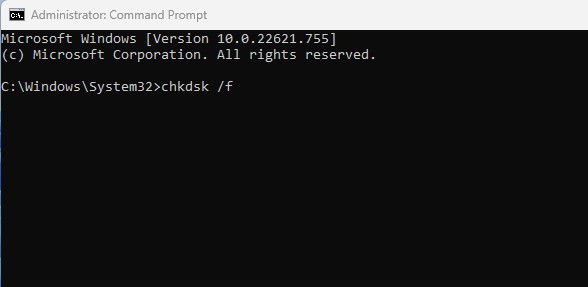
Po wykonaniu polecenia poczekaj na zakończenie procesu. Po zakończeniu uruchom ponownie komputer i spróbuj ponownie zainstalować aktualizację systemu Windows 11.
10. Zainstaluj system Windows 11 za pomocą Asystenta instalacji
Jeśli żadna z metod nie naprawiła błędu Cofanie zmian wprowadzonych na komputerze, musisz pobrać i zainstalować system Windows 11 za pomocą Asystenta instalacji.
Ta metoda ręcznej instalacji systemu Windows 11 jest nieco długa. Udostępniliśmy szczegółowy przewodnik dotyczący instalacji systemu Windows 11 za pomocą Asystenta instalacji.
Przeczytaj ten przewodnik i zainstaluj system Windows 11 za pomocą Asystenta instalacji. Nie będzie już wyświetlany komunikat o błędzie „Cofanie zmian wprowadzonych na komputerze”.
Istnieją inne sposoby instalacji systemu Windows 11, ale Asystent instalacji jest najłatwiejszy. Możesz pobrać i zainstalować Asystenta instalacji systemu Windows 11 bezpośrednio z oficjalnej strony internetowej Microsoft.
11. Ręcznie zainstaluj aktualizację systemu Windows 11
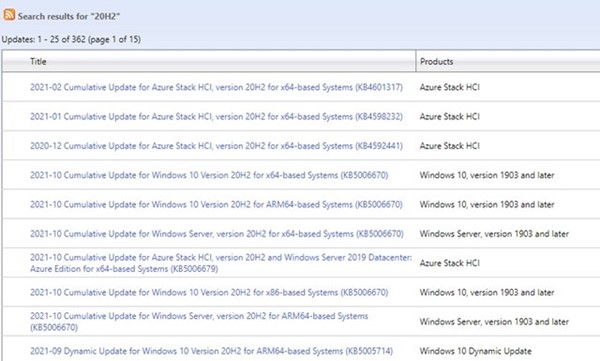
Ponieważ błąd pojawia się, gdy system Windows 11 automatycznie instaluje aktualizację, możesz łatwo wyeliminować ten błąd, instalując aktualizacje ręcznie.
Ręczna instalacja aktualizacji systemu Windows 11 jest łatwa; musisz skorzystać z witryny katalogu aktualizacji Microsoft.
Udostępniliśmy już pełny przewodnik, jak to zrobić pobierz i zainstaluj aktualizacje systemu Windows ręcznie. Aby ręcznie zainstalować problematyczną aktualizację systemu Windows 11, należy postępować zgodnie z instrukcjami zawartymi w przewodniku.
12. Poszukaj pomocy na forum Microsoftu
Jeśli pomimo zastosowania wszystkich metod nadal pojawia się komunikat Cofanie zmian wprowadzonych na komputerze, musisz zadać pytanie na forum Microsoft.
Microsoft ma bardzo aktywne forum społecznościowe, na którym użytkownicy mogą prosić o rozwiązania różnych problemów. W takim przypadku musisz zadać pytania w sekcji Windows 11 Forum Microsoftu i poczekaj na rzetelną poradę.
W międzyczasie możesz sprawdzić, co zadziałało w przypadku innych osób, naprawiając cofanie zmian wprowadzonych na komputerze w systemie Windows 11.
Często zadawane pytania
Jak naprawić cofanie zmian na moim komputerze
Chociaż cofanie zmian wprowadzonych na komputerze może być frustrujące, możesz skorzystać z naszych udostępnionych metod, aby rozwiązać problem. Aby to naprawić, musisz odpowiednio zastosować każdą metodę.
Ile czasu zajmie cofnięcie zmian wprowadzonych na komputerze?
Cóż, na kilka minut pojawia się ekran Cofanie zmian. Jednak ta wiadomość ma złą historię utknięcia. Jeśli proces zostanie zatrzymany, może to zająć całą wieczność. Jeśli więc uważasz, że proces utknął, postępuj zgodnie z udostępnionymi przez nas metodami, aby ominąć ten ekran.
Dlaczego mój laptop cofa aktualizację?
Ekran błędu Cofanie aktualizacji pojawia się zwykle, gdy nie można zainstalować niektórych aktualizacji. Czasami może się to pojawić z powodu problemów z uruchamianiem, uszkodzenia plików systemowych, problemów z dyskiem itp.
Co mam zrobić, jeśli mój laptop utknął na ekranie aktualizacji?
Jeśli Twój laptop utknął na ekranie aktualizacji, pierwszą rzeczą, którą możesz zrobić, to uruchomić go ponownie za pomocą przycisku resetowania lub wyłączyć. Po wyłączeniu naciśnij ponownie przycisk zasilania, aby go włączyć.
Co się stanie, jeśli wyłączę komputer podczas aktualizacji?
Jeśli wyłączysz komputer podczas aktualizacji, przy następnym włączeniu zobaczysz na ekranie Cofanie zmian wprowadzonych na komputerze. Możliwe jest również, że proces aktualizacji zostanie wznowiony wkrótce po włączeniu zasilania.
Oto jedne z najlepszych metod naprawy Cofanie zmian wprowadzonych na komputerze problem w systemie Windows 10. Jesteśmy pewni, że te metody już rozwiązałyby problem.