
 Tomasz Nowicki
26-letni redaktor technologiczny w Echo Biznesu, to energiczny i błyskotliwy dziennikarz…
Tomasz Nowicki
26-letni redaktor technologiczny w Echo Biznesu, to energiczny i błyskotliwy dziennikarz…

Bluetooth nie działa ani nie łączy się z twoimi urządzeniami, jest skomplikowanym problemem, ponieważ nie ma konkretnego powodu. Możliwe, że błąd na poziomie systemowym zapobiega połączeniu iPhone’a z urządzeniem Bluetooth lub akcesorium Bluetooth jest wadliwe.
Istnieje również możliwość nieprawidłowej konfiguracji Bluetooth, błędów sprzętowych itp. Jeśli masz problemy z Bluetooth, oto, co możesz zrobić, aby je rozwiązać.
1. Wyłącz/na Bluetooth
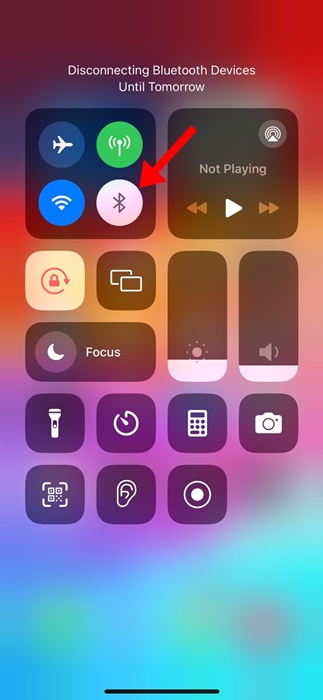
Aby usunąć błędy i usterki na poziomie systemowym, należy wyłączyć/na Bluetooth. Przez większość czasu ta sztuczka rozwiązuje problem iPhone’a, który nie łączy się z określonym urządzeniem Bluetooth.
Otwórz centrum sterowania na iPhonie i wyłącz przełącznik Bluetooth. Po wyłączeniu włącz to ponownie.
2. Uruchom ponownie iPhone’a

Czasami włączanie/wyłączenie łączności Bluetooth nie usuwa wszystkich błędów i usterek w całym systemie. Dlatego zaleca się ponowne uruchomienie iPhone’a.
Prosty restart naprawi drobne błędy oprogramowania, które mogą zapobiec sparowaniu urządzenia Bluetooth z iPhone’em. Aby zrestartować iPhone’a, naciśnij i przytrzymaj przycisk zasilania oraz wybierz opcję Slajd, aby zasilić. Po wyłączeniu ponownie włącz iPhone’a.
3. Odłącz i ponownie podłącz urządzenie Bluetooth
Kolejną najlepszą rzeczą jest odłączenie i ponowne połączenie urządzenia Bluetooth na iPhonie. Musisz to zrobić dla każdego urządzenia Bluetooth, z którym iPhone nie łączy.
1. Uruchom Ustawienia App.
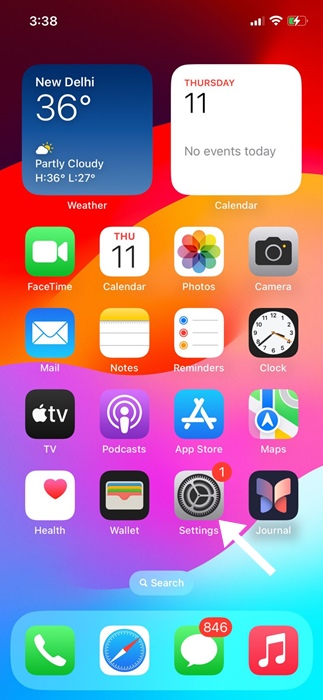
2. Stuknij dalej Bluetooth.
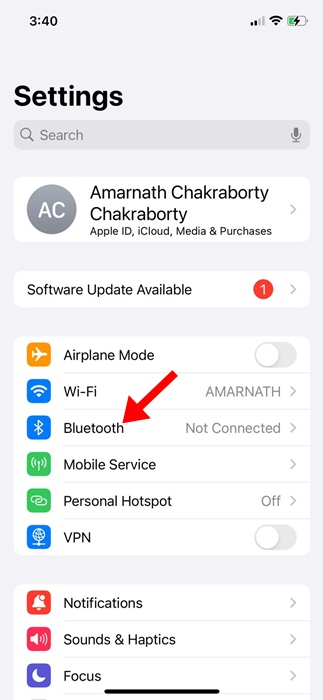
3. Znajdź urządzenie, które nie łączy się. Dotknij Ikona informacji (i) Obok nazwy urządzenia.
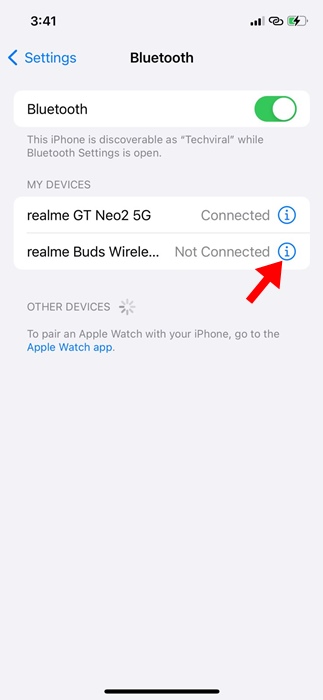
4. Stuknij Odłączyć.
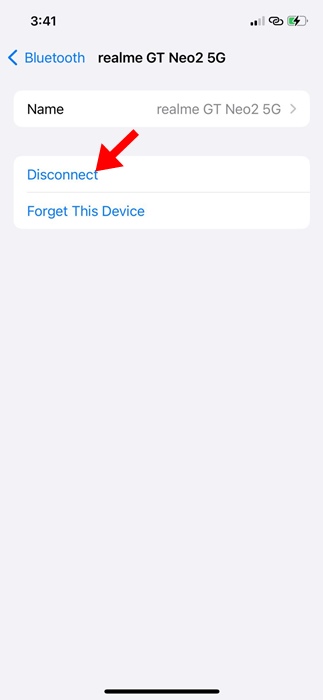
5. Wyłącz urządzenie Bluetooth i włącz je ponownie. Po zakończeniu ponownie podłącz urządzenie z iPhone’em.
4. Zapomnij o urządzeniu Bluetooth
Jeśli Twój iPhone nadal nie może połączyć się z konkretnym urządzeniem Bluetooth, nadszedł czas, aby rozpakować urządzenie i ponownie go sparować.
1. Uruchom Ustawienia App.
2. Wybierz urządzenie Bluetooth, które nie łączy się. Dotknij Ikona informacji (i) Obok nazwy urządzenia.
3. Stuknij Zapomnij o tym urządzeniu opcja.
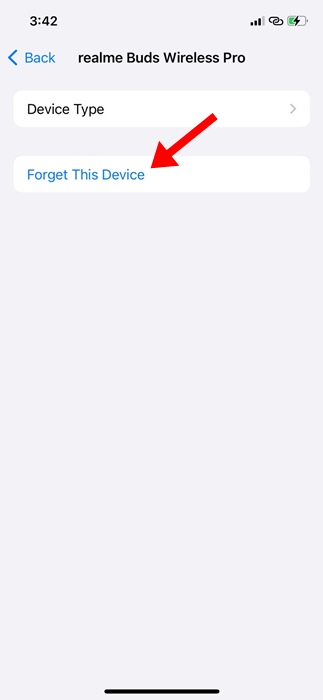
4. Stuknij Zapomnij o urządzeniu.
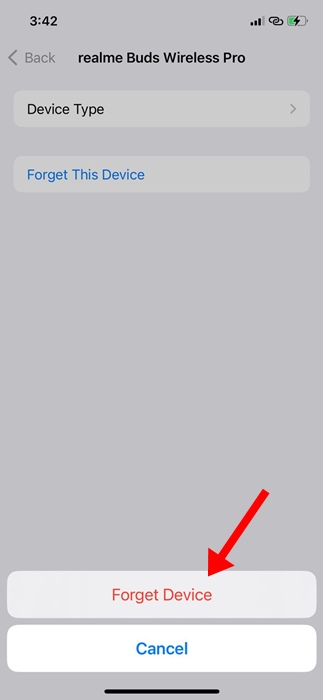
5. Po zakończeniu ponownie połącz urządzenie Bluetooth na iPhone’a.
5. Sprawdź problemy w akcesorium Bluetooth
Jeśli akcesorium Bluetooth – czy to słuchawki, czy smartwatch – nadal nie sparuje się ani nie pokazuje na Bluetooth iPhone’a, może wystąpić problem z akcesorium.
Upewnij się, że akcesorium jest w pełni naładowane i możliwe do odkrycia. Możesz także podłączyć akcesorium Bluetooth z dowolnym innym urządzeniem, takim jak komputer lub telefon z Androidem, i sprawdzić, czy działa.
Jeśli akcesorium Bluetooth nie działa na żadnym innym urządzeniu, musisz sprawdzić urządzenie przez technika.
6. Zresetuj ustawienia sieciowe na iPhonie
Jeśli akcesorium Bluetooth działa dobrze na innych urządzeniach, ale nie na iPhonie, spróbuj zresetować ustawienia sieciowe. Oto jak możesz zresetować ustawienia sieciowe.
1. Uruchom Ustawienia App.
2. Stuknij dalej Ogólny.
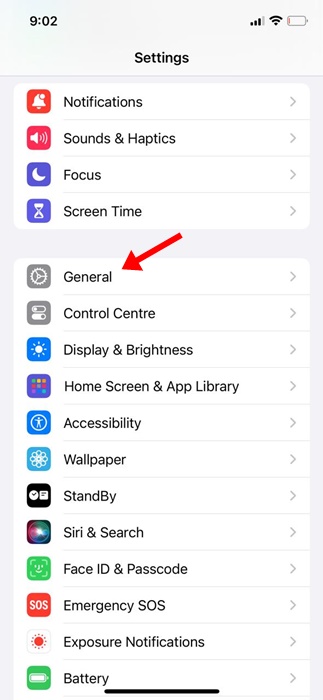
3. Stuknij Przenieś lub zresetuj iPhone’a.
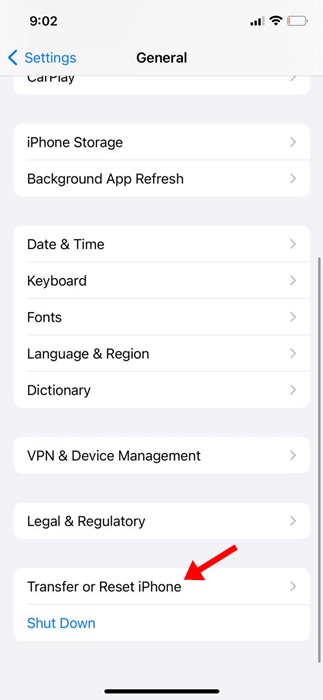
4. Stuknij Nastawić Na dole ekranu.
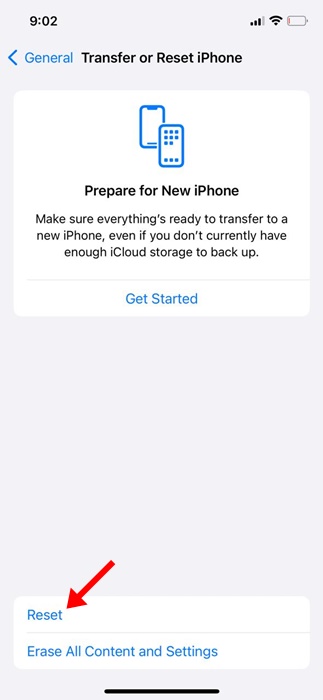
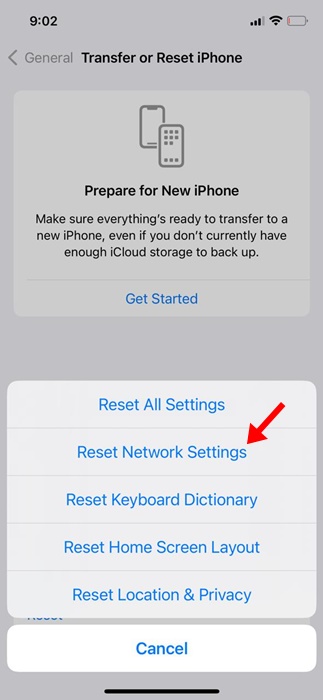
5. Wybierz Zresetuj ustawienia sieciowe.
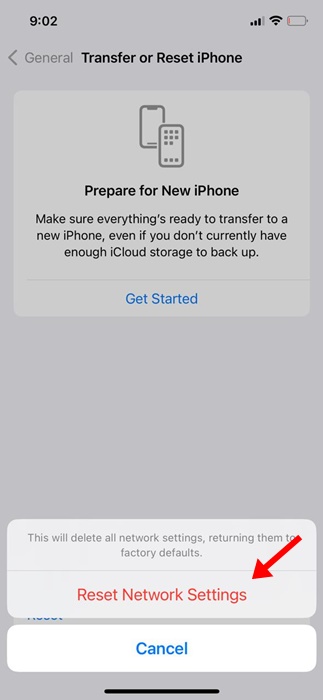
6. Wprowadź kod przełajowy i potwierdź akcję, stukając Zresetuj ustawienia sieciowe Ponownie.
7. Zaktualizuj swój iPhone

Otrzymujesz problem Bluetooth po zainstalowaniu najnowszej aktualizacji iOS, prawda? Aktualizacja systemu może przerwać lub pogorszyć sytuację, więc jeśli jakaś aktualizacja iOS oczekuje instalacji, należy ją natychmiast zainstalować.
Błędy i usterki na poziomie systemowym są zwykle naprawiane przez aktualizacje systemowe. Udaj się więc do ustawień> Ogólne> Aktualizacje oprogramowania i zainstaluj wszystkie oczekujące aktualizacje.
8. Zresetuj iPhone’a
Jeśli nic nie działa na twoją korzyść, ostatnia ostatnia jest przywrócenie iPhone’a do ustawień fabrycznych. Zanim zresetujesz, upewnij się, że masz kopię zapasową swojego iPhone’a. Oto jak to zrobić.
1. Uruchom Ustawienia App.
2. Stuknij Ogólny.
3. Stuknij Przenieś lub zresetuj iPhone’a.
4. Stuknij Nastawić Na dole ekranu.
5. Wybierz Zresetuj wszystkie ustawienia.
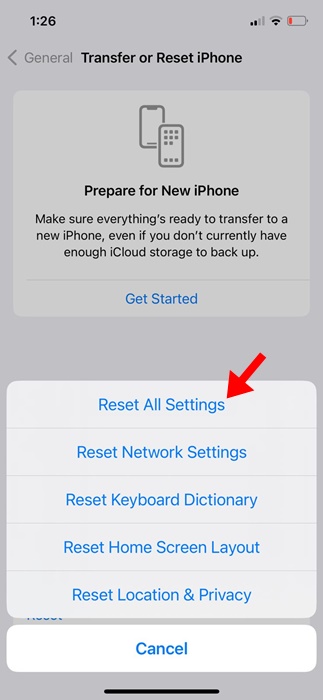
Po zakończeniu potwierdź działanie, wprowadzając kod pasów. To zakończy proces resetowania.
Są to proste metody naprawy problemów Bluetooth po zainstalowaniu najnowszej aktualizacji iOS. Daj nam znać, jeśli potrzebujesz więcej pomocy na ten temat w komentarzach.


