
 Tomasz Nowicki
26-letni redaktor technologiczny w Echo Biznesu, to energiczny i błyskotliwy dziennikarz…
Tomasz Nowicki
26-letni redaktor technologiczny w Echo Biznesu, to energiczny i błyskotliwy dziennikarz…

Częstym problemem, z którym często spotykają się użytkownicy iPhone’a, jest automatyczne wyłączanie ustawień Wi-Fi. Użytkownicy zgłaszali również zmianę ustawień hotspotu na losowe identyfikatory UUID i hasła. Jeśli masz ten sam problem, oto co powinieneś zrobić.
1. Uruchom ponownie iPhone’a

Jeśli nie możesz uzyskać dostępu do ustawień Wi-Fi, uruchom ponownie iPhone’a. Ponowne uruchomienie usunie błędy i usterki, które mogą uniemożliwiać prawidłowe działanie funkcji Wi-Fi.
Naciśnij i przytrzymaj iPhone’a Zmniejszanie głośności + bok przycisk aż pojawi się menu Zasilanie. W menu Zasilanie wybierz opcję Przesuń, aby uruchomić ponownie.
2. Upewnij się, że godzina i data są prawidłowe
Mimo że ustawienia godziny i daty nie mają bezpośredniego związku z ustawieniami Wi-Fi, które nie otwierają się na iPhonie, wielu użytkowników twierdzi, że naprawiło to, poprawiając datę i godzinę w telefonie. Więc jeśli możesz, spróbuj też to zrobić i zobacz, czy to pomoże.
1. Uruchom Ustawienia aplikacja.
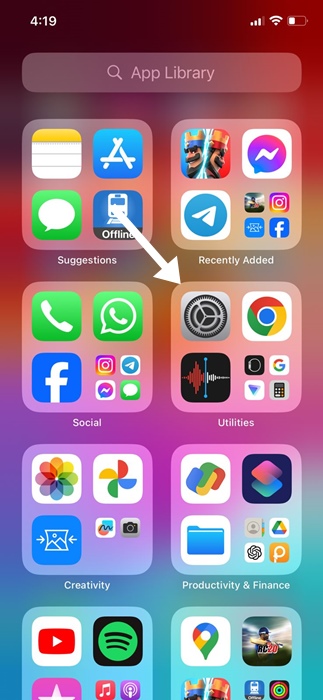
2. Stuknij w Ogólny.
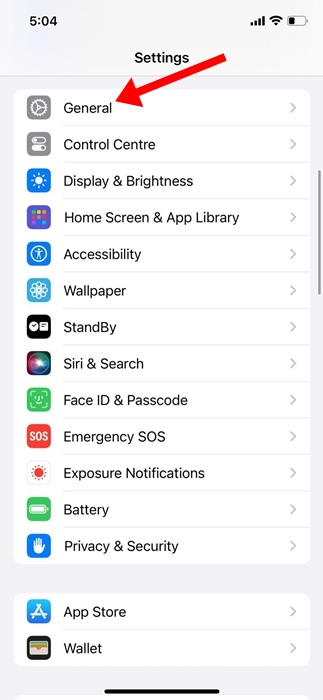
3. Stuknij Data i godzina.
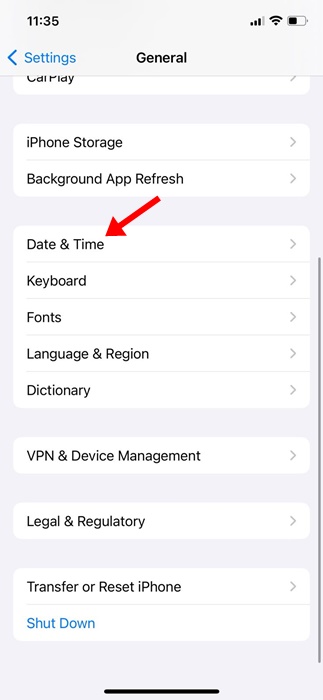
4. Przekręć przełącznik na Ustaw automatycznie.
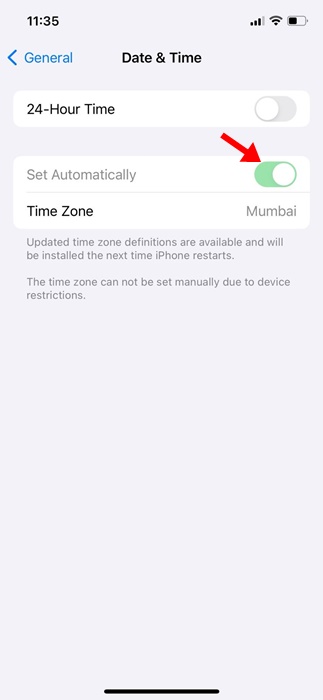
Spowoduje to zaktualizowanie prawidłowej daty i godziny na Twoim iPhonie. Po zakończeniu sprawdź, czy możesz uzyskać dostęp do ustawień Wi-Fi na swoim iPhonie.
3. Upewnij się, że ustawienia języka i regionu są prawidłowe
Podobnie jak w przypadku daty i godziny, powinieneś również upewnić się, że wybór języka i regionu na iPhonie jest prawidłowy.
1. Uruchom Ustawienia aplikacja.
2. Stuknij Ogólny.
3. Stuknij Język i region.
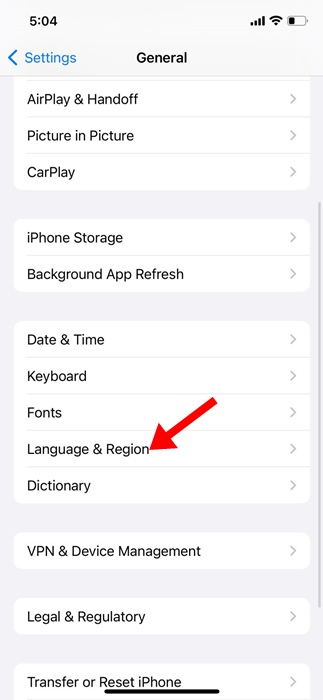
4. Na ekranie Język i region upewnij się, że język, region, pierwszy dzień tygodnia i inne szczegóły są prawidłowe.
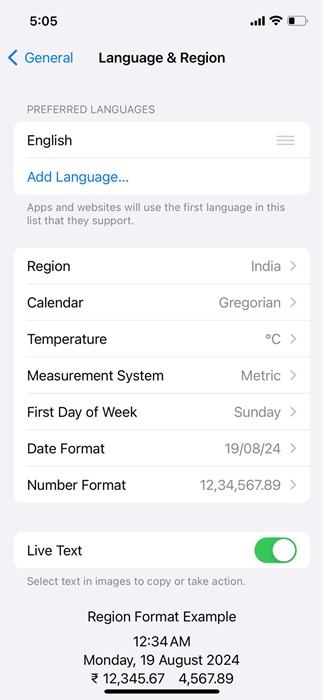
Po zaktualizowaniu zmian pamiętaj o ponownym uruchomieniu iPhone’a.
4. Wyłącz VPN lub inne aplikacje zabezpieczające
Czasami VPN lub inne aplikacje zabezpieczające mogą powodować konflikt z usługami Wi-Fi na Twoim iPhonie i uniemożliwiać ich prawidłowe działanie. Musisz przypomnieć sobie, czy ostatnio instalowałeś VPN lub aplikację zabezpieczającą. Jeśli odpowiedź brzmi „tak”, musisz upewnić się, że są one wyłączone podczas próby uzyskania dostępu do ustawień Wi-Fi lub połączenia z siecią.
Jeśli nie możesz przywołać żadnej takiej aplikacji zabezpieczającej, możesz przejrzeć wszystkie aplikacje zainstalowane na swoim iPhonie w Ustawieniach.
5. Zaktualizuj swojego iPhone’a
Być może wersja systemu iOS zainstalowana na Twoim iPhonie zawiera błąd uniemożliwiający prawidłowe działanie usług Wi-Fi. Gdy tak się stanie, możesz widzieć sieci Wi-Fi, ale nie możesz się z nimi połączyć. Ponadto ustawienia Wi-Fi mogą zostać automatycznie usunięte. Najlepsze, co możesz zrobić, to zaktualizować iOS do najnowszej wersji.
1. Uruchom Ustawienia aplikacja.
2. Stuknij Ogólny.
3. Stuknij Aktualizacja oprogramowania.
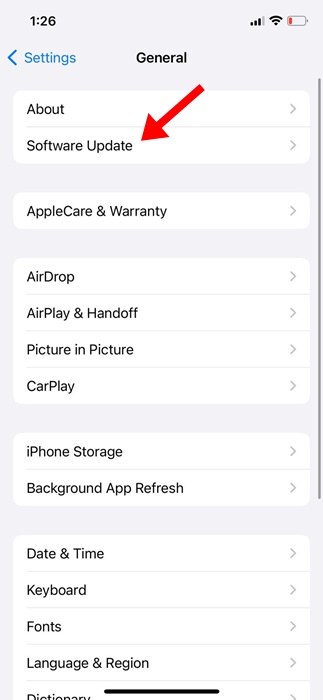
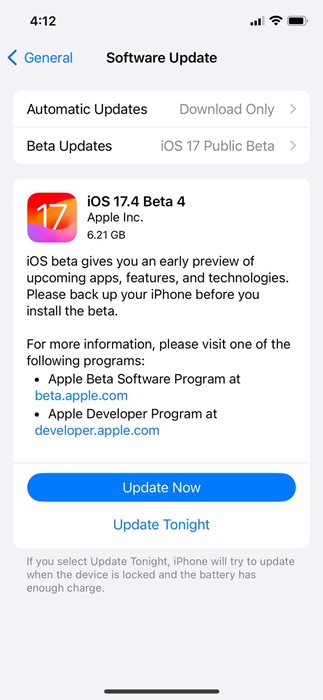
4. Sprawdź, czy jakakolwiek aktualizacja nie oczekuje na instalację. Jeśli są jakieś oczekujące aktualizacje, pobierz je i zainstaluj.
6. Zresetuj ustawienia sieciowe na iPhonie
Zresetowanie ustawień sieciowych to najlepsze rozwiązanie, które pozwala na wyłączenie problemu z ustawieniami Wi-Fi. Oto jak możesz to zrobić.
1. Uruchom Ustawienia aplikacja.
2. Stuknij Ogólny.
3. Stuknij Przenieś lub zresetuj iPhone’a.
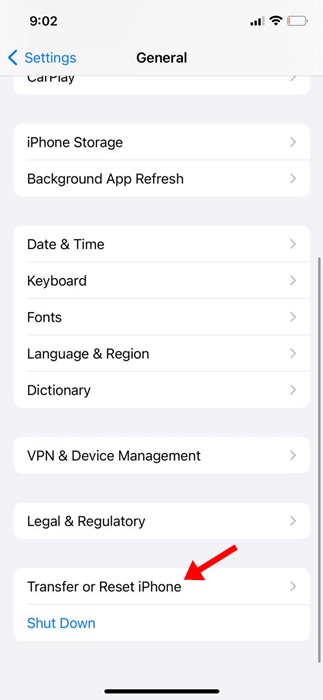
4. Na ekranie Przenieś lub zresetuj iPhone’a stuknij Nastawić.
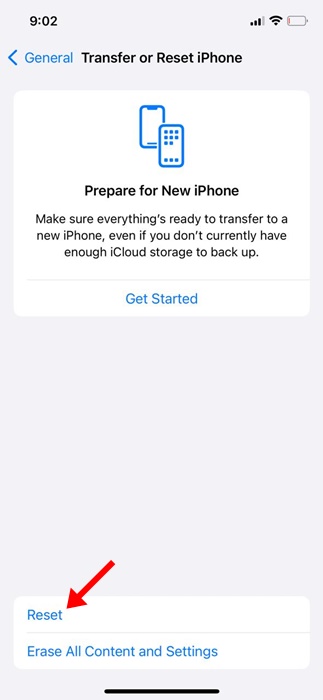
5. Po wyświetleniu monitu Resetuj dotknij Zresetuj ustawienia sieciowe.
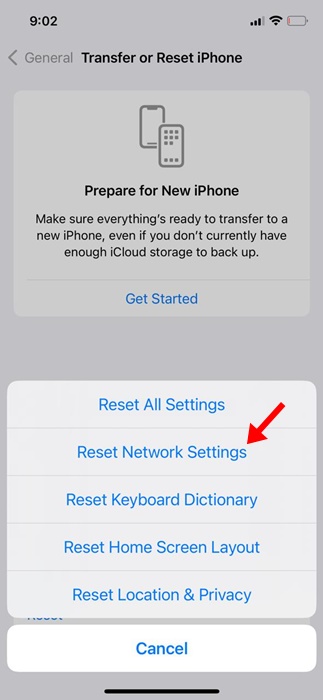
6. W oknie potwierdzenia dotknij Zresetuj ustawienia sieciowe Ponownie.
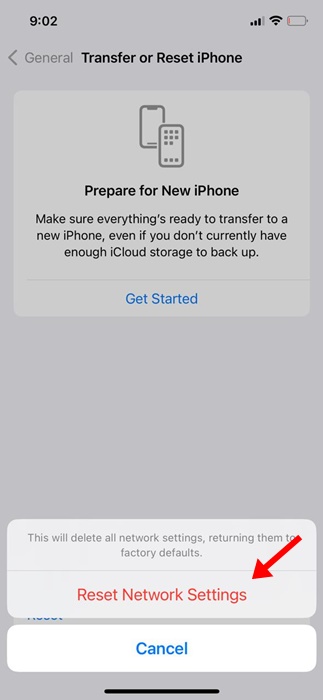
Spowoduje to przywrócenie domyślnych ustawień sieciowych na Twoim iPhonie. Po zresetowaniu spróbuj uzyskać dostęp do ustawień Wi-Fi lub połączyć się z siecią.
Oto kilka prostych metod naprawienia problemu z wyłączaniem ustawień Wi-Fi na iPhonie. Daj nam znać, jeśli potrzebujesz dodatkowej pomocy na ten temat w komentarzach.


