
 Tomasz Nowicki
26-letni redaktor technologiczny w Echo Biznesu, to energiczny i błyskotliwy dziennikarz…
Tomasz Nowicki
26-letni redaktor technologiczny w Echo Biznesu, to energiczny i błyskotliwy dziennikarz…

Łatwo jest zamknąć komputer z systemem Windows 11, ale co, jeśli komputer ponownie uruchomi się zamiast zamykać?
Ten problem ostatnio niepokoił wielu użytkowników. Ilekroć użytkownik wybiera zamknięcie, jego komputer uruchamia się ponownie. Jeśli napotkałeś ten sam problem, oto, co możesz zrobić, aby to naprawić.
1. Zmień ustawienia zarządzania energią
Dostosowanie ustawień zarządzania energią dla adapterów sieciowych może rozwiązać ten problem. Oto, co musisz zrobić.
- Kliknij prawym przyciskiem myszy przycisk Start i wybierz Menedżer urządzeń.
- Kliknij prawym przyciskiem myszy adapter sieci podstawowej i wybierz Właściwości.
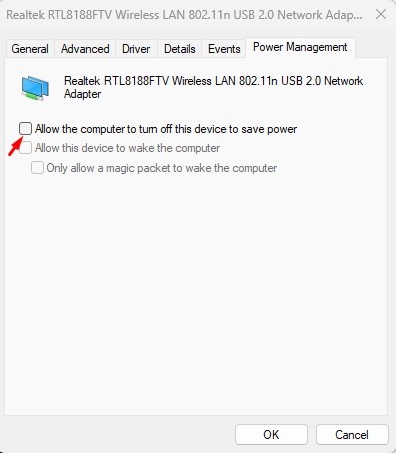
- W właściwościach adapterów sieciowych przełącz się na Zarządzanie energią.
- Następny, Odkreśnij „Pozwól komputerze wyłączyć to urządzenie, aby zapisać zasilanie” i kliknij OK.
2. Wyłącz funkcję szybkiego uruchamiania
Wyłączenie funkcji szybkiego uruchamiania pomogło wielu użytkownikom naprawić ponowne uruchomienie systemu Windows 11 zamiast zamykać problem. Oto, co musisz zrobić.
- Otwórz panel sterowania na komputerze Windows 11 i wybierz system i bezpieczeństwo.
- Następnie kliknij link, co przyciski zasilania robią po lewej stronie.
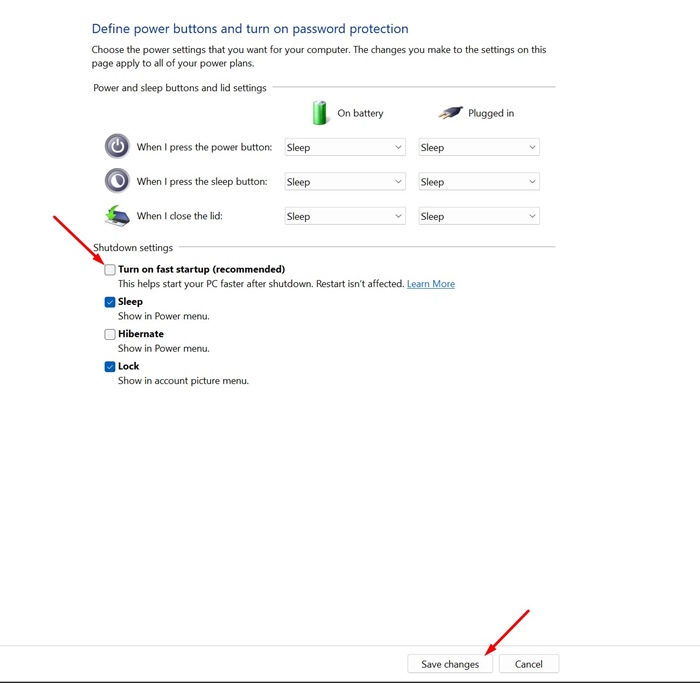
- W sekcji Ustawienia wyłączania Odkształcić „Włącz szybki uruchomienie (zalecane).
- Po zakończeniu kliknij Zapisz zmiany.
3. Wykonaj pełne zamknięcie
Możesz zainicjować pełne wyłączenie z wiersza polecenia. Pomoże to tymczasowo rozwiązać problem.
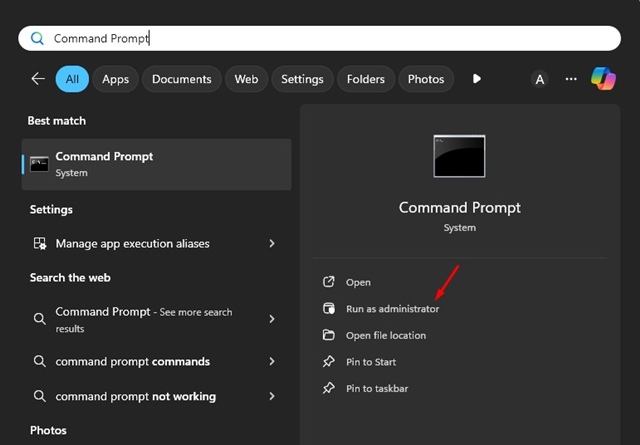
1. Wpisz CMD w wyszukiwaniu systemu Windows. Kliknij prawym przyciskiem myszy Monit polecenia i wybierz Uruchom jako administrator.
2. Po otwarciu wiersza polecenia wykonaj to polecenie:
Zamknij /s /f /t 0
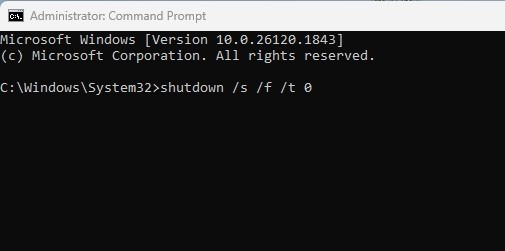
Powyższe polecenie zmusi wyłączenie komputera.
4. Zaktualizuj sterowniki systemowe i Windows 11
Błędy w systemie operacyjnym mogą wywoływać problemy, takie jak ponowne uruchomienie systemu Windows 11 zamiast zamykać. Możesz pozbyć się tego problemu, aktualizując system Windows 11.
Aktualizacja systemu Windows 11 zainstaluje również wymagane sterowniki urządzeń.
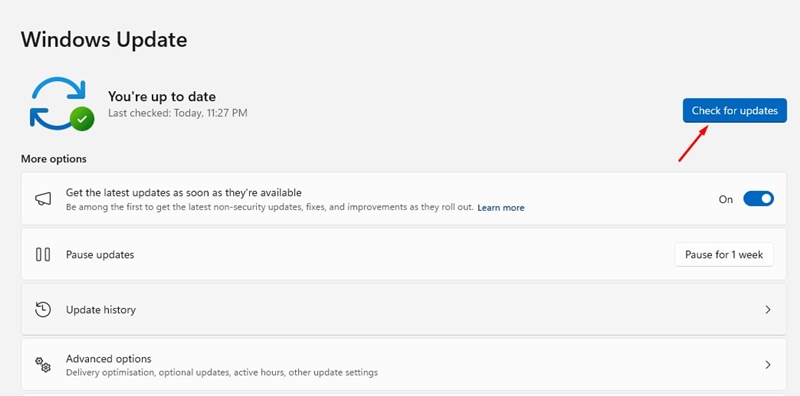
Naciśnij klawisz Windows + I, aby otworzyć ustawienia Windows. Następnie przejdź do Aktualizacja systemu Windows Na lewym pasku bocznym i kliknij „Sprawdź aktualizacje”.
Pamiętaj, aby zainstalować wszystkie dostępne aktualizacje.
Są to najlepsze sposoby naprawienia ponownego uruchomienia systemu Windows 11 zamiast zamykania problemu. Jeśli potrzebujesz więcej pomocy w tym temacie, daj nam znać w komentarzach. Ponadto, jeśli uznasz ten przewodnik za pomocny, nie zapomnij podzielić się nim ze znajomymi.


