
 Tomasz Nowicki
26-letni redaktor technologiczny w Echo Biznesu, to energiczny i błyskotliwy dziennikarz…
Tomasz Nowicki
26-letni redaktor technologiczny w Echo Biznesu, to energiczny i błyskotliwy dziennikarz…

Usunięcie urządzeń Bluetooth w systemie Windows 11 jest dość łatwe, ale system operacyjny czasami może ponieść usterkę i odmówić usunięcia urządzenia Bluetooth. Musisz więc wiedzieć, jak usunąć urządzenia Bluetooth w systemie Windows 11.
Tak więc, jeśli chcesz usunąć urządzenie Bluetooth z komputera z systemem Windows lub nie możesz go usunąć, kontynuuj czytanie przewodnika.
1. Usuń urządzenia Bluetooth z ustawień
Najłatwiejszym sposobem usunięcia urządzeń Bluetooth w systemie Windows 11 jest za pośrednictwem aplikacji Ustawienia. Oto jak usunąć urządzenia Bluetooth.
1. Kliknij przycisk Start Windows 11 i wybierz Ustawienia.

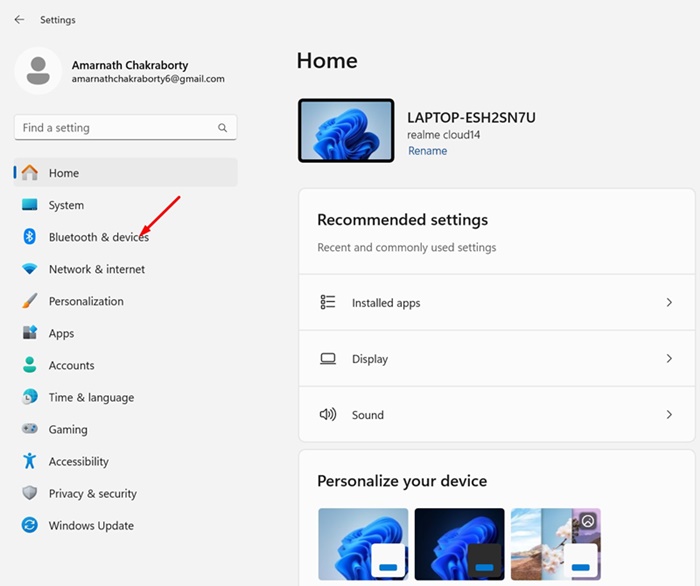
2. Przejdź na Bluetooth i urządzenia patka.
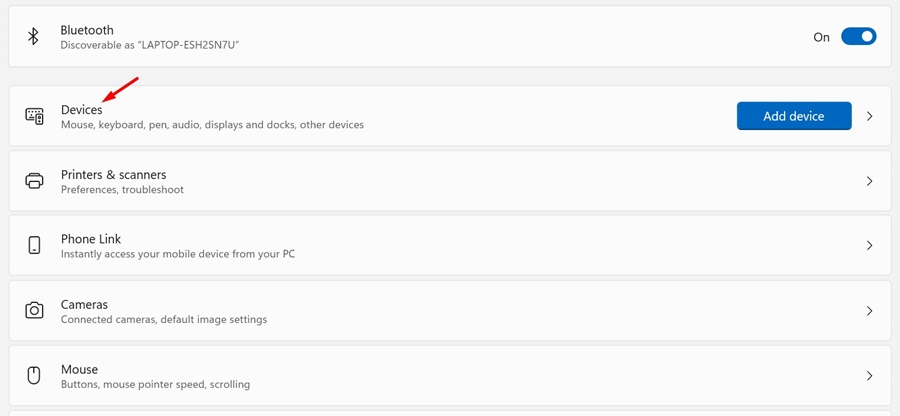
3. Kliknij Urządzenia.
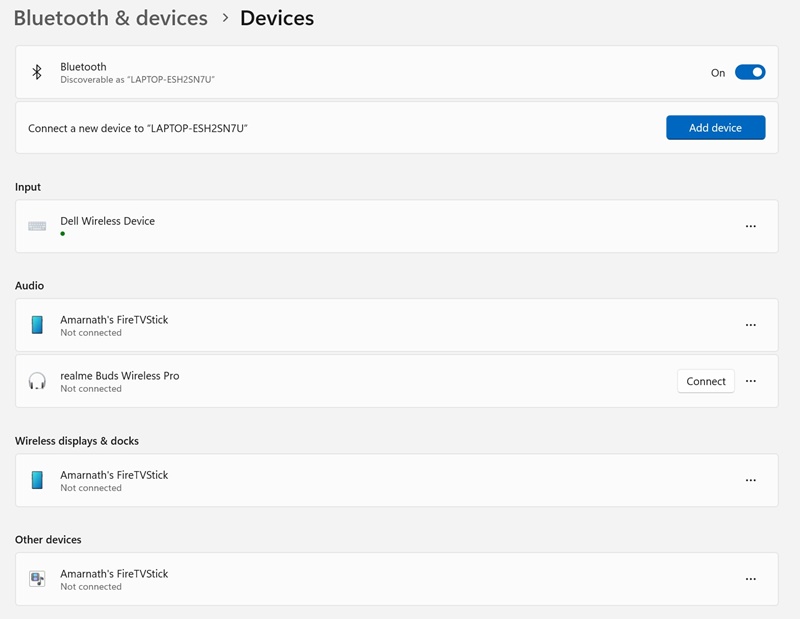
4. Będziesz mógł zobaczyć wszystkie Sparowane urządzenia.
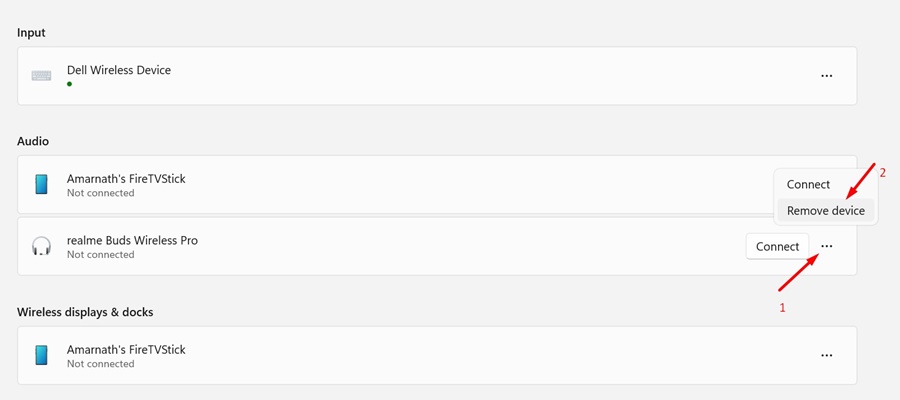
5. Kliknij trzy kropki obok nazwy urządzenia Bluetooth, który chcesz usunąć i wybrać Usuń urządzenie.
2. Usuń urządzenia Bluetooth z menedżerem urządzeń
Jeśli z jakiegoś powodu nie możesz usunąć urządzeń Bluetooth z aplikacji Ustawienia, możesz je usunąć z menedżera urządzeń. Oto jak go używać.
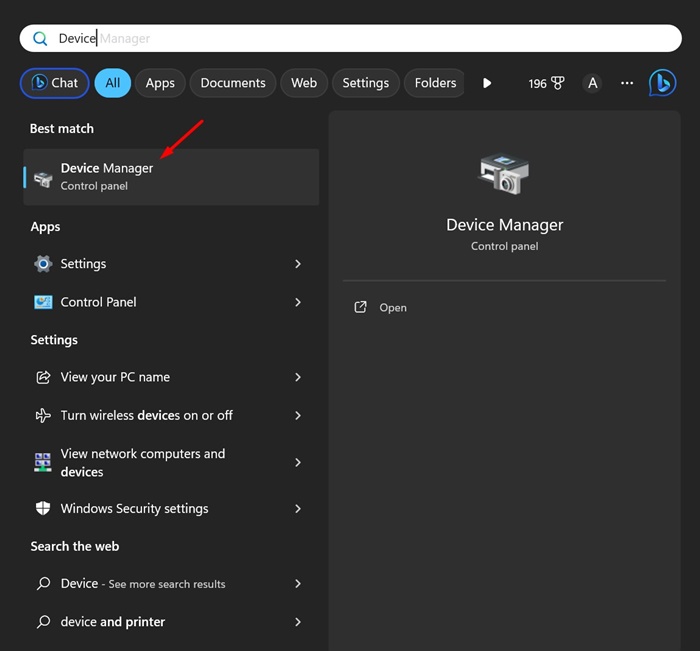
1. Otwórz Menedżer urządzeń Aplikacja z Windows Search.
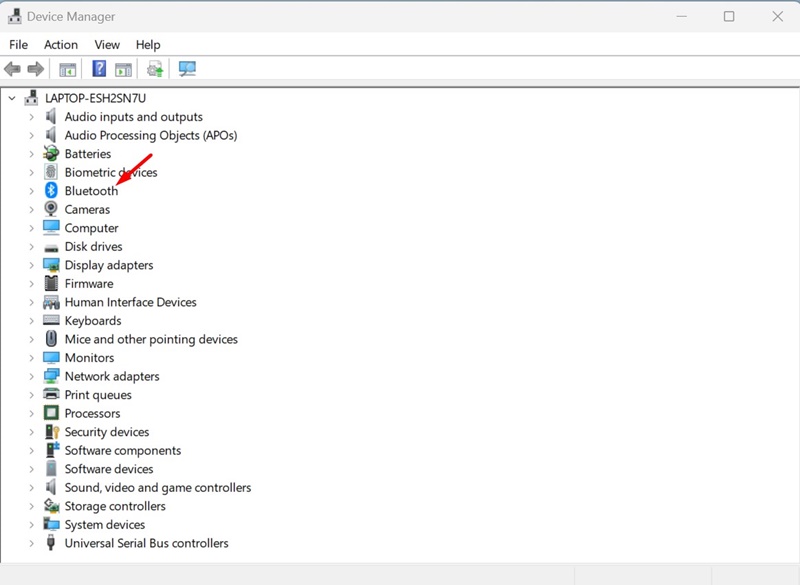
2. Rozwiń Bluetooth drzewo.
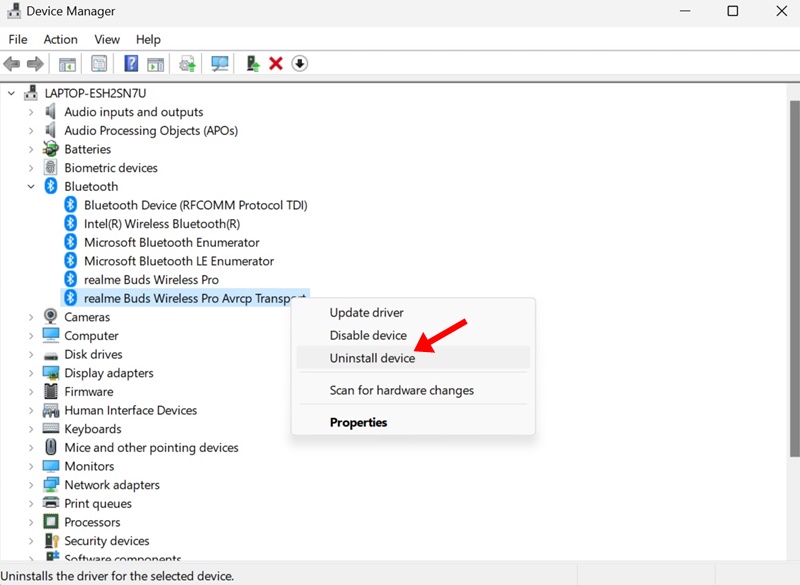
3. Kliknij prawym przyciskiem myszy urządzenie Bluetooth, które chcesz usunąć i wybrać Urządzenie odinstalowane.
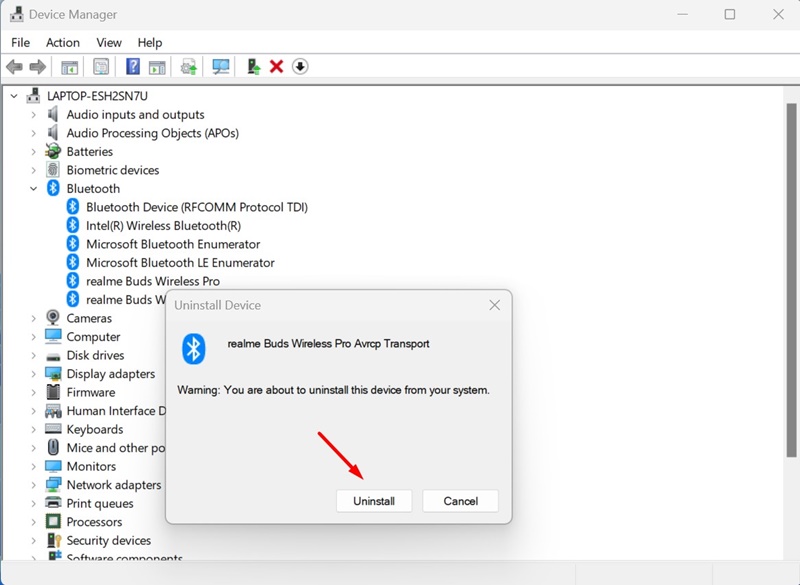
4. W montorze potwierdzenia urządzenia odinstalowania kliknij Odinstalowanie.
3. Usuń urządzenie Bluetooth za pomocą wiersza polecenia
Jeśli czujesz się komfortowo z wierszem polecenia, możesz postępować zgodnie z tą metodą, aby usunąć urządzenie Bluetooth. Oto jak użyć wiersza polecenia.
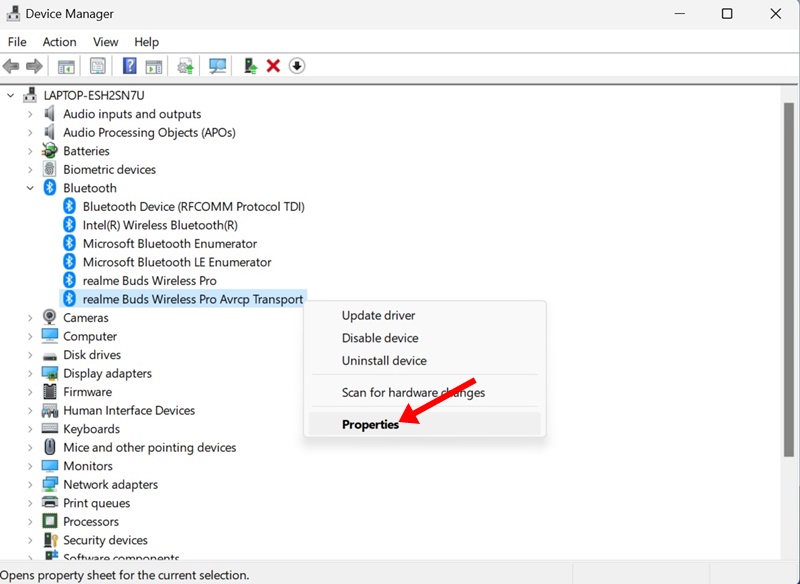
1. Otwórz menedżera urządzeń. Kliknij prawym przyciskiem myszy urządzenie Bluetooth, które chcesz usunąć i wybrać Właściwości.
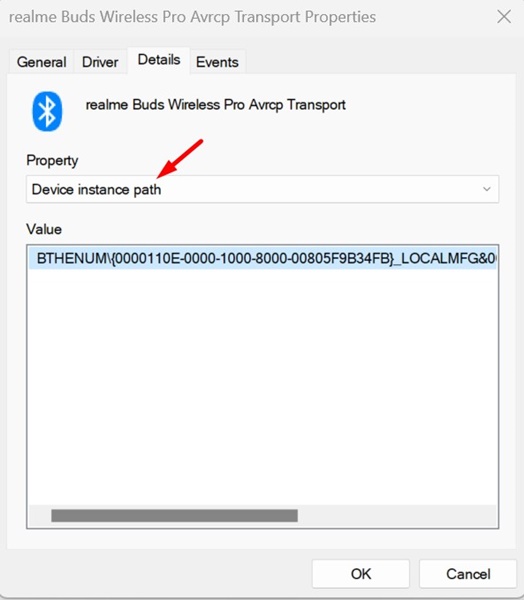
2. Przejdź na Bliższe dane zakładka i wybierz Ścieżka instancji urządzenia na Nieruchomość rozwijany.
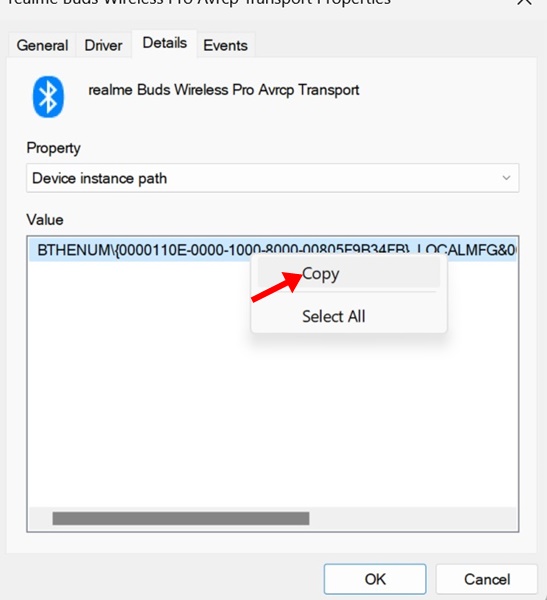
3. Kliknij prawym przyciskiem myszy wartość i wybierz Kopia.
4. Otwórz Monit polecenia z prawami administracyjnymi.

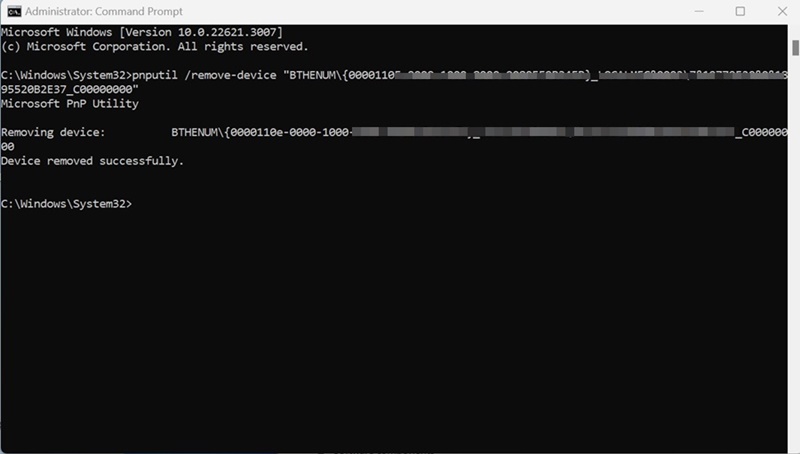
5. Wykonaj polecenie podane poniżej, zastępując „Device_id” wartością skopiowaną wcześniej.
pnputil /usuń device „device_id”
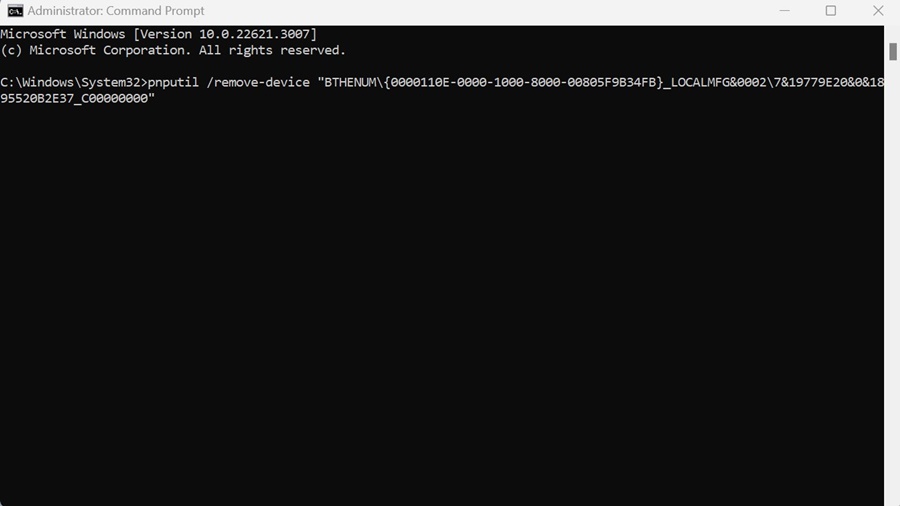
6. Po pomyślnym wykonaniu polecenia zobaczyszUrządzenie usunięte pomyślnie‘ wiadomość. Wskazuje to, że urządzenie Bluetooth zostało usunięte.
Są to trzy najlepsze sposoby usuwania urządzeń Bluetooth na komputerach Windows 11. Daj nam znać, jeśli potrzebujesz więcej pomocy w usuwaniu urządzeń Bluetooth w komentarzach poniżej.


