
 Tomasz Nowicki
26-letni redaktor technologiczny w Echo Biznesu, to energiczny i błyskotliwy dziennikarz…
Tomasz Nowicki
26-letni redaktor technologiczny w Echo Biznesu, to energiczny i błyskotliwy dziennikarz…

Być może utworzyłeś nowe konto Google i chcesz go używać do wysyłania/odbierania e-maili lub pojemność Twojego istniejącego konta Google osiągnęła poziom 15 GB. Niezależnie od przyczyny, oto najlepsze sposoby usunięcia konta Gmail na Androidzie.
O czym należy pamiętać przed usunięciem konta Gmail
Oto rzeczy, o których musisz pamiętać przed usunięciem konta Gmail z Androida.
- Usunięcie konta Gmail nie spowoduje usunięcia Twoich e-maili. E-maile pozostaną takie jakie są
- Po usunięciu konta Google z Androida nie będziesz mógł korzystać z usług Google, takich jak Sklep Play, YouTube itp.
- Stracisz dostęp do zdjęć przechowywanych w Zdjęciach Google.
- Nie masz dostępu do wydarzeń w kalendarzu.
Jak usunąć konto Gmail na Androidzie
Jeśli chcesz usunąć konto Gmail z Androida, musisz najpierw usunąć konto Google powiązane z usługą e-mail.
1. Otwórz Ustawienia aplikacja.
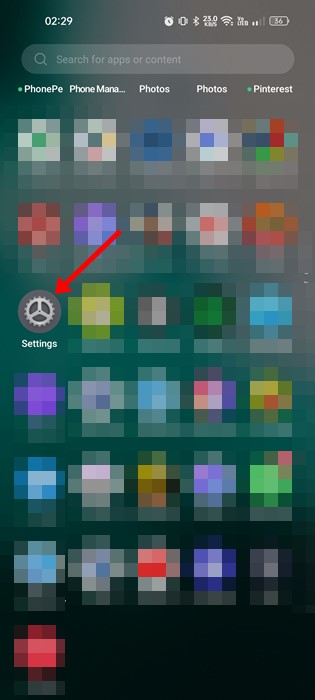
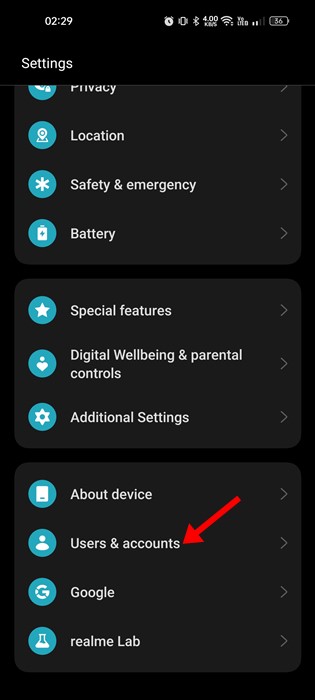
2. Przewiń w dół i dotknij Użytkownicy i konta.
3. Stuknij w Google.
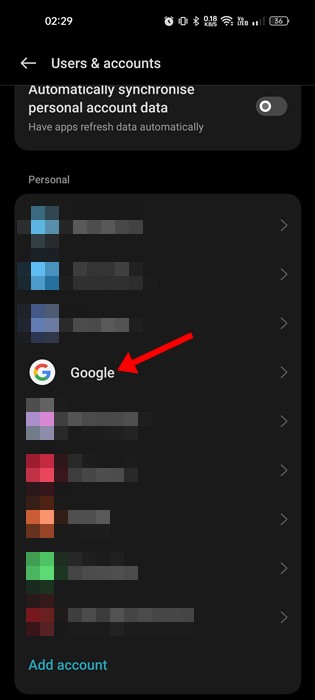
4. Zobaczysz wszystkie połączone konta Google na swoim urządzeniu. Musisz wybierz konto Gmail/Google chcesz usunąć.

5. Dotknij trzy kropki w prawym górnym rogu.
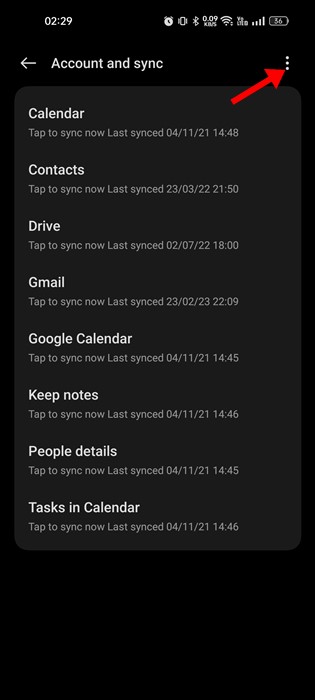
6. Wybierz Usuń konto z wyświetlonej listy opcji.
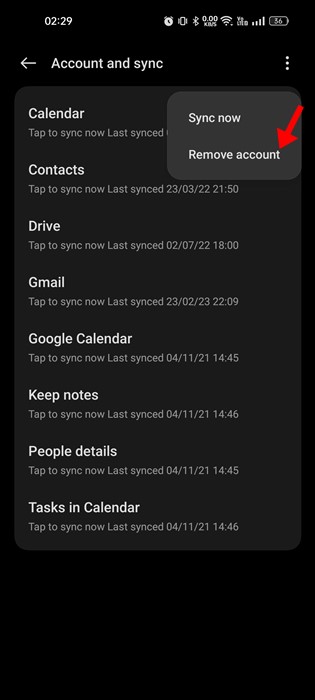
Zostaniesz teraz poproszony o zweryfikowanie kodu PIN, wzoru lub blokady hasła urządzenia z Androidem. Spowoduje to usunięcie konta Google/Gmail ze smartfona z Androidem.
Jak usunąć konto Gmail na Androidzie za pomocą komputera
Jeśli uważasz, że Twoje konto Gmail jest uruchomione na telefonie innym niż Twój, możesz wylogować się zdalnie z komputera.
1. Otwórz przeglądarkę internetową na komputerze i odwiedź tę stronę strona internetowa.
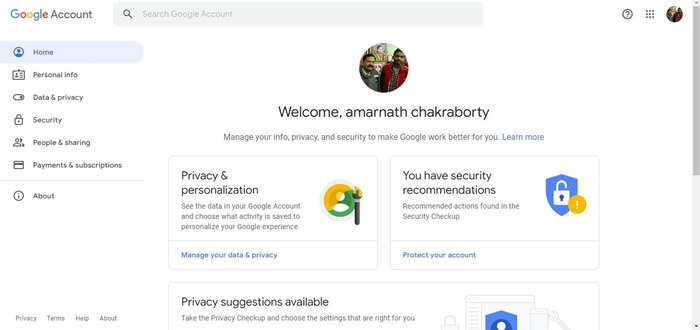
2. Upewnij się, że jesteś zalogowany na tym samym koncie Gmail/Google, które chcesz usunąć.
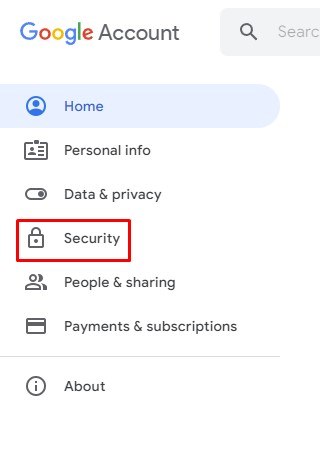
3. Kliknij Bezpieczeństwo patka.
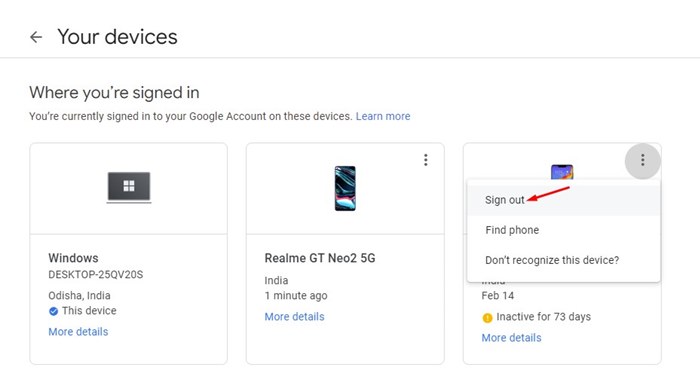
4. Przewiń do Twoje urządzenia sekcja. Tutaj znajdziesz wszystkie swoje aktywne urządzenia.
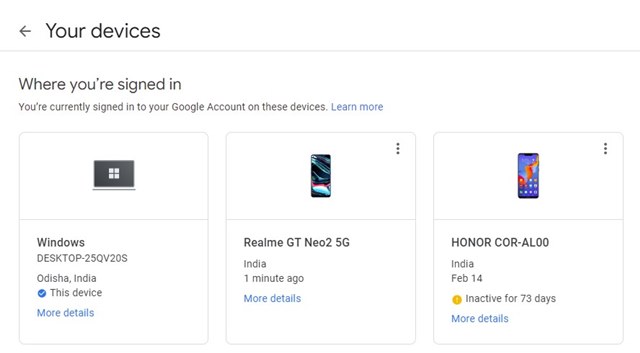
5. Kliknij nazwę urządzenia, które chcesz usunąć i wybierz Wyloguj się.
Wyłącz synchronizację wiadomości Gmaila
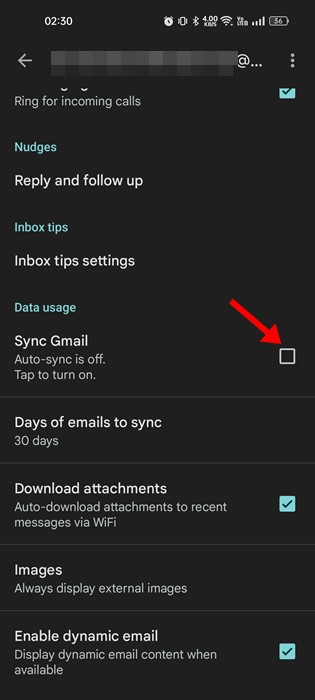
Załóżmy, że chcesz korzystać z innych usług Google, takich jak YouTube, Sklep Play itp., ale nie chcesz używać konkretnego konta Google w Gmailu. W takim przypadku możesz wyłączyć funkcję synchronizacji wiadomości w Gmailu. Zamiast więc usuwać całe konto Google tylko dlatego, że nie chcesz otrzymywać e-maili w Gmailu, możesz wyłączyć funkcję synchronizacji Gmaila.
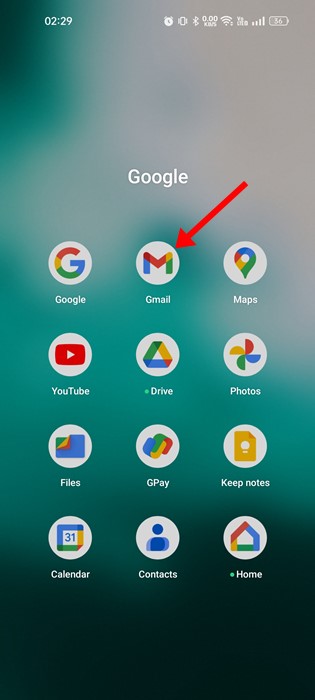
1. Otwórz Gmaila aplikacja na Twoim telefonie.
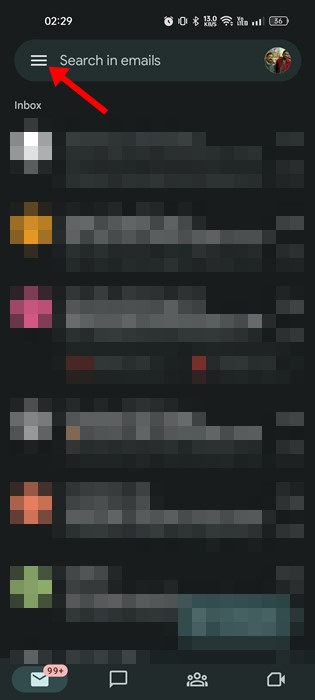
2. Stuknij w menu hamburgerowe w lewym górnym rogu.
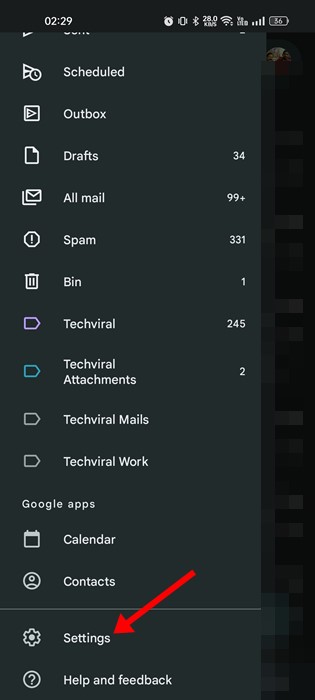
3. Przewiń w dół i dotknij Ustawienia.
4. Wybierz konto Gmail, z którego chcesz zrezygnować z otrzymywania wiadomości e-mail. Przewiń w dół i odznacz the Synchronizuj Gmaila opcja.
Zresetuj ustawienia fabryczne telefonu z Androidem
Przywrócenie ustawień fabrycznych nie jest odpowiednią opcją do usunięcia konta Google lub Gmail, ale jeśli z jakiegokolwiek powodu nie możesz usunąć istniejącego konta Google, możesz rozważyć tę opcję. Może to być właściwy wybór, jeśli planujesz sprzedać swój telefon; możesz przywrócić ustawienia fabryczne, usuwając konto Google/Gmail.
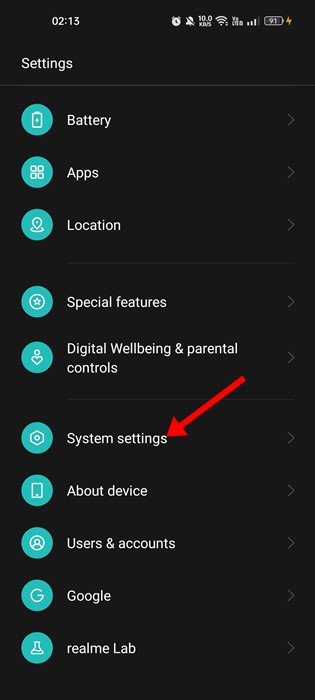
1. Uruchom aplikację Ustawienia na swoim urządzeniu z Androidem i wybierz Ustawienia systemowe.
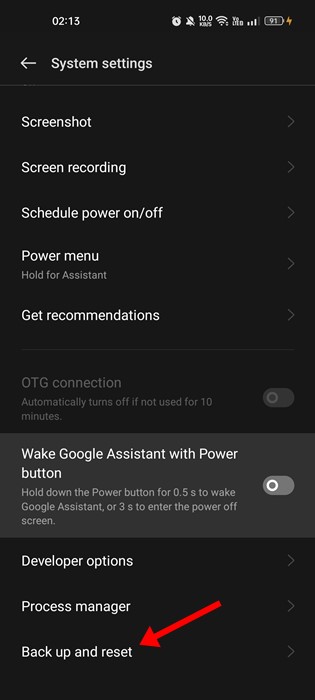
2. Stuknij w Utwórz kopię zapasową i zresetuj.
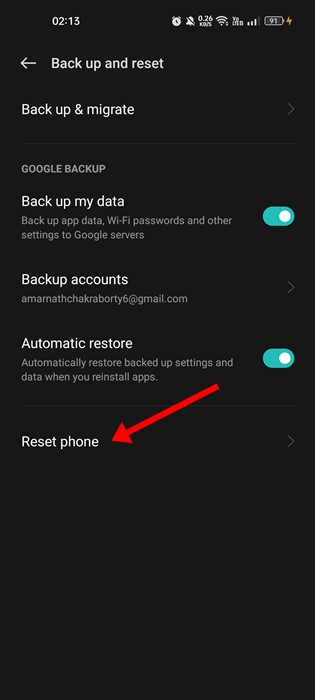
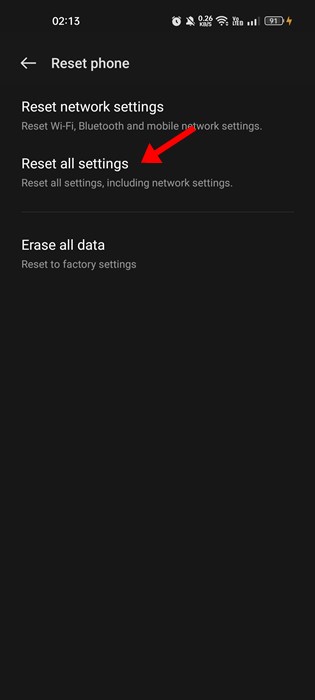
3. Stuknij w Zresetuj telefon.
4. Stuknij Zresetuj wszystkie ustawienia.
Te proste metody pomogą Ci usunąć konto Gmail z Androida. Jeśli potrzebujesz dodatkowej pomocy w usuwaniu konta Gmail z Androida, daj nam znać w komentarzach.


