
 Tomasz Nowicki
26-letni redaktor technologiczny w Echo Biznesu, to energiczny i błyskotliwy dziennikarz…
Tomasz Nowicki
26-letni redaktor technologiczny w Echo Biznesu, to energiczny i błyskotliwy dziennikarz…

qBittorrent może nie pobrać plików z kilku powodów. Problem może dotyczyć Twojego Internetu, pobieranych plików torrent, zapory sieciowej i oprogramowania antywirusowego itp. Cokolwiek to jest, możesz zrobić kilka rzeczy, aby rozwiązać problem z pobieraniem Torrentów, który utknął w związku z problemem qBittorrent.
1. Sprawdź swój Internet
Bez aktywnego i stabilnego połączenia internetowego żaden klient torrent nie będzie mógł pobrać plików; pobieranie zostanie zatrzymane przy prędkości 0 Kb/s.
Otwórz przeglądarkę internetową i odwiedź witrynę fast.com. Będziesz mógł sprawdzić, czy Twój internet działa i jak szybki jest.
2. Sprawdź pobierany plik Torrent
Może to być problem z plikiem torrent, który próbujesz pobrać. Sprawdź liczbę równorzędnych i rozsiewających plików. Jeśli jest mało równorzędnych elementów lub nie ma ich wcale, plik torrent może nie być widoczny lub może być buforowany, a jeśli jest zbyt wiele programów rozsiewających, prędkość może być niska.
Musisz sprawdzić stan pliku torrent, który próbujesz pobrać, za pomocą qBittorrent. Możesz spróbować pobrać inny, aby sprawdzić, czy jest to zdrowy plik torrent.
3. Sprawdź, czy nie występuje problem z backendem
Problem może dotyczyć nie tylko Ciebie, ale każdego użytkownika korzystającego z qBittorrent. Powód jest prosty: problem po stronie serwera.
Jeśli klient ma problem z backendem, nie możesz zrobić nic poza czekaniem. Tak, możesz użyć innych klientów torrent, takich jak uTorrent lub BitTorrent, jeśli nie chcesz długo czekać.
4. Ustaw prędkość pobierania i wysyłania na nieskończoną
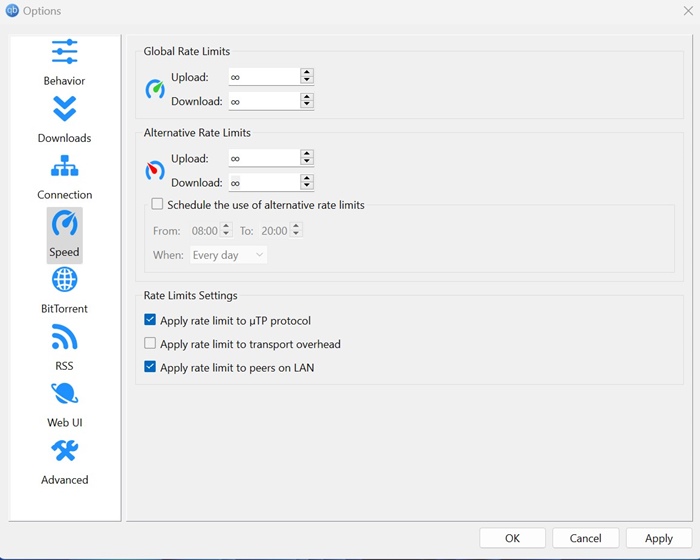
Ustawienie prędkości pobierania i wysyłania na nieskończoną wartość w qBittorrent może czasami pomóc, szczególnie jeśli plik torrent nie jest wystarczająco zdrowy.
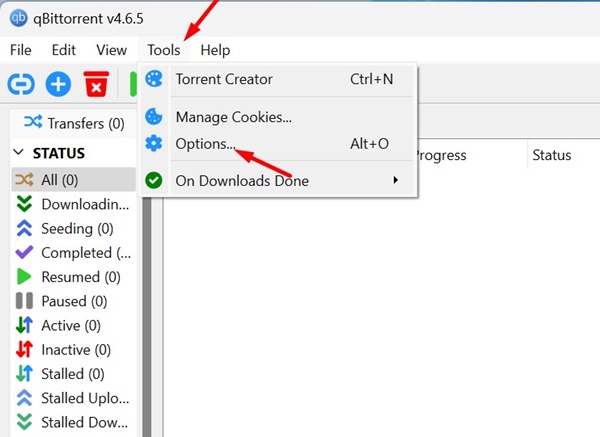
1. Uruchom klienta qBittorrent i kliknij Narzędzia > Opcje.
3. Ustaw limity szybkości wysyłania i pobierania na Nieskończoność.
5. Skonfiguruj ustawienia połączenia w qBittorrent
Konfiguracja ustawień połączenia w qBittorrent pomogła wielu użytkownikom rozwiązać problem braku pobierania torrentów. Możesz spróbować również to zrobić.
1. Uruchom qBittorrent i przejdź do Narzędzia > Opcje.
3. Wybierz TCP i mTP na liście rozwijanej Protokół połączenia równorzędnego.

4. Zaznacz pole wyboru Użyj przekierowania portów UPnP / NAT-PMP z mojego routera.

5. Kliknij losowy przycisk na Port używany do połączeń przychodzących.
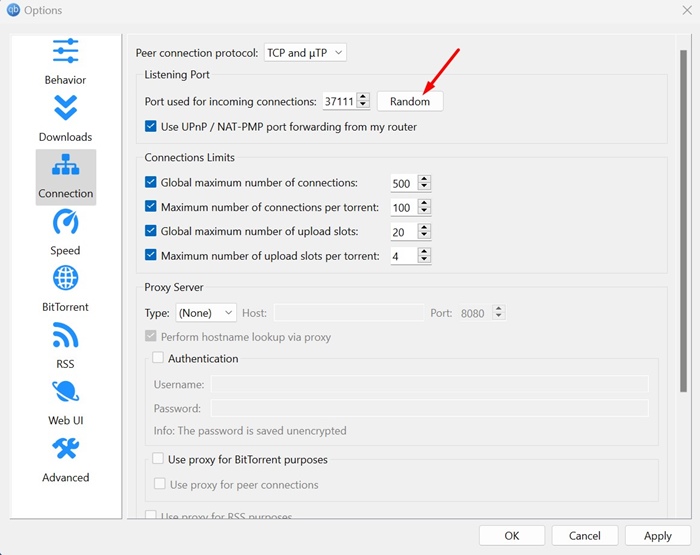
Po dokonaniu zmian kliknij Stosować.
6. Wyłącz serwer proxy na qBittorrent
Możliwe, że z powodu nieprawidłowych ustawień serwera proxy klient qBittorrent nie będzie mógł pobrać Twoich plików. Możesz wyeliminować ten problem, wyłączając serwer proxy.
1. Uruchom qBittorrent i przejdź do Narzędzia > Opcje.
3. Wybierz Nic na Serwer proxy rozwijane.

4. Po dokonaniu zmian kliknij Zastosuj.
7. Dodaj do białej listy qBittorrent z Microsoft Defender
Umieszczenie klienta qBittorrent na białej liście w zaporze Microsoft Defender Firewall pomogło wielu użytkownikom Reddita rozwiązać problem „nie można pobrać pliku qBittorrent”. Możesz również spróbować to zrobić.
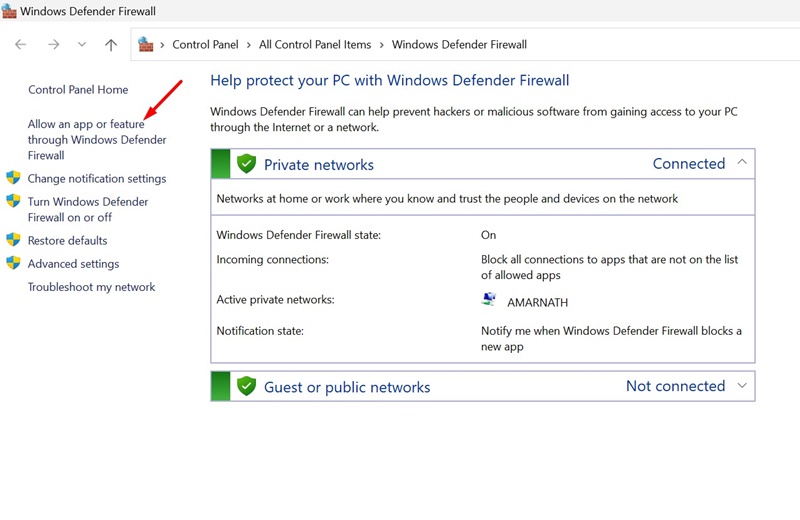
1. Otwórz Zapora sieciowa Windows Defender z wyszukiwarki systemu Windows.
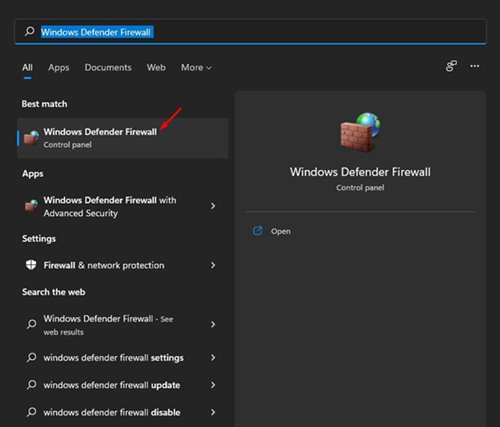
2. Wybierz Zezwalaj aplikacji lub funkcji na dostęp do Zapory systemu Windows Defender.
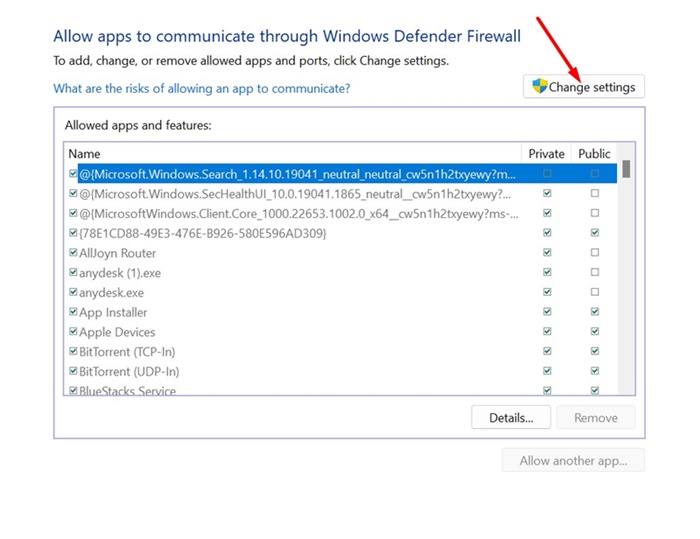
3. Kliknij Zmień ustawienia.
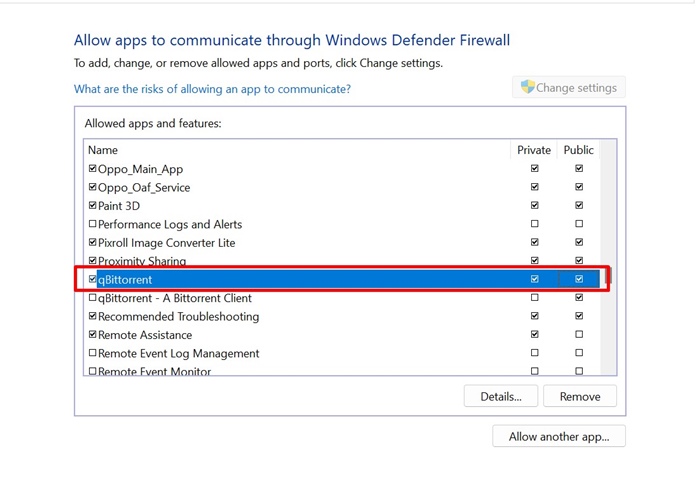
4. Znajdź klienta qBittorrent i upewnij się, że Prywatny I Publiczny pola wyboru są zaznaczone. Po zakończeniu kliknij OK.
8. Przejdź na wersję qBittorrent 3.3.11
Wielu użytkowników Reddita twierdziło, że naprawienie problemu uniemożliwiającego pobieranie Torrenta na qBittorrent polega na obniżeniu wersji qBittorrent.
Z tego miejsca możesz pobrać qBittorrent 3.3.11 połączyć. Po pobraniu zainstaluj go normalnie i pobierz pliki.
Oto kilka prostych metod naprawy pliku, którego nie można pobrać na qBittorrent. Jeśli potrzebujesz dodatkowej pomocy na ten temat, daj nam znać w komentarzach.


