
 Tomasz Nowicki
26-letni redaktor technologiczny w Echo Biznesu, to energiczny i błyskotliwy dziennikarz…
Tomasz Nowicki
26-letni redaktor technologiczny w Echo Biznesu, to energiczny i błyskotliwy dziennikarz…

Menedżer okien pulpitu (DWM) to legalny proces systemu Windows firmy Microsoft. Odpowiada za stworzenie graficznego interfejsu użytkownika i umożliwia systemowi Windows korzystanie z efektów wizualnych. Dzięki DWM możesz zobaczyć animacje 3D, miniatury na pasku zadań, motywy i tapety pulpitu oraz efekty przezroczystości.
Jak ważny jest Menedżer okien pulpitu?
Rolą DWM w systemie Windows jest połączenie bufora każdego programu w celu wyświetlenia całego systemu Windows jako pojedynczego obrazu pulpitu. Rozumiemy to szczegółowo. Aplikacje nie wyświetlają systemu Windows bezpośrednio na ekranie; zamiast tego zapisują dane w różnych buforach pamięci systemu Windows.
Rolą DWM jest połączenie tych buforów w celu wyświetlenia wszystkich okien jako pojedynczego obrazu pulpitu.
Dlaczego DWM zużywa tak dużo pamięci RAM i procesora?
Proces Menedżera okien pulpitu powinien zużywać niewielką część pamięci RAM. Jeśli jednak uważasz, że zużywa to więcej zasobów procesora i pamięci RAM, możesz wypróbować te poprawki.
1. Wyłącz efekty wizualne
W Opcjach wydajności możesz wyłączyć niepotrzebne efekty wizualne. Spowoduje to zwolnienie zasobów pamięci RAM i procesora oraz zmniejszy zużycie baterii.
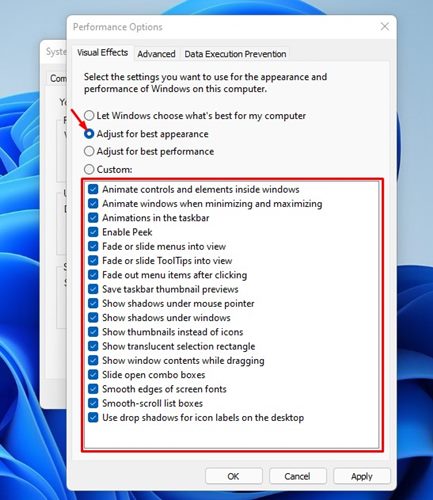
Udostępniliśmy już szczegółowy przewodnik na temat jak wyłączyć efekty wizualne w systemie Windows 11. Koniecznie zapoznaj się z tym przewodnikiem, aby poznać poszczególne kroki.
2. Wyłącz Efekty przezroczystości
Kolejną rzeczą, którą powinieneś zrobić, aby naprawić wysoki procesor i pamięć RAM DWM.exe, jest wyłączenie efektów przezroczystości. Możesz także spróbować ustawić obraz statyczny jako tło pulpitu.
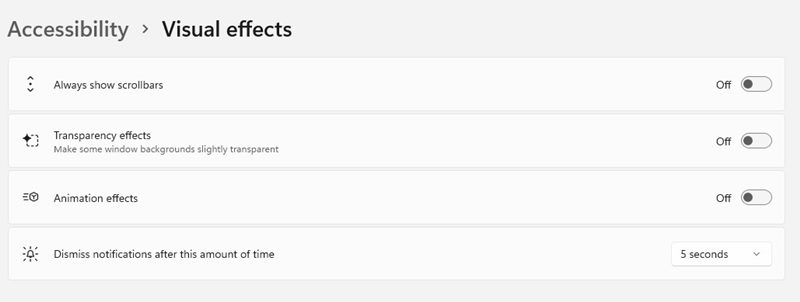
- Kliknij prawym przyciskiem myszy na pulpicie i wybierz Być uosobieniem.
- Wybierz Motywy i wybierz Windows.
- Otwórz Ustawienia i przełącz się na Dostępność.
- Trzask Efekty wizualne.
- Wyłącz przełącznik dla Efekt przejrzystości.
3. Zaktualizuj sterowniki karty graficznej
Przestarzałe sterowniki graficzne to kolejna przyczyna dużego zużycia procesora i pamięci RAM w systemie operacyjnym Windows. Możesz rozwiązać ten problem, aktualizując sterownik karty graficznej.
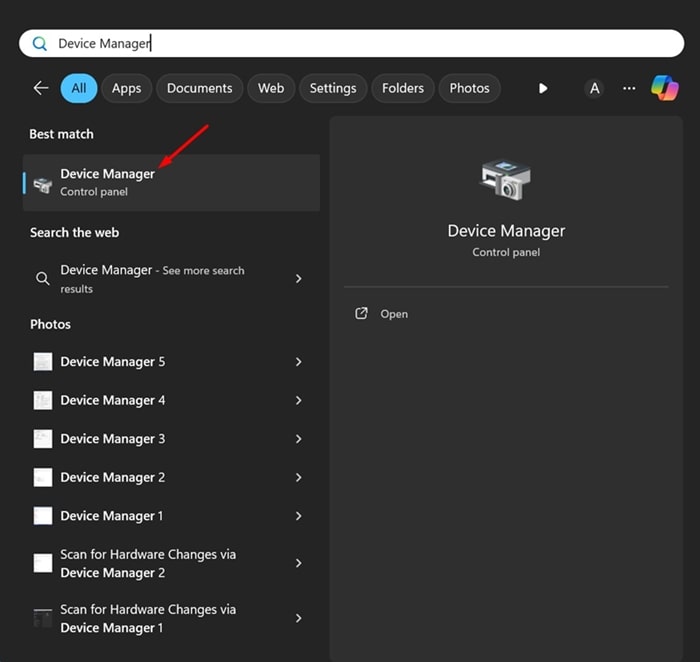
1. Wpisz Menedżer urządzeń w wyszukiwarce Windows 11 i otwórz go.
2. Rozwiń Adaptery wyświetlacza.
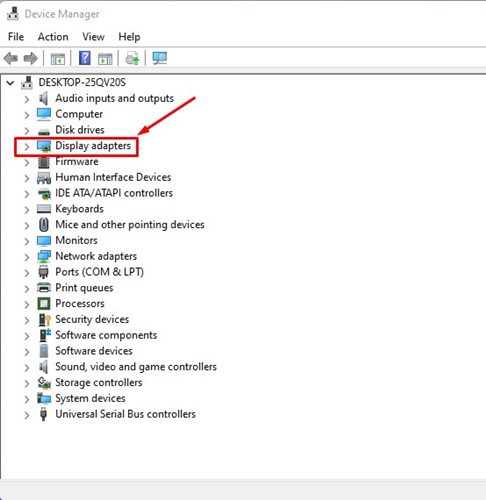
3. Kliknij prawym przyciskiem myszy sterownik karty graficznej i wybierz Zaktualizuj sterownik.

4. Wybierz Wyszukaj automatycznie sterownik.
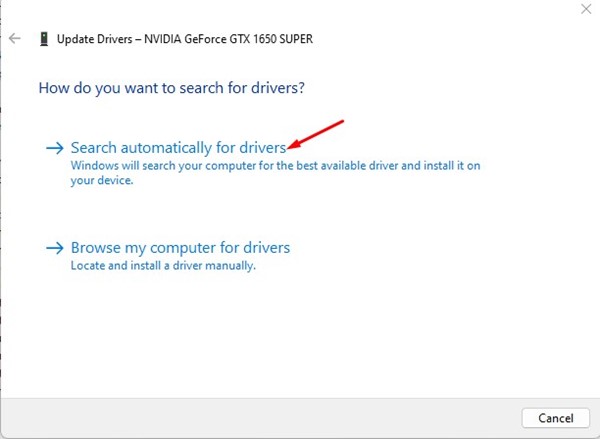
Postępuj zgodnie z instrukcjami wyświetlanymi na ekranie, aby ukończyć aktualizację sterownika karty graficznej.
4. Zaktualizuj system operacyjny Windows
Podobnie jak sterownik karty graficznej, należy zaktualizować system operacyjny Windows.
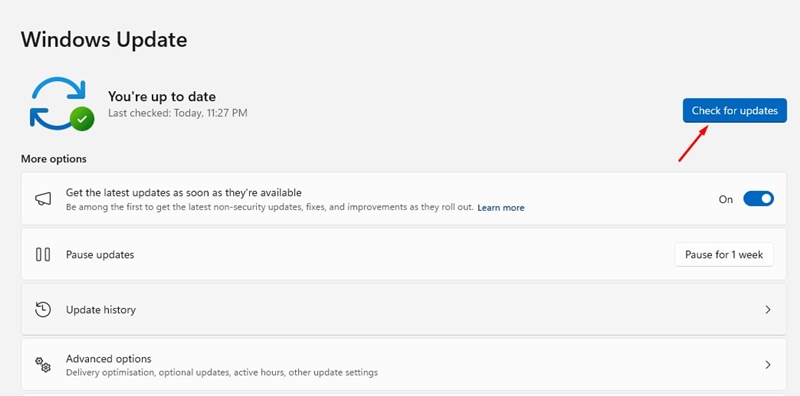
- Kliknij opcję Wyszukiwanie systemu Windows i wybierz Ustawienia.
- Przełącz na Aktualizacja systemu Windows.
- Kliknij Sprawdź aktualizację.
Czy Menedżer okien pulpitu może być złośliwym oprogramowaniem?
Menedżer okien pulpitu to legalny proces, który nie ma nic wspólnego z zagrożeniami bezpieczeństwa. To nie jest wirus ani złośliwe oprogramowanie. Jeśli jednak często pobierasz pliki z Internetu, zwłaszcza jeśli korzystasz z torrentów, powinieneś przeprowadzić pełne skanowanie komputera, aby wykluczyć możliwość, że DWM jest złośliwym oprogramowaniem.
Możesz sprawdzić, czy Menedżer okien pulpitu jest ukrytym złośliwym oprogramowaniem, sprawdzając lokalizację jego pliku. Kliknij prawym przyciskiem myszy proces dwm.exe w Menedżerze zadań i wybierz opcję Otwórz lokalizację pliku.
Oryginalna lokalizacja pliku procesu to C:\Windows\System32; jeśli tam jest, nie musisz się o nic martwić.
W tym przewodniku wyjaśniono, czym jest plik dwm.exe lub Menedżer okien pulpitu i do czego służy. Jeśli potrzebujesz dodatkowej pomocy na ten temat, daj nam znać w komentarzach.


