
 Tomasz Nowicki
26-letni redaktor technologiczny w Echo Biznesu, to energiczny i błyskotliwy dziennikarz…
Tomasz Nowicki
26-letni redaktor technologiczny w Echo Biznesu, to energiczny i błyskotliwy dziennikarz…

Błąd 42125 Archiwum ZIP jest uszkodzone zwykle pojawia się podczas dekompresji formatu pliku ZIP. Użytkownicy programu antywirusowego Avast również napotkali komunikat o błędzie podczas skanowania podczas rozruchu. Rzeczywista przyczyna błędu jest nadal nieznana, ale może go wywołać kilka rzeczy. Oto niektóre z nich.
- Korzystanie z niewłaściwych aplikacji do wyodrębnienia pliku ZIP
- Plik systemowy został uszkodzony.
- Uszkodzone pliki ZIP.
- Plik ZIP chroniony hasłem.
- Złe sektory na dysku twardym, na którym przechowywane są pliki ZIP.
- Nieprawidłowe lub uszkodzone pliki instalacyjne Avast.
Teraz, gdy znasz już wszystkie możliwe przyczyny tego błędu, czas rozwiązać każdy z nich indywidualnie. Oto jak zacząć.
1. Upewnij się, że plik ZIP nie jest chroniony
Jeśli program antywirusowy Avast podczas skanowania podczas rozruchu wyświetla błąd 42125 Zip Archive Is Corrupted, musisz upewnić się, że te archiwa nie są chronione hasłem.
Programy takie jak Avast nie proszą o podanie hasła. Pokazują komunikaty o błędach, gdy nie uda im się zdekompresować plików.
2. Zaktualizuj sterowniki
Nieaktualne lub uszkodzone sterowniki urządzeń mogą powodować różne problemy, w tym ten. Menedżer urządzeń to najlepszy wybór do wyszukiwania i aktualizowania wszystkich nieaktualnych sterowników w systemie Windows.
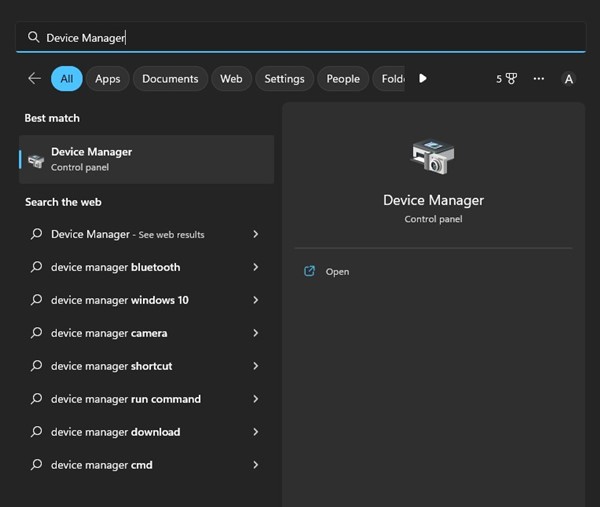
1. Otwórz Menedżer urządzeń aplikację z wyszukiwarki systemu Windows.
2. Po otwarciu Menedżera urządzeń znajdź urządzenia z żółty wykrzyknik (!) obok nich. Są to urządzenia, których sterowniki należy zaktualizować. Jeśli nie ma problemu, możesz zaktualizować sterownik wyświetlacza/karty graficznej.
3. Rozwiń Adaptery wyświetlacza i kliknij prawym przyciskiem myszy podłączony procesor graficzny.
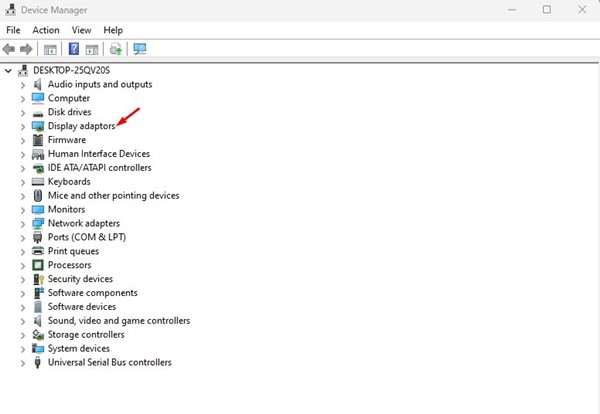
4. Wybierz Zaktualizuj sterownik.

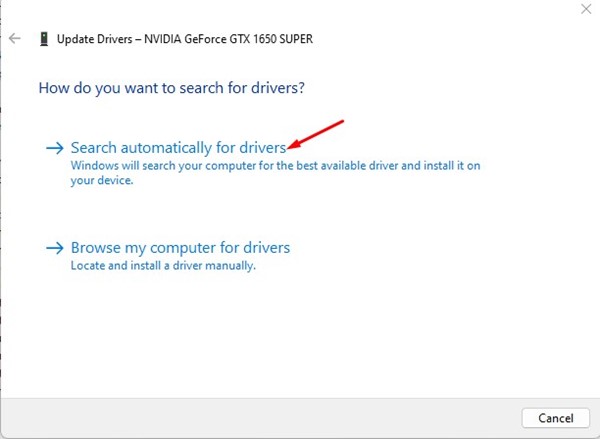
5. Na stronie Jak chcesz szukać sterowników? Ekran, wybierz Wyszukaj automatycznie zaktualizowane oprogramowanie sterownika.
3. Uruchom Narzędzie do sprawdzania plików systemowych
Błąd może pojawić się nawet w przypadku uszkodzenia ważnych plików systemowych. Narzędzie Kontroler plików systemowych lub polecenie SFC znajdzie i naprawi uszkodzone pliki systemowe.
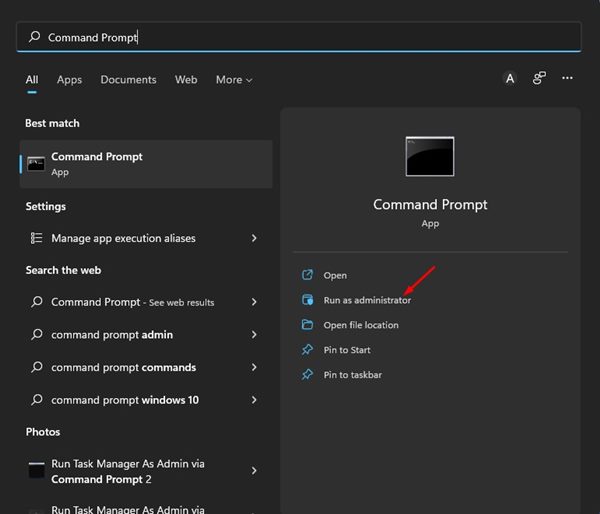
1. Kliknij opcję wyszukiwania Windows i wpisz CMD. Kliknij prawym przyciskiem myszy CMD i wybierz opcję Uruchom jako administrator.
2. Wykonaj polecenie:
sfc /scannow
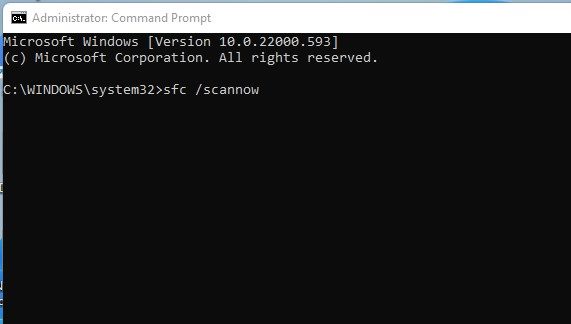
3. Poczekaj cierpliwie, aż skanowanie się zakończy.
Po zakończeniu skanowania uruchom ponownie komputer z systemem Windows. Może to naprawić komunikat o błędzie 42125 Zip Archive Is Corrupted.
4. Zeskanuj i napraw błędy dysku twardego
Po uruchomieniu narzędzia Kontroler plików systemowych należy także uruchomić narzędzie sprawdzające dysk. Check Disk Utility lub ChkDSK to narzędzie wiersza poleceń, które znajduje i naprawia błędy dysku twardego.
1. Kliknij opcję wyszukiwania w systemie Windows 11 i wpisz CMD. Kliknij prawym przyciskiem myszy CMD i wybierz Uruchom jako administrator.
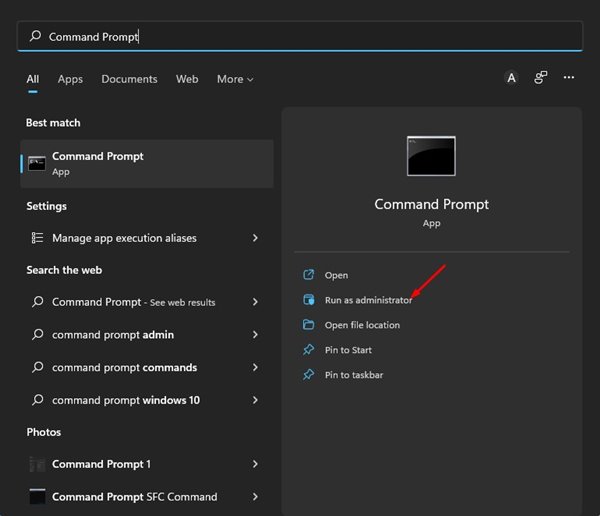
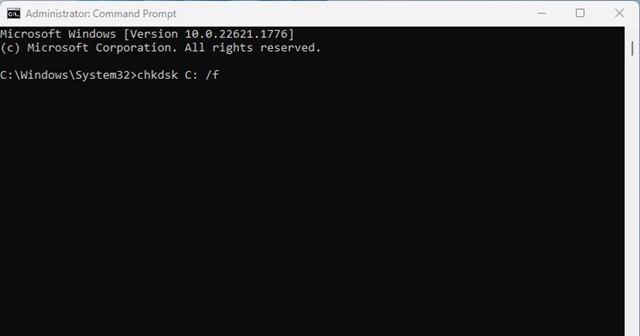
2. Wykonaj polecenie:
chkdsk C: /f
Notatka: Jeśli zapisałeś plik ZIP na innym dysku niż C: Drive, zamień „C” na literę dysku.
5. Zainstaluj ponownie program antywirusowy Avast
Skanowanie podczas uruchamiania programu Avast nigdy nie ma na celu skanowania chronionych lub wysoce skompresowanych plików ZIP. Jeśli więc nie uda się ich przeskanować, wyświetli się błąd.
Chociaż ponowna instalacja może nie rozwiązać problemu, ponieważ program Avast nie przeskanuje ponownie tych plików, możliwe jest również, że niektóre spakowane pliki mogą być niedostępne do skanowania podczas uruchamiania systemu.
Możesz ponownie zainstalować program Avast Antivirus lub zaktualizować go z oficjalnej witryny internetowej.
Aby pozbyć się tego komunikatu o błędzie, możesz użyć innego ekstraktora ZIP. Błąd jest zwykle oznaką problemu z programem do kompresji/dekompresji lub plikiem. Ponieważ nie można zastąpić pliku, najlepiej będzie zastąpić programy używane do wyodrębnienia pliku ZIP.
Możesz wypróbować ekstraktor ZIP, taki jak WinZip, który jest bezpłatny i zapewnia wiele przydatnych funkcji. Dodatkowo zapoznaj się z naszym poradnikiem – Jak rozpakować pliki w systemie Windows aby poznać więcej szczegółów na temat rozpakowywania plików ZIP.
Przeczytaj także: Jak utworzyć dobrze skompresowany plik ZIP
Oto jedne z najlepszych metod naprawienia błędu 42125 Zip Archive Is Corrupted. Błąd mógł zostać naprawiony, jeśli dokładnie wykonałeś wszystkie kroki. Jeśli jednak tak się nie stanie, możesz przywrócić komputer za pomocą Przywracania systemu lub go zresetować.


