
 Tomasz Nowicki
26-letni redaktor technologiczny w Echo Biznesu, to energiczny i błyskotliwy dziennikarz…
Tomasz Nowicki
26-letni redaktor technologiczny w Echo Biznesu, to energiczny i błyskotliwy dziennikarz…

Aplikacje pobierane z Winget są w 100% bezpieczne do instalacji i nie ma ryzyka. Kolejną zaletą polegania na Winget jest to, że nie musisz znaleźć bezpiecznej witryny pobierania oprogramowania i klikania wielu przycisków pobierania.
Jednak jedynym problemem z menedżerem pakietu Windows jest to, że jest trudny do obsługi. Ponieważ jest całkowicie oparty na tekst, jedynym sposobem na jego dostęp jest za pośrednictwem terminalu Windows. Tak więc, jeśli uważasz, że jesteś zaawansowanym użytkownikiem i chcesz lepszy sposób wyszukiwania i instalowania aplikacji w systemie Windows 11, oto jak korzystać z narzędzia Winget.
1. Wyszukaj aplikacje w systemie Windows 11 za pomocą WINGET
Pierwszym krokiem jest znalezienie aplikacji, którą chcesz zainstalować na komputerze Windows 11. Aby wyszukiwać aplikacje za pomocą WINGET w systemie Windows 11, wykonaj poniższe czynności.
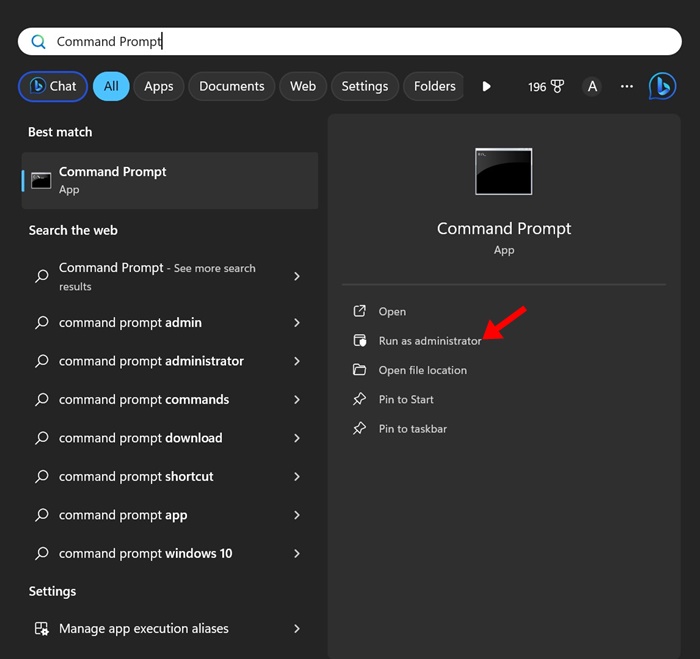
1. Wpisz wiersz polecenia w wyszukiwaniu systemu Windows 11. Następnie kliknij prawym przyciskiem myszy wiersz polecenia i wybierz Uruchom jako administrator.
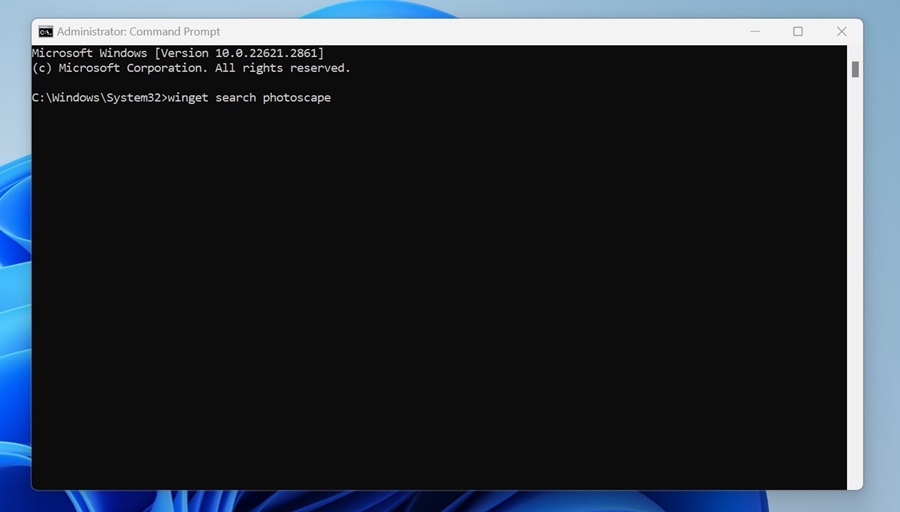
2. Po otwarciu wiersza polecenia musisz wykonać polecenie do wyszukiwania aplikacji. Na przykład, jeśli chcesz pobrać aplikację Photoscape, wykonaj to polecenie:
winget search photoscape
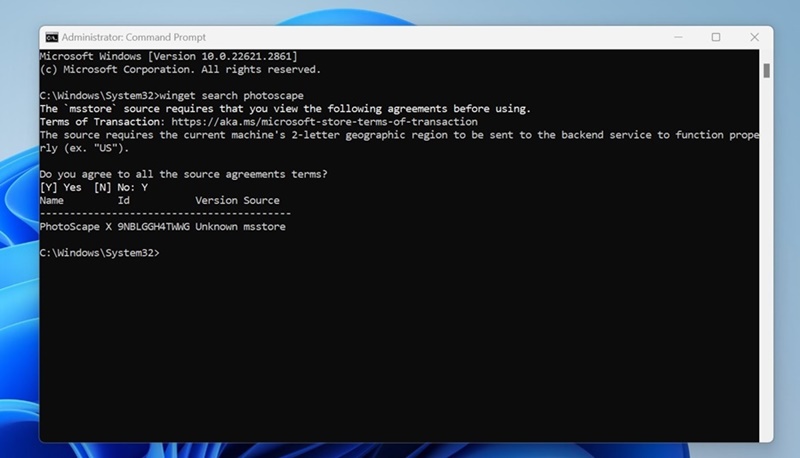
3. Menedżer pakietów Windows będzie wyszukiwał Photoscape w repozytorium systemu Windows i Microsoft Store.
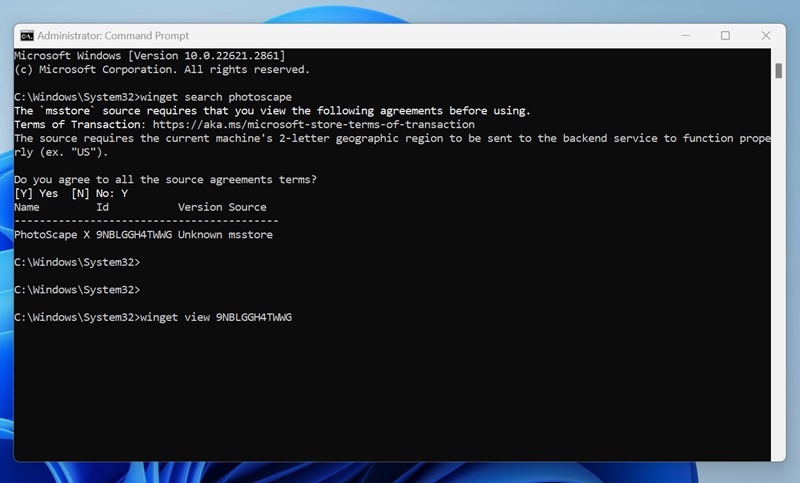
4. Jeśli chcesz uzyskać szczegóły określonego pakietu, wykonaj to polecenie:
winget view app_id
Notatka: Musisz znaleźć „app_id” z kolumny „id”.
2. Zainstaluj aplikacje z Windows Pakiet Manager?
Po znalezieniu aplikacji, którą chcesz zainstalować, wykonaj następujące kroki. Oto jak możesz instalować aplikacje w systemie Windows 11 za pomocą polecenia WINGET.
1. Wykonaj powyższe kroki, aby znaleźć aplikację, którą chcesz pobrać i zainstalować.
2. Po znalezieniu aplikacji wykonaj to polecenie:
winget install app_id
Notatka: Zastąp App_ID na unikalny identyfikator pakietu wyświetlany w kolumnie „ID”.
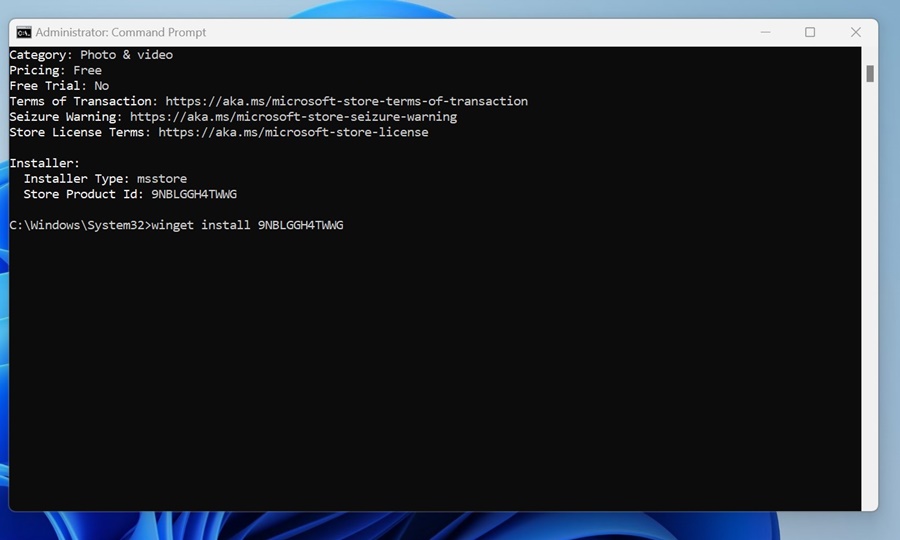
3. Teraz musisz poczekać, aż Winget pobrą i zainstaluje program na komputerze.
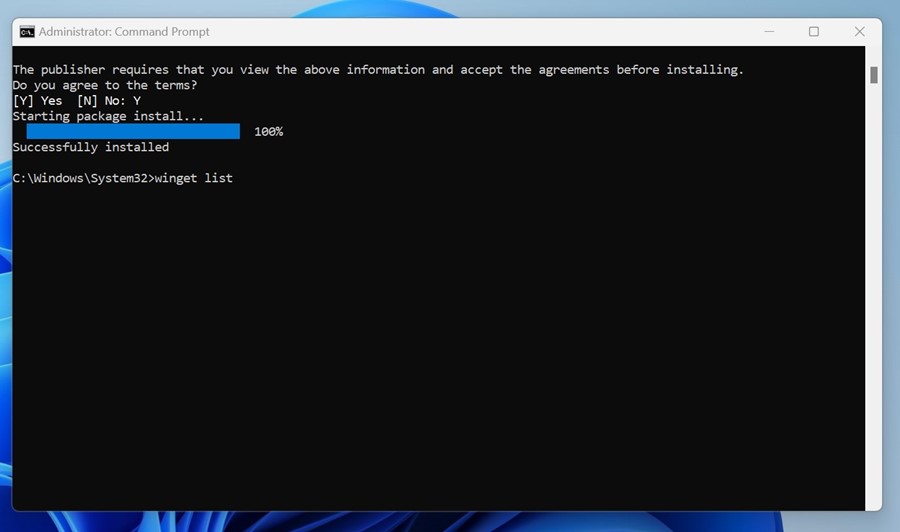
3. Aktualizacja aplikacji Windows za pomocą WINGET?
Możesz zaktualizować zainstalowane aplikacje w systemie Windows 11 za pomocą WINGET. Oto jak możesz aktualizować istniejące aplikacje w systemie Windows 11 za pomocą WINGET.
1. Otwórz wiersz polecenia za pomocą prawa administracyjne.
2. Teraz wykonaj to polecenie, aby wyszukać zainstalowane aplikacje.
winget list
3. Teraz możesz zobaczyć wszystkie aplikacje zainstalowane na komputerze.
4. Aby zaktualizować określoną aplikację, wprowadź Aktualizacja WINGET
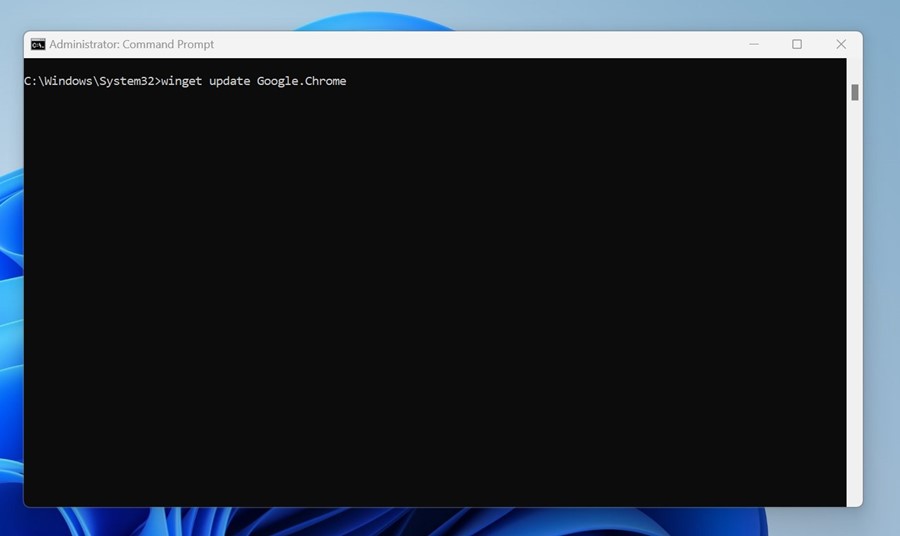
Ten przewodnik obejmuje wyszukiwanie, pobieranie i instalowanie aplikacji z Windows Pakiet Manager. Daj nam znać, jeśli potrzebujesz więcej pomocy w pobieraniu lub instalowaniu aplikacji w systemie Windows 11 za pomocą WINGET.


