
 Tomasz Nowicki
26-letni redaktor technologiczny w Echo Biznesu, to energiczny i błyskotliwy dziennikarz…
Tomasz Nowicki
26-letni redaktor technologiczny w Echo Biznesu, to energiczny i błyskotliwy dziennikarz…

Firmy technologiczne zbierają dane za pośrednictwem swojego systemu telemetrycznego, aby poprawić wrażenia użytkownika za pomocą aplikacji i usług. Podobnie Microsoft zbiera również dane za pośrednictwem swojego systemu telemetrycznego w systemie Windows 11, aby poprawić Twoje wrażenia użytkownika.
Co to jest telemetria systemu Windows?
Microsoft zbiera informacje o aktywności, takie jak używane aplikacje, ustawienia systemu, ustawienia systemu Windows, witryny, które odwiedzasz itp., I wysyła je na serwer. Microsoft potrzebuje danych od użytkowników, aby ulepszyć system operacyjny, poprawić bezpieczeństwo i rozwiązać istniejące błędy.
Chociaż Microsoft ma ważne powody do zdalnego gromadzenia danych, może to zwiększyć obawy dotyczące prywatności. Nie wszyscy czują się komfortowo dzieląc się szczegółami dotyczącymi użytkowania systemu i aplikacji do Microsoft bez zgody. Jeśli nie chcesz, aby Windows 11 zbierał i wysyłał dane telemetryczne do Microsoft, musisz je wyłączyć ręcznie.
Wyłączanie telemetrii w systemie Windows 11 jest dość łatwe i możesz to zrobić bez instalowania aplikacji innych firm. Oto jak to zrobić.
1. Wyłącz wysyłanie danych diagnostycznych w systemie Windows 11
Na początek musisz wyłączyć funkcję, która wysyła opcjonalne dane diagnostyczne do Microsoft w systemie Windows 11. Oto, co musisz zrobić.
1. Kliknij przycisk Start Windows 11 i wybierz Ustawienia.
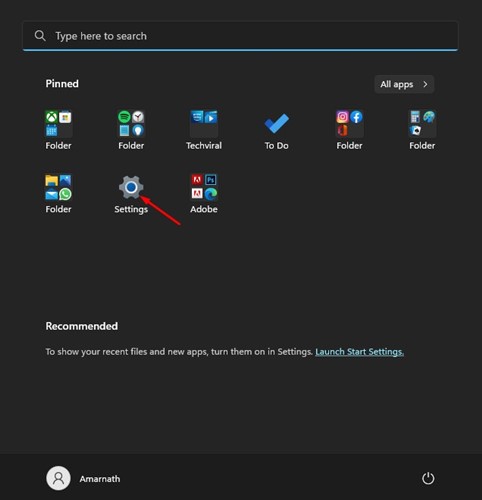
2. W aplikacji Ustawienia kliknij Prywatność i bezpieczeństwo sekcja.
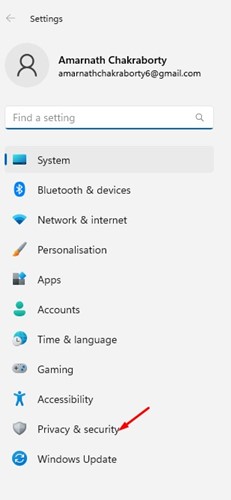
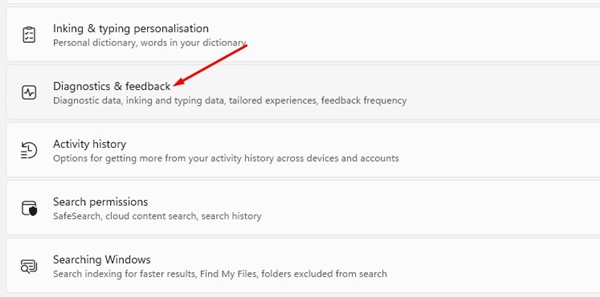
3. Przewiń w dół i kliknij Diagnostyka i opinie opcja.
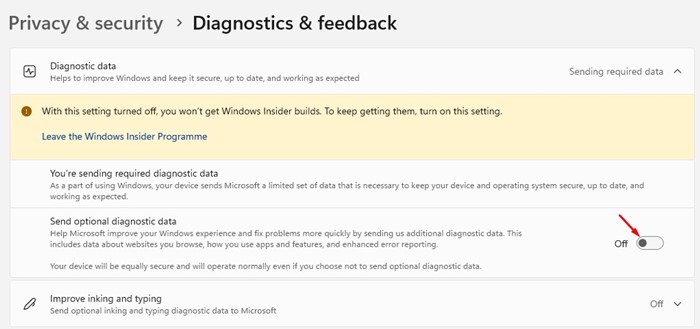
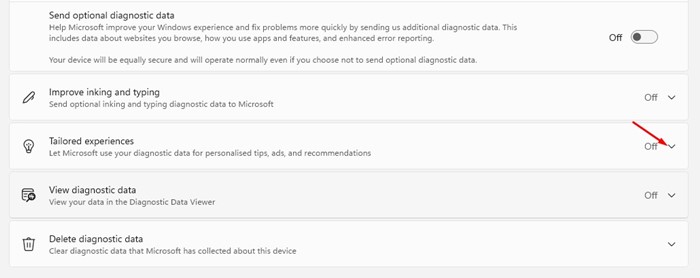
4. Rozwiń sekcję danych diagnostycznych i wyłączyć coś przełącznik Wyślij opcjonalne dane diagnostyczne
5. Przewiń trochę w dół i rozwinąć Dostosowane doświadczenia.
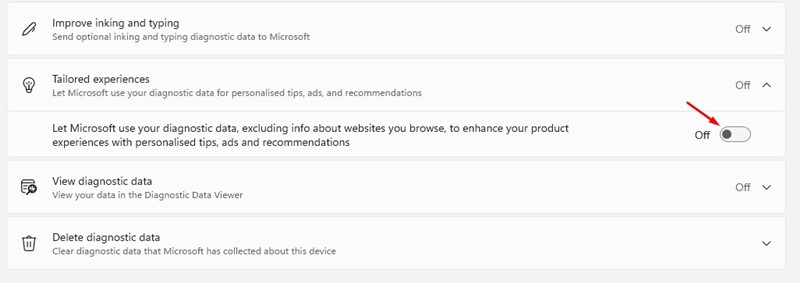
6. Pod dopasowanymi doświadczeniami, wyłączyć coś przełącznik, który odczytuje Niech Microsoft użyje twojego diagnostyki…
2. Wyłącz inne dane diagnostyczne w systemie Windows 11
Musisz wyłączyć kilka innych opcji, aby całkowicie zapobiec śledzeniu danych. Oto kilka rzeczy, które musisz wyłączyć.
1. Kliknij przycisk Start Windows 11 i wybierz Ustawienia.
2. W aplikacji Ustawienia kliknij Prywatność i bezpieczeństwo Opcja na lewym pasku bocznym.
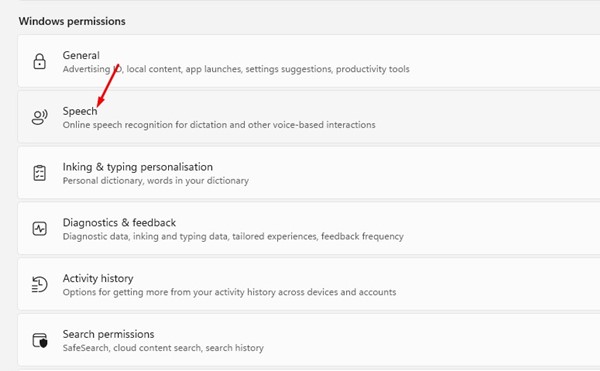
3. W prawym okienku kliknij Przemówienie.
4. Wyłączyć coś przełącznik Uznanie mowy online na następnej stronie.

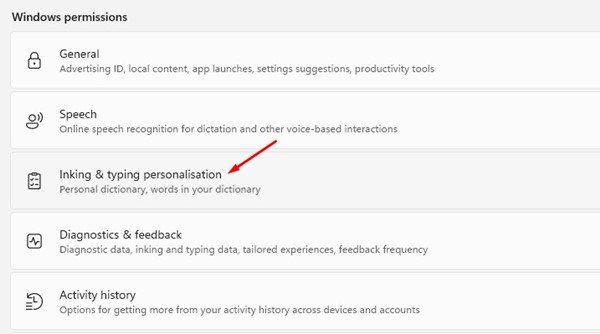
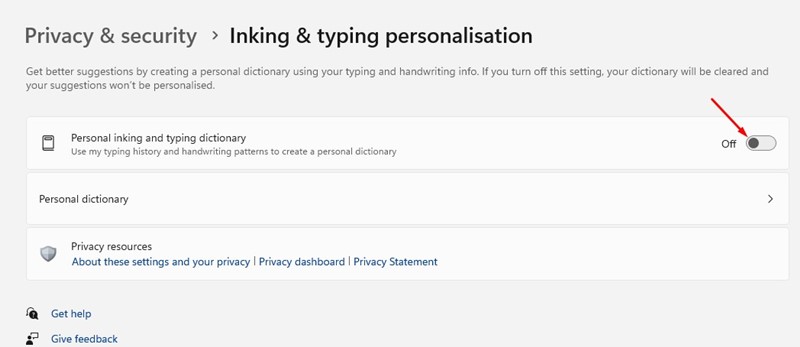
5. Teraz wróć do poprzedniej strony i kliknij Personalizacja atramentów i pisania.
6. Na następnym ekranie, wyłączyć coś przełącznik „Słownik osobisty i pisanie”
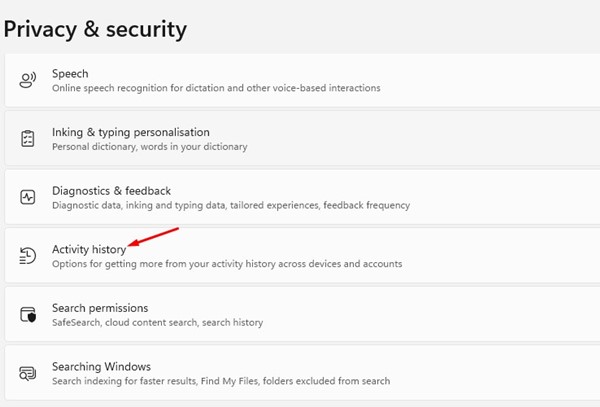
7. Wróć do poprzedniego ekranu i kliknij Historia aktywności.
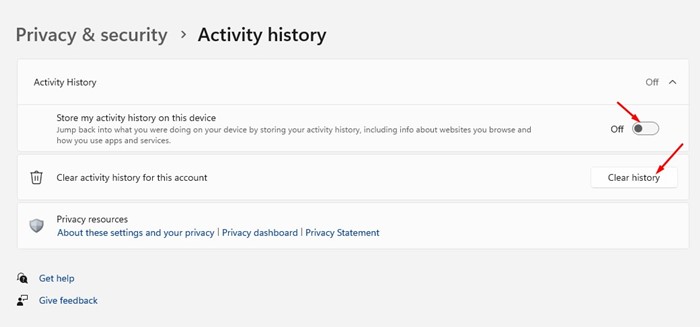
8. W sekcji historii aktywności, wyłączyć coś przełącznik Przechowuj moją historię aktywności na tym urządzeniu. Po zakończeniu kliknij Jasna historia przycisk.
3. Dokonaj zmian w ogólnych ustawieniach prywatności
Możesz także wprowadzić kilka zmian w ogólnych ustawieniach prywatności systemu Windows 11, aby zapobiec śledzeniu danych. Oto niektóre z ważnych zmian, które musisz wprowadzić.
1. Kliknij przycisk Start Windows 11 i wybierz Ustawienia.
2. Na stronie Ustawienia kliknij Prywatność i bezpieczeństwo Opcja w lewym okienku.
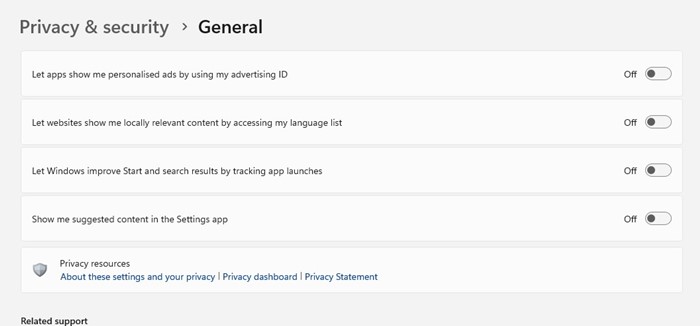
3. Po prawej, przewiń w dół i kliknij Ogólny Opcja w ramach uprawnień systemu Windows.
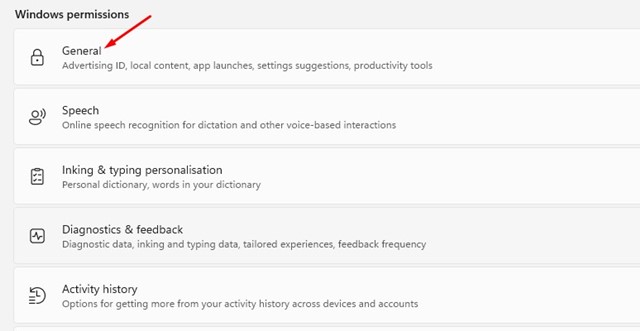
4. Na następnym ekranie musisz Wyłącz wszystkie cztery opcje:
- Niech aplikacje pokazują mi spersonalizowane reklamy za pomocą mojego identyfikatora reklamowego.
- Pozwól stronom internetowym pokazują mi lokalnie istotne treści, uzyskując dostęp do mojej listy języków.
- Pokaż mi sugerowaną treść w aplikacji Ustawienia.
- Pozwól, aby system Windows poprawia wyniki początkowego i wyszukiwania poprzez śledzenie uruchamiania aplikacji.
- Po wyłączeniu wszystkich czterech opcji uruchom ponownie komputer Windows 11.
4. Wyłącz funkcję Znajdź moje urządzenie
Funkcja znajdź moje urządzenie jest przydatna i należy ją włączyć, jeśli często zapomnisz, gdzie jest przechowywany laptop.
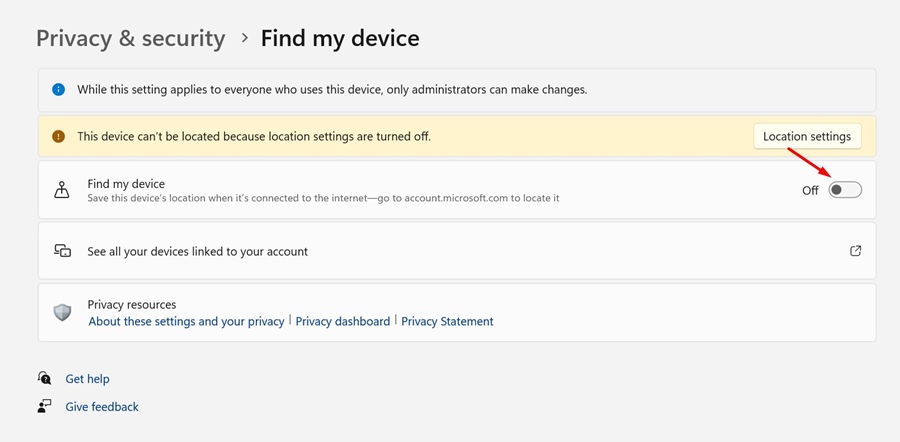
Jednak dzięki tej funkcji Microsoft śledzi szczegóły Twojej lokalizacji. Tak więc, jeśli chcesz uniknąć śledzenia danych, powinieneś wyłączyć system Windows 11, znajdź funkcję mojego urządzenia.
1. Uruchom Ustawienia Aplikacja na komputerze Windows 11.
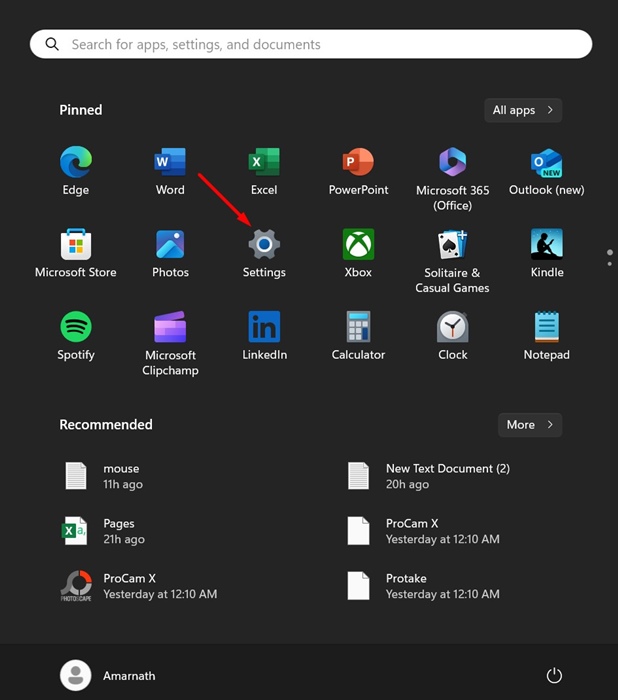
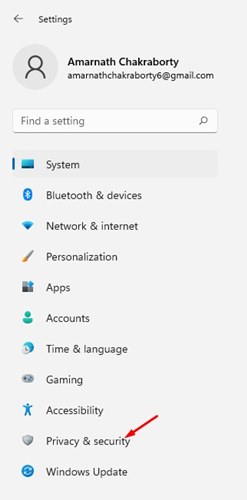
2. Po otwarciu aplikacji Ustawienia, przełącz się na Prywatność i bezpieczeństwo.
3. Po prawej stronie kliknij Znajdź moje urządzenie.
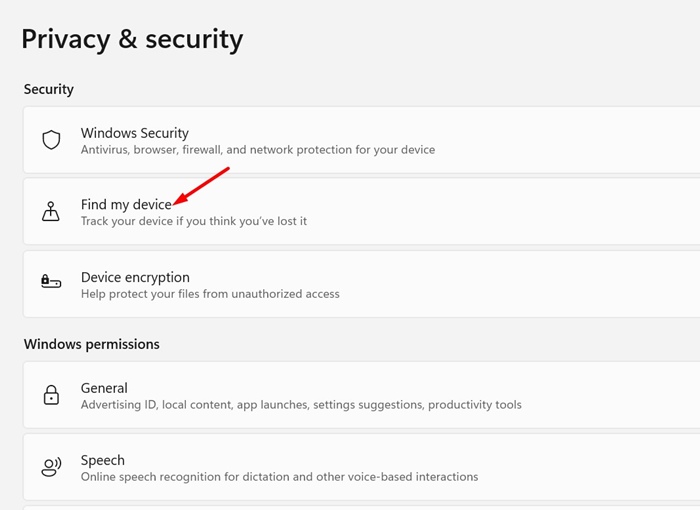
4. Wyłączyć coś Przełącznik obok znajduje się moje urządzenie.
Przeczytaj także: Jak zmienić tapetę w systemie Windows 11 bez aktywacji
Są to najlepsze sposoby wyłączenia telemetrii na komputerze Windows 11. Metody te wyłączą wszystkie rodzaje śledzenia danych na twoim urządzeniu. Jeśli potrzebujesz więcej pomocy w zakresie danych telemetrycznych, daj nam znać w komentarzach.


