
 Tomasz Nowicki
26-letni redaktor technologiczny w Echo Biznesu, to energiczny i błyskotliwy dziennikarz…
Tomasz Nowicki
26-letni redaktor technologiczny w Echo Biznesu, to energiczny i błyskotliwy dziennikarz…

Blokowanie dostępu aplikacji do Internetu w systemie Windows 11 jest dość łatwe, ale należy skonfigurować ustawienia Zapory systemu Windows Defender. Oto, co musisz zrobić.
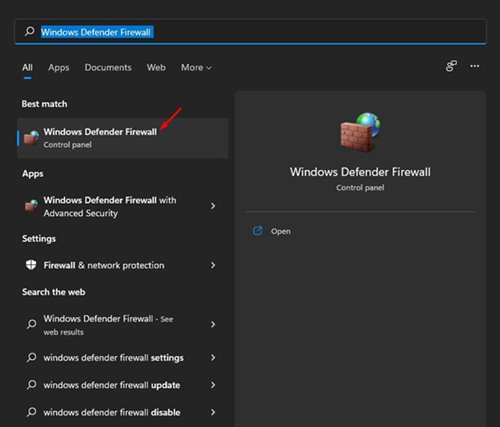
1. Otwórz Zapora systemu Windows Defender z wyszukiwarki systemu Windows.
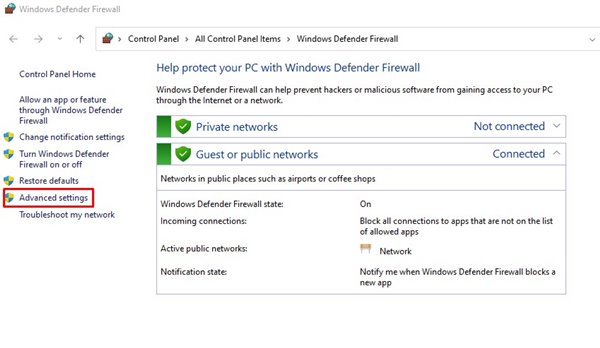
2. Kliknij Ustawienia zaawansowane.
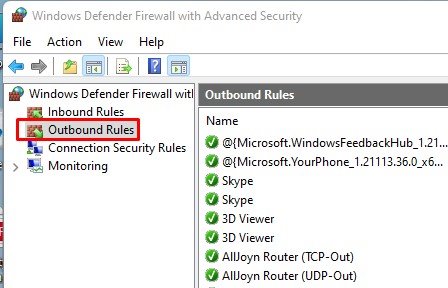
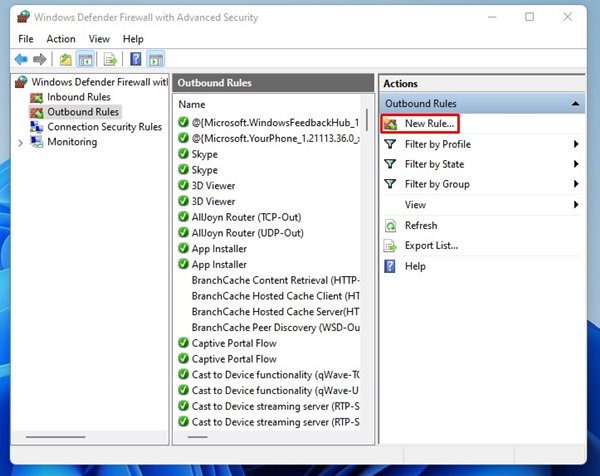
3. Wybierz Zasady wychodzące. Po prawej stronie kliknij przycisk Nowa zasada.
4. Wybierz Program i kliknij Następny.
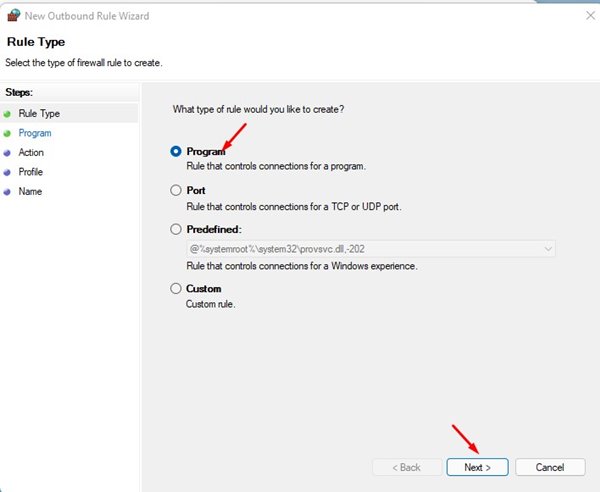
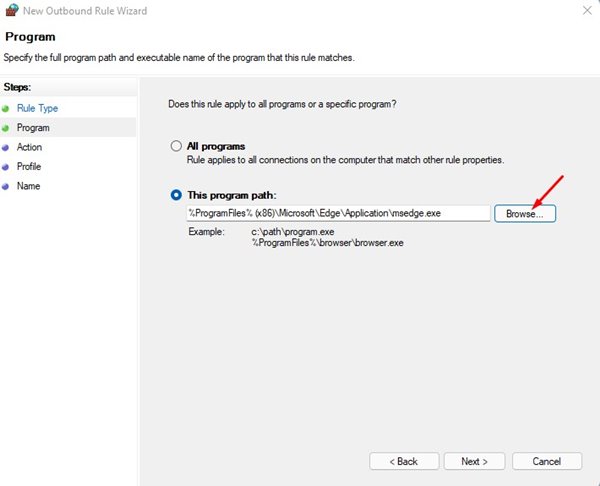
5. Wybierz Ta ścieżka programu opcję i zlokalizuj plik .exe programu, któremu chcesz zablokować dostęp do Internetu.
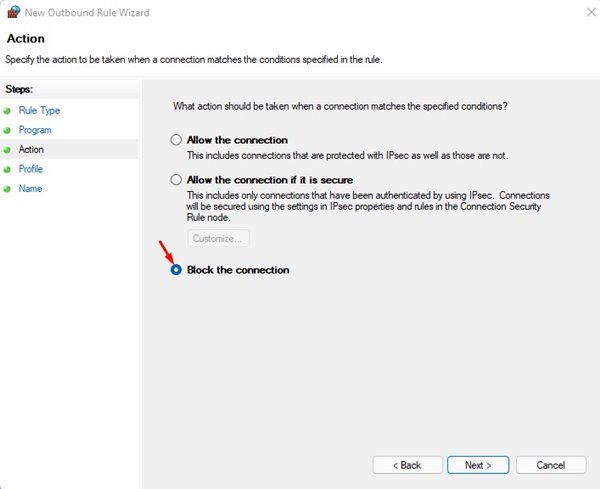
6. Wybierz Zablokuj połączenie opcję i w następnym oknie kliknij Dalej.
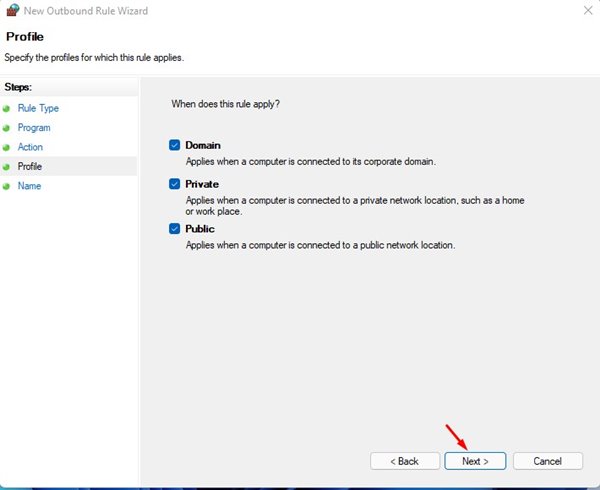
7. W Profilu musisz wybrać wszystkie trzy opcje – Domena, prywatna i publiczna. Gdy już to zrobisz, kliknij Następny.
8. W oknie nazwy musisz nadać nowej regule zapory nazwę podobną do Krawędź bloku lub coś innego. Gdy już to zrobisz, kliknij Skończyć.
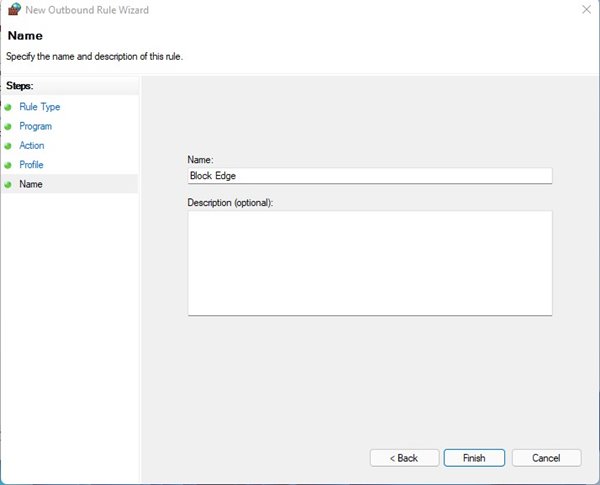
Teraz Twoja aplikacja nie powinna mieć dostępu do Internetu.
Jak wyłączyć regułę zapory sieciowej w celu blokowania aplikacji
Jeśli chcesz wyłączyć regułę blokowania Internetu w aplikacji, wykonaj następujące kroki.
1. Otwórz Zapora systemu Windows Defender z wyszukiwarki systemu Windows.
2. Kliknij Ustawienia zaawansowane.
3. Na Zapora systemu Windows Defender z zaawansowanymi zabezpieczeniami oknie, wybierz Zasady wychodzące.
4. Znajdź nazwę utworzonej reguły. Kliknij regułę prawym przyciskiem myszy i wybierz Wyłączyć Reguła. Możesz nawet kliknąć przycisk Wyłącz regułę w prawym okienku.
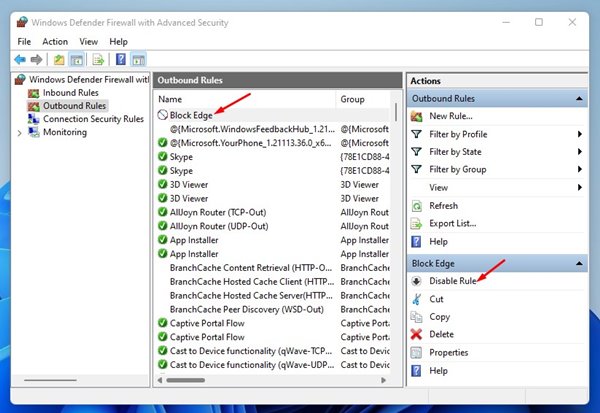
5. Możesz nawet usunąć regułę. Aby to zrobić, kliknij przycisk Usuwać przycisk w prawym panelu.
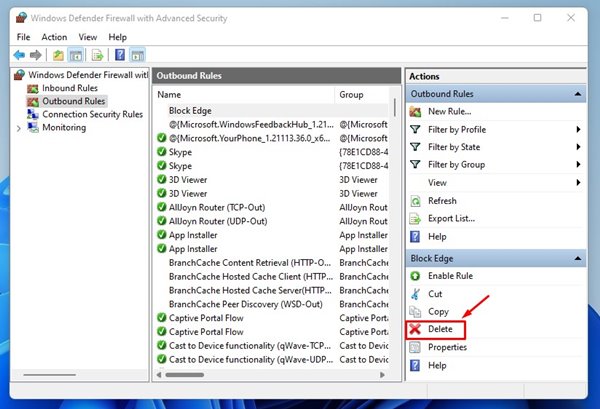
Twoja aplikacja odzyska dostęp do Internetu.
Uniemożliwiaj aplikacjom Windows dostęp do Internetu za pomocą TinyWall
TinyWall to program zapory sieciowej, który może blokować dostęp do Internetu dla aplikacji w systemie Windows 11.
1. Wejdź na tę stronę i pobierz plik Tinywall programu na swoim komputerze.
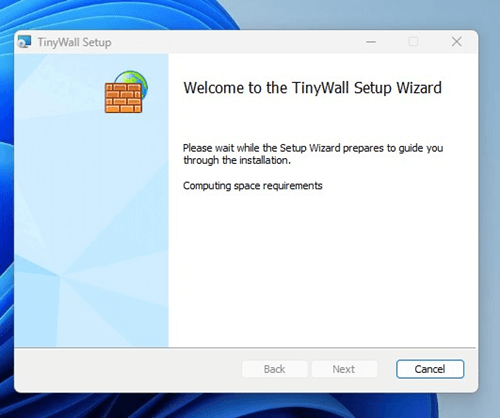
2. Uruchom Instalator TinyWall i zakończ instalację.
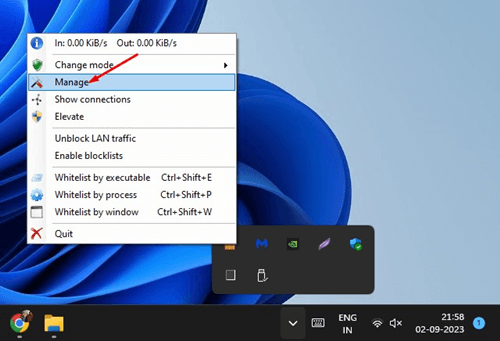
3. Kliknij prawym przyciskiem myszy ikonę Tinywall na pasku zadań i wybierz Zarządzać.
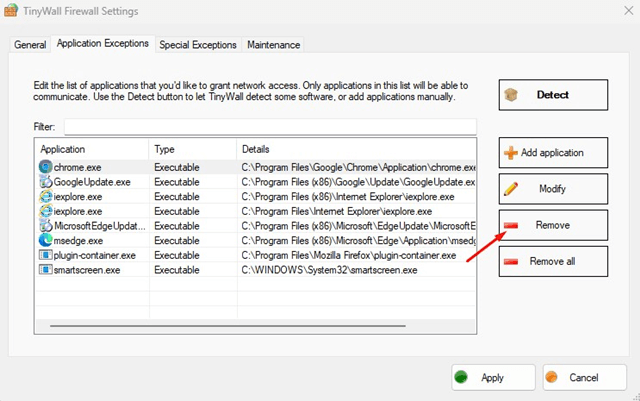
4. Na ekranie Wyjątki aplikacji wyświetli się lista aplikacji z dostępem do Internetu. Usunąć aplikacje nie chcesz mieć dostępu do Internetu.
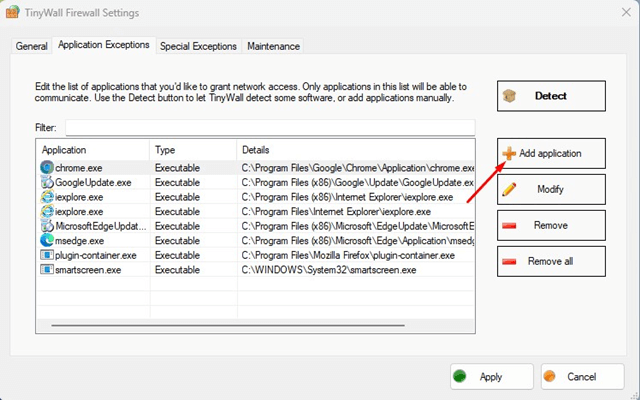
5. Jeśli chcesz, aby konkretna aplikacja miała dostęp do Internetu, kliknij Dodaj aplikację i wybierz aplikację.
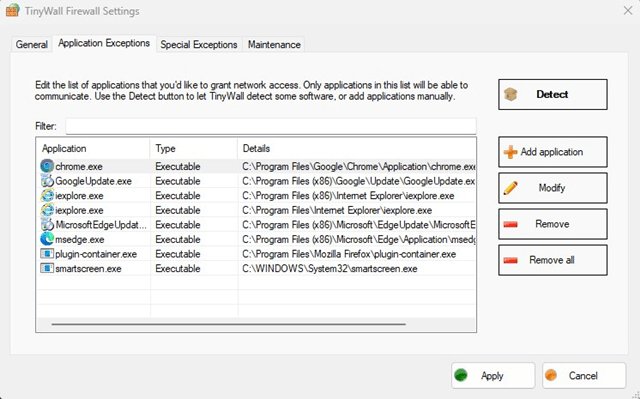
6. Kliknij Stosować.
W ten sposób możesz zablokować dostęp do Internetu dla aplikacji w Windows 11 za pomocą TinyWall.
Blokowanie i odblokowywanie dostępu aplikacji do Internetu w systemie Windows 11 jest dość łatwe. Jeśli masz jakiekolwiek wątpliwości, daj nam znać w polu komentarza poniżej.


