
 Tomasz Nowicki
26-letni redaktor technologiczny w Echo Biznesu, to energiczny i błyskotliwy dziennikarz…
Tomasz Nowicki
26-letni redaktor technologiczny w Echo Biznesu, to energiczny i błyskotliwy dziennikarz…

Łączność 5G wykorzystuje znacznie więcej baterii na smartfonie niż 4G LTE. Niezależnie od tego, jak daleko jesteś od najbliższej wieży komórkowej 5G, w twoich rękach jest kilka rzeczy, które poprawią żywotność baterii iPhone’a.
W tym artykule poznamy najlepsze ustawienia 5G dla lepszej żywotności baterii i szybszej prędkości na iPhonie.
Domyślne ustawienia 5G dla iPhone’a
Nawet jeśli masz iPhone’a, który obsługuje 5G po wyjęciu z pudełka, łączność 5G nie zawsze będzie używana z powodu funkcji „Smart Data Mode”.
Smart Data Mode, zwany także 5G Auto, to funkcja zaprojektowana w celu optymalizacji żywotności baterii iPhone’a, nawet gdy dostępna jest 5G. Ten tryb jest domyślnie włączony na każdego iPhone’a kompatybilnego z 5G. Ze względu na tę funkcję Twój iPhone automatycznie przełącza się na LTE, gdy prędkości 5G nie zapewnia wyraźnie lepszej wydajności.
Tak więc domyślne ustawienia 5G na iPhonie polegają całkowicie na „inteligentnym trybie danych”, który próbuje uderzyć w najlepszą równowagę między 5G/LTE a żywotnością baterii.
Jak włączyć 5G na iPhonie
Teraz, gdy znasz domyślne ustawienia 5G iPhone’a, powinieneś wprowadzić te zmiany w ustawieniach, aby poprawić wydajność 5G.
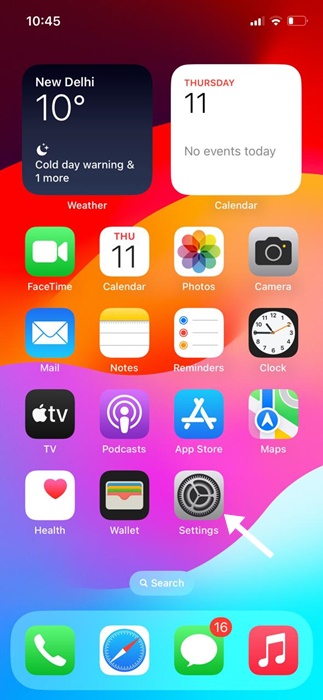
1. Otwórz iPhone’a Ustawienia App.
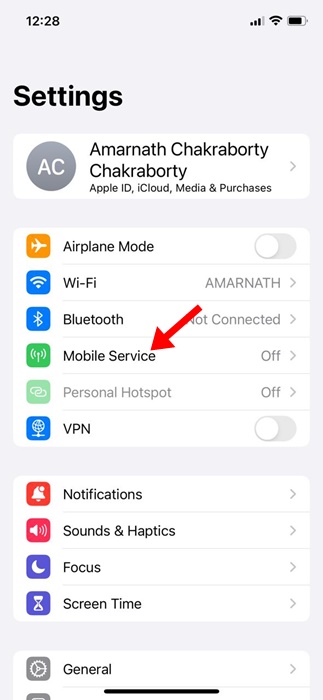
2. Stuknij Usługa komórkowa lub mobilna.
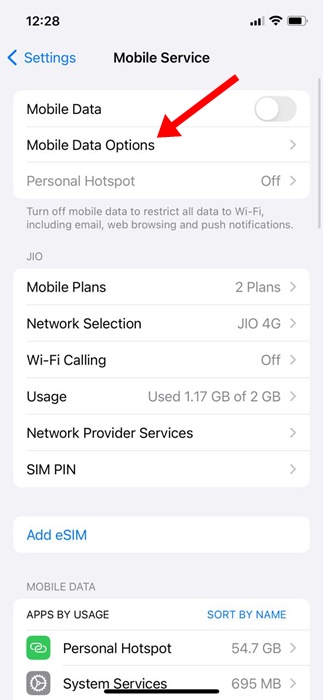
3. Stuknij Opcje danych mobilnych/komórkowych.
4. Na ekranie opcji danych mobilnych lub komórkowych dotknij Głos i dane.
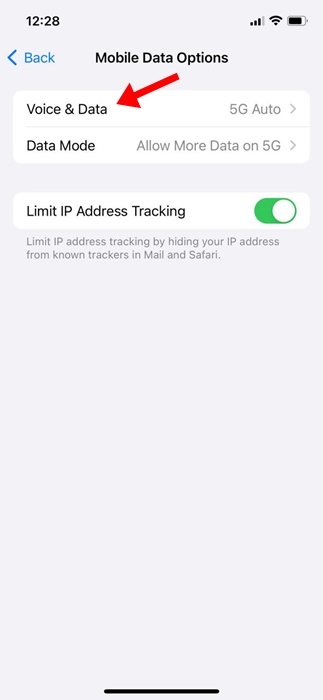
5. Teraz znajdziesz różne tryby 5G:
Samochód 5G: Auto 5G wykorzystuje 5G tylko w razie potrzeby do wydajności, jednocześnie optymalizując żywotność baterii.
5G na: 5G w trybie używa 5G, gdy jest dostępne, nawet jeśli może zmniejszyć żywotność baterii lub wydajność.
LTE: Ten wyłączył łączność 5G, nawet jeśli jest dostępna. Ten daje lepszą żywotność baterii.
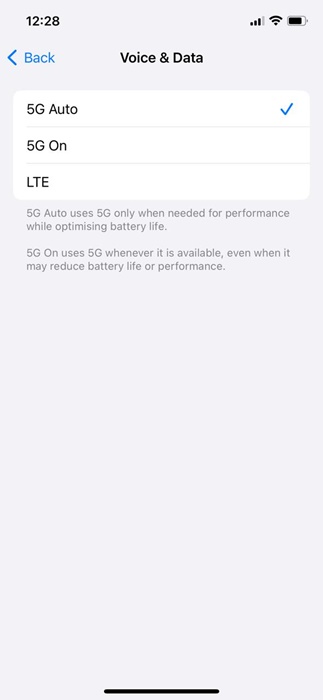
6. Jeśli chcesz więcej żywotności baterii, najlepiej całkowicie wyłączyć 5G, wybierając LTE. Z drugiej strony, jeśli chcesz równowagi między wydajnością a żywotnością baterii, możesz wybrać 5G samochód.
Konfigurowanie ustawień trybu danych na iPhonie
Na ekranie opcji danych komórkowych znajdziesz również sekcję trybu danych. Ustawienia trybu danych umożliwiają kontrolowanie przepustowości.
1. Dotrzyj na ekran opcji danych komórkowych lub mobilnych i dotknij Tryb danych.
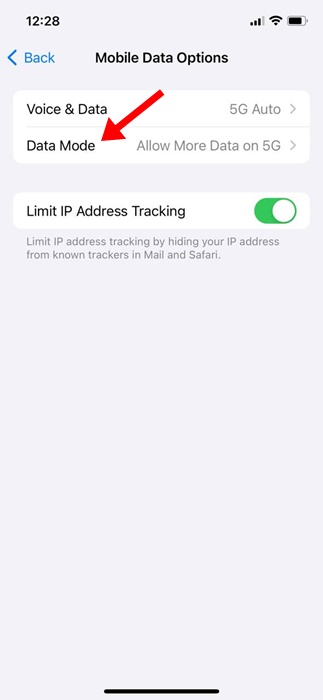
2. Na ekranie trybu danych znajdziesz trzy opcje:
- Zezwalaj na więcej danych na 5G
- Standard
- Tryb niskiego danych
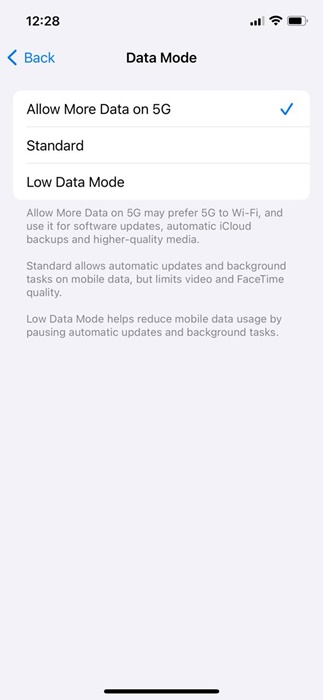
3. Wybór Zezwalaj na więcej danych na 5G Woli 5G nad Wi -Fi. Oznacza to, że aktualizacje oprogramowania, automatyczne kopie zapasowe iCloud i media wyższej jakości zostaną pobrane na 5G.
4. Standardowa opcja Zezwalaj na automatyczne aktualizacje i zadania w tle na komórkowe, ale ogranicz jakość wideo i FaceTime. Tryb niskiego danych pomoże zmniejszyć wykorzystanie danych komórkowych poprzez zatrzymanie automatycznych aktualizacji i zadań tła.
W zależności od potrzeb możesz wybrać wybrany tryb danych. Najlepszym wyborem do zapisywania danych jest tryb niskiego danych, ale zatrzyma się to w kilku funkcjach.
Ten przewodnik polega na zmianie ustawień 5G w celu lepszej żywotności baterii lub szybszej prędkości. Jeśli potrzebujesz więcej pomocy w optymalizacji ustawień 5G swojego iPhone’a, daj nam znać w komentarzach poniżej.


