
 Tomasz Nowicki
26-letni redaktor technologiczny w Echo Biznesu, to energiczny i błyskotliwy dziennikarz…
Tomasz Nowicki
26-letni redaktor technologiczny w Echo Biznesu, to energiczny i błyskotliwy dziennikarz…

W Samsungu można znaleźć ukryte aplikacje, to także bez korzystania z aplikacji innych firm. Oto, jak znaleźć ukryte aplikacje w telefonie Samsung.
1. Znajdź ukryte aplikacje w ustawieniach ekranu głównego
Najprostszym sposobem na znalezienie ukrytych aplikacji w Samsungu jest uzyskanie dostępu do ustawień ekranu głównego.
1. Otwórz Ustawienia aplikacja.
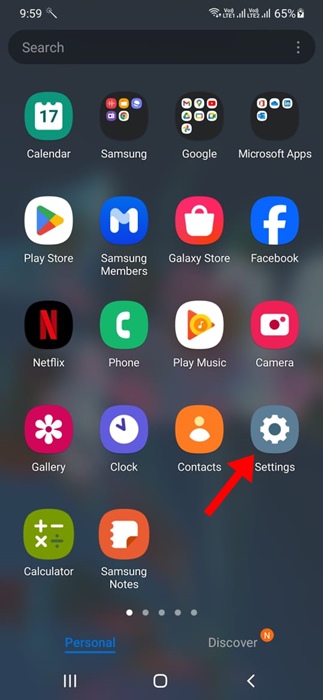
2. Stuknij w Ekran główny.
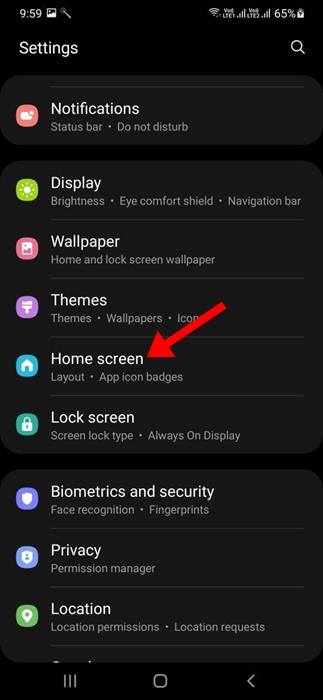
3. Stuknij Ukryj aplikacje na ekranach głównych i ekranach aplikacji.
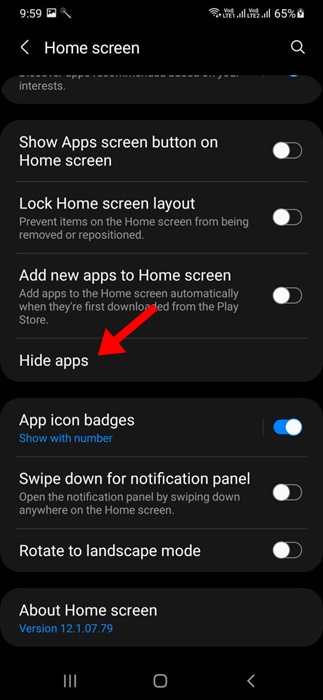
4. ukryte aplikacje pojawią się na górze ekranu w sekcji Ukryte aplikacje.
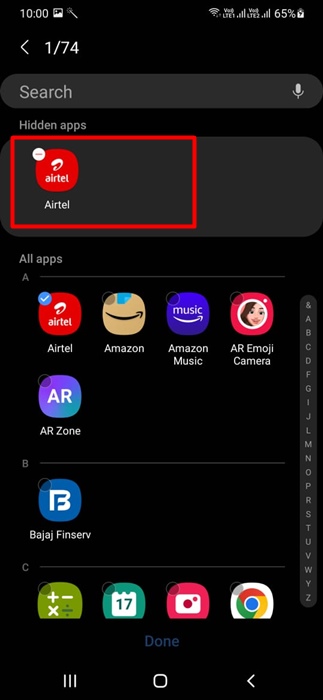
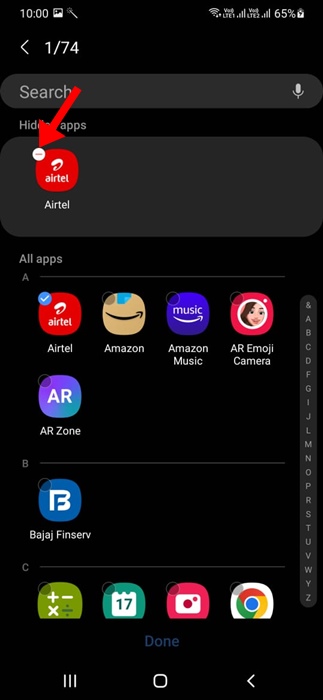
5. Aby uzyskać dostęp do ukrytych aplikacji, dotknij (-) ikona u góry aplikacji. Spowoduje to usunięcie aplikacji z listy Ukrytych aplikacji.
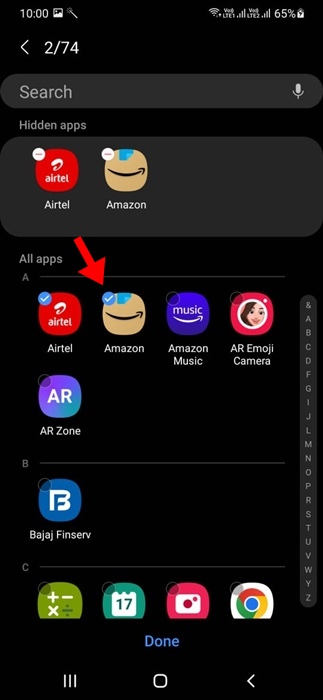
6. Po odkryciu możesz to zrobić uzyskać dostęp do aplikacji.
7. Aby ponownie ukryć aplikację, przejdź do Ekran główny > Ukryj aplikacje na ekranie głównym i ekranach aplikacji, a następnie wybierz aplikacje, które chcesz ukryć. Po zakończeniu dotknij Zrobione.
2. Znajdź ukryte aplikacje w Bezpiecznym folderze
Bezpieczny folder w telefonie Samsung to odizolowane miejsce, w którym możesz bezpiecznie przechowywać pliki multimedialne, aplikacje i dane. Aby jednak uzyskać dostęp do Bezpiecznego folderu, musisz znać jego kod PIN.
1. Otwórz szufladę aplikacji w telefonie Samsung Galaxy.
2. Znajdź i stuknij Bezpieczny folder.
3. Wprowadź kod PIN, aby odblokować Bezpieczny folder. Po odblokowaniu będziesz mógł zobaczyć wszystkie ukryte aplikacje.
3. Znajdź ukryte aplikacje w ustawieniach Samsunga
Kolejną sztuczką pozwalającą znaleźć ukryte aplikacje na telefonie Samsung jest dostęp do Ustawień aplikacji. Niezależnie od tego, czy aplikacja jest ukryta, czy nie, pojawi się na liście aplikacji.
1. Otwórz Ustawienia aplikacja.
2. Stuknij w Aplikacje.
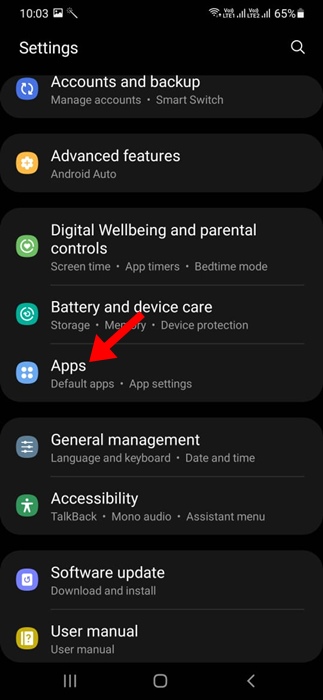
3. Przejrzyj wszystkie aplikacje zainstalowany na Twoim telefonie.
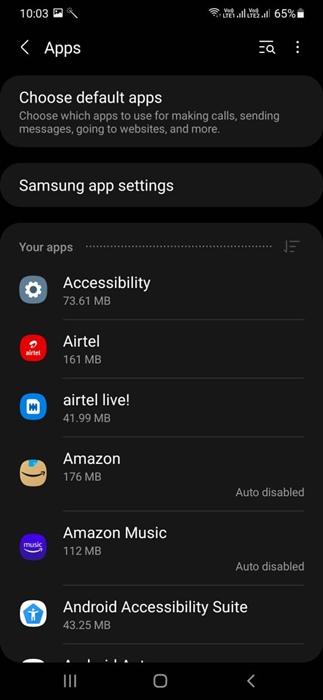
4. Jeśli w szufladzie aplikacji brakuje aplikacji, oznacza to, że zidentyfikowałeś ukrytą aplikację.
5. Aby uzyskać dostęp do aplikacji Ukrytej, uruchom Asystenta Google i poproś o otwarcie aplikacji Ukrytej. Na przykład, jeśli aplikacja Telegram jest ukryta, powiedz „Hej, Google, otwórz Telegram”.
Oto kilka prostych metod wyszukiwania ukrytych aplikacji w telefonie Samsung Galaxy. Daj nam znać, jeśli potrzebujesz dodatkowej pomocy na ten temat w komentarzach.


