
 Tomasz Nowicki
26-letni redaktor technologiczny w Echo Biznesu, to energiczny i błyskotliwy dziennikarz…
Tomasz Nowicki
26-letni redaktor technologiczny w Echo Biznesu, to energiczny i błyskotliwy dziennikarz…

Czasami podczas korzystania z systemu Windows 11 mogą wystąpić problemy, takie jak brak Internetu, sporadyczne awarie, BSOD itp. Jeśli często masz problemy z Internetem podczas korzystania z systemu Windows 11, możesz zresetować ustawienia sieciowe. Zresetowanie ustawień sieciowych rozwiąże wszystkie możliwe problemy z Internetem, klientami VPN lub przełącznikami wirtualnymi.
Zresetuj ustawienia sieciowe za pomocą ustawień systemu Windows 11
Najłatwiejszym sposobem zresetowania ustawień sieciowych w systemie Windows 11 jest skorzystanie z Ustawień.
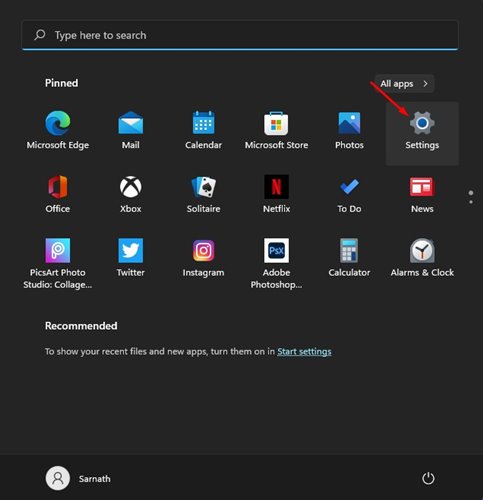
1. Otwórz przycisk Start systemu Windows i kliknij Ustawienia.
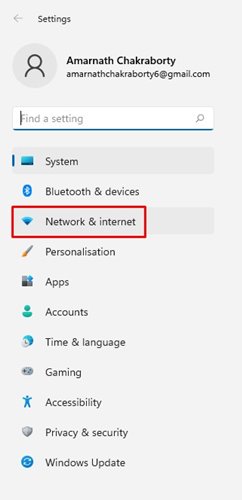
2. Wybierz Sieć i Internet.
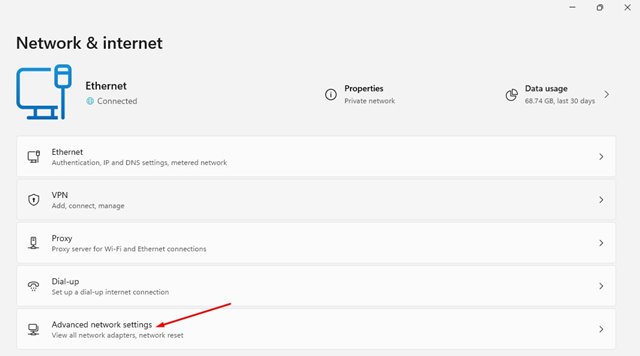
3. Kliknij Zaawansowane ustawienia sieciowe opcja.
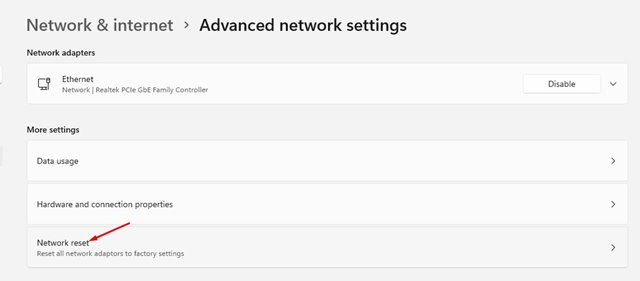
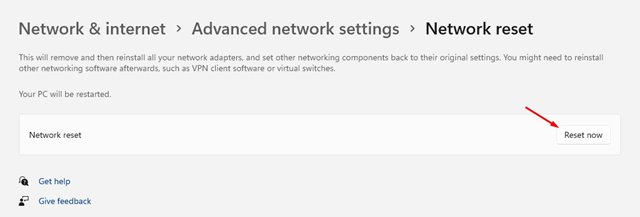
4. Znajdź i kliknij Resetuj sieć.
5. Kliknij Zresetuj teraz przycisk za resetem sieci.
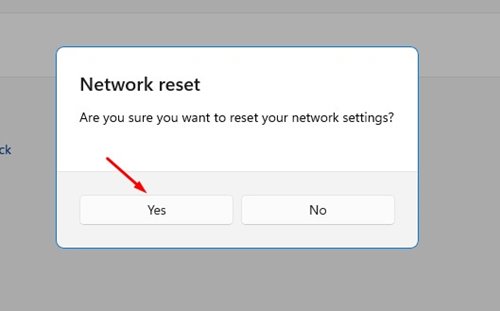
6. W wyskakującym okienku z potwierdzeniem kliknij Tak.
Użyj terminala, aby zresetować ustawienia sieciowe w systemie Windows 11
Możesz także użyć aplikacji Terminal systemu Windows, jeśli nie masz z nią problemu, aby zresetować ustawienia sieciowe w systemie Windows 11.
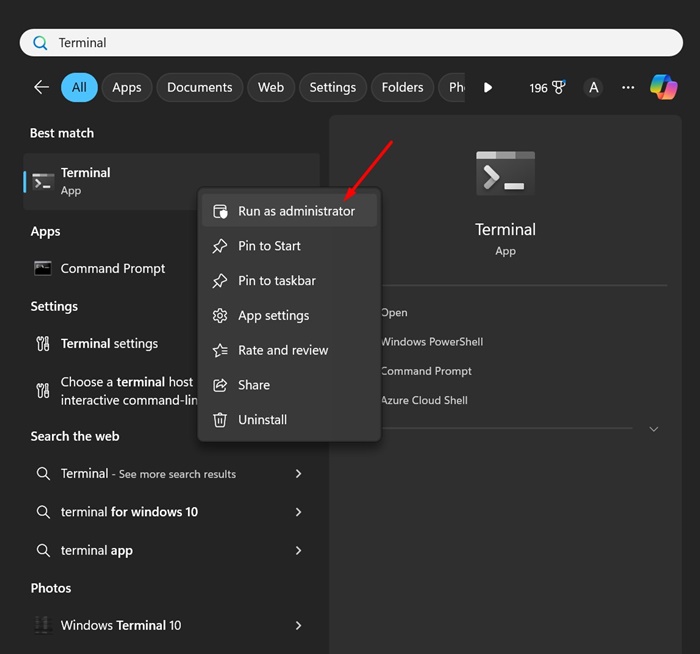
1. Wpisz Terminal w wyszukiwarce Windows 11. Kliknij prawym przyciskiem myszy Terminal i wybierz Uruchom jako administrator.
2. Wykonaj podane polecenie:
netcfg -d
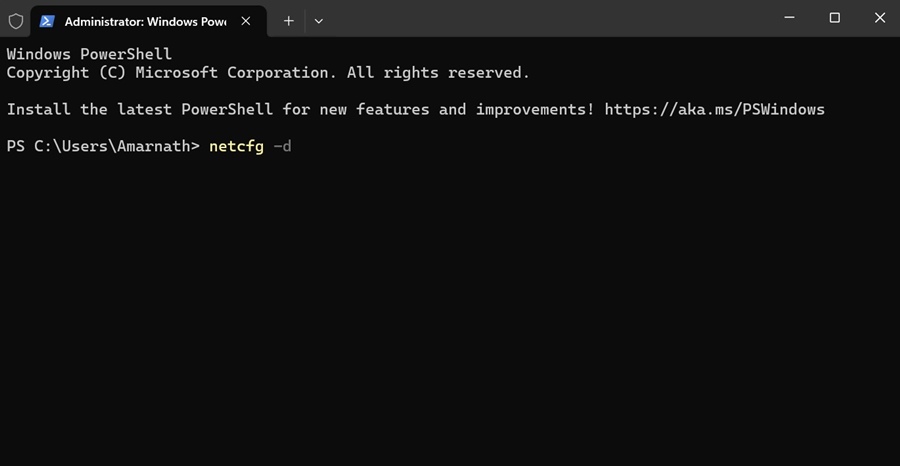
Po wykonaniu polecenia zamknij wiersz polecenia i uruchom ponownie komputer z systemem Windows 11. Spowoduje to zresetowanie ustawień sieciowych.
Jak naprawić inne błędy sieciowe?
Jeśli masz problemy nawet po zresetowaniu sieci, musisz wypróbować kilka innych rzeczy. Udostępniliśmy szczegółowy przewodnik na temat naprawianie błędów karty sieciowej. W tym artykule wymieniliśmy niektóre z najlepszych metod naprawiania błędów sieciowych.
Należy jednak pamiętać, że system Windows 11 jest wciąż w fazie testów, dlatego należy zainstalować dostępne aktualizacje systemu. Microsoft stale naprawia problemy bezpieczeństwa i błędy w nowym systemie Windows 11.
W tym przewodniku wyjaśniono, jak zresetować ustawienia sieciowe w systemie Windows 11. Jeśli masz jakiekolwiek wątpliwości, daj nam znać w polu komentarza poniżej.


