
 Tomasz Nowicki
26-letni redaktor technologiczny w Echo Biznesu, to energiczny i błyskotliwy dziennikarz…
Tomasz Nowicki
26-letni redaktor technologiczny w Echo Biznesu, to energiczny i błyskotliwy dziennikarz…

Kilka dni temu Google wypuściło Gemmę 4, najinteligentniejszy jak dotąd model otwarty. Jest dostępny w czterech uniwersalnych rozmiarach: Effective 2B (E2B), Effective 4B (E4B), 26B Mixture of Experts (MoE) i 31B Dense.
Jest to zaawansowany model sztucznej inteligencji przeznaczony do generowania tekstu, wspomagania kodowania, odpowiadania na złożone pytania i automatyzacji przepływów pracy.
Aplikacja AI Edge Gallery
Cóż, wraz z Gemmą 4, Google wprowadziło także nową aplikację znaną jako AI Edge Gallery. Za pomocą tej aplikacji możesz używać modelu językowego Gemma 4 lokalnie na swoim telefonie – Android i iOS.
Aplikacja Google AI Edge Gallery umożliwia przetwarzanie na urządzeniu, co oznacza, że możesz uzyskać dostęp do funkcji AI bez łączenia się z internetem.
Jak korzystać z Gemma 4 na swoim smartfonie?
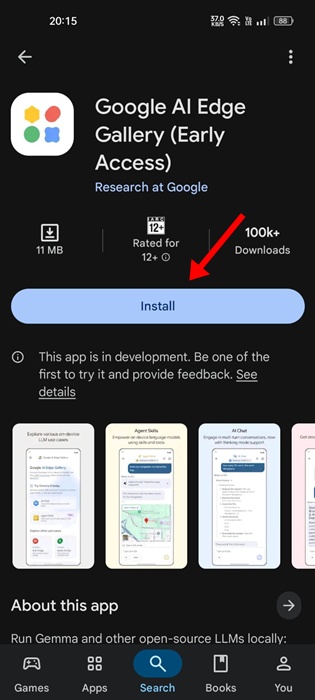
Aby używać Gemma 4 lokalnie na swoim telefonie, musisz najpierw pobrać i zainstalować aplikację Google AI Edge Gallery. Następnie wykonaj te proste kroki.
1. Pobierz i zainstaluj Galeria Google AI Edge aplikacja. Jest nadal w fazie wczesnego dostępu, więc podczas korzystania z niej możesz spodziewać się błędów i usterek.
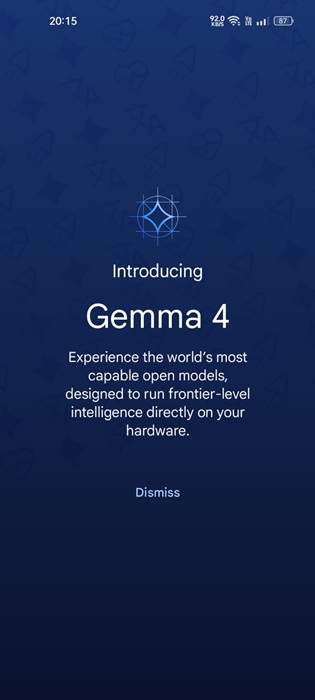
2. Uruchom aplikację i przejść przez wprowadzenie.
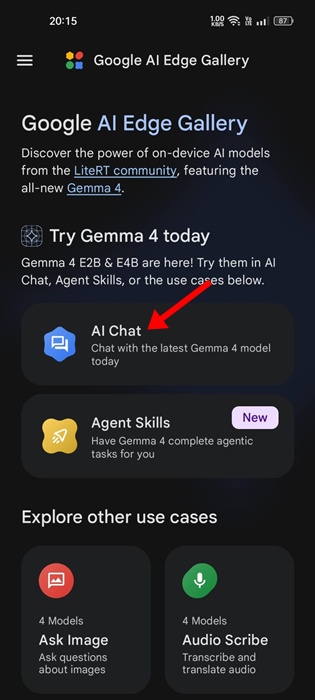
3. Na ekranie głównym dotknij Czat AI.
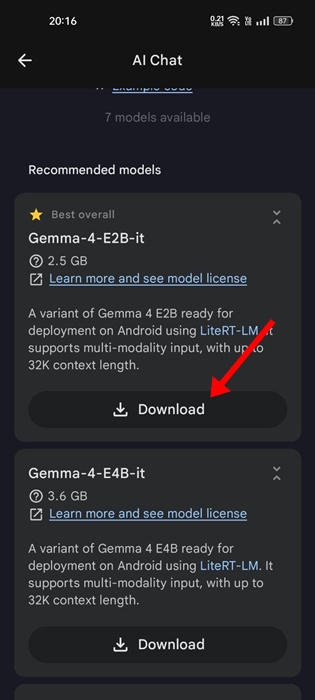
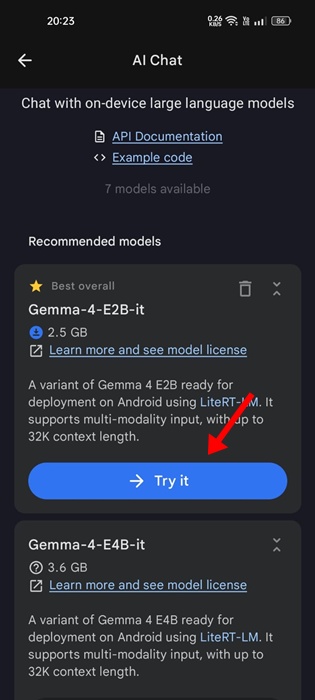
4. Następnie wybierz model, który chcesz uruchomić. Tutaj będziesz musiał pobierz zalecany model Gemma 4.
5. Po pobraniu dotknij Spróbuj.
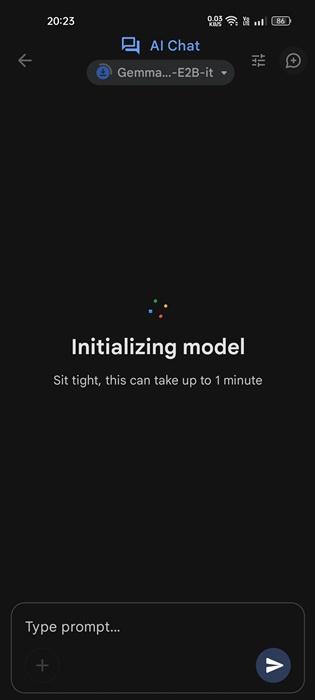
6. Teraz poczekaj minutę, aż aplikacja zainicjuje model.
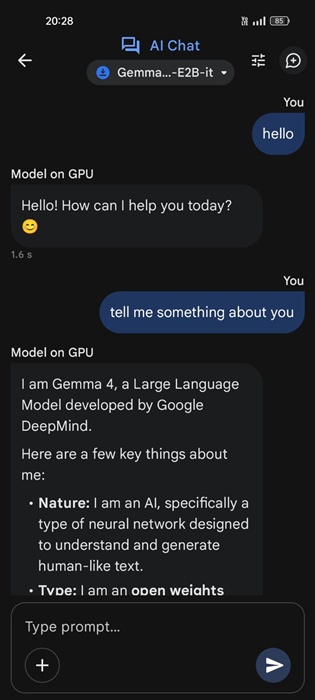
7. Następnie możesz rozpocząć czat. Chatbot AI będzie działać nawet wtedy, gdy Twój telefon nie jest podłączony do Internetu.
W tym przewodniku wyjaśniono, jak używać Gemma 4 na telefonie z systemem Android. Aplikacja jest dostępna także na iPhone’a. Jeśli potrzebujesz dodatkowej pomocy w lokalnym uruchomieniu Gemmy 4, daj nam znać w komentarzach. Jeśli uznasz ten przewodnik za pomocny, nie zapomnij podzielić się nim ze znajomymi.


